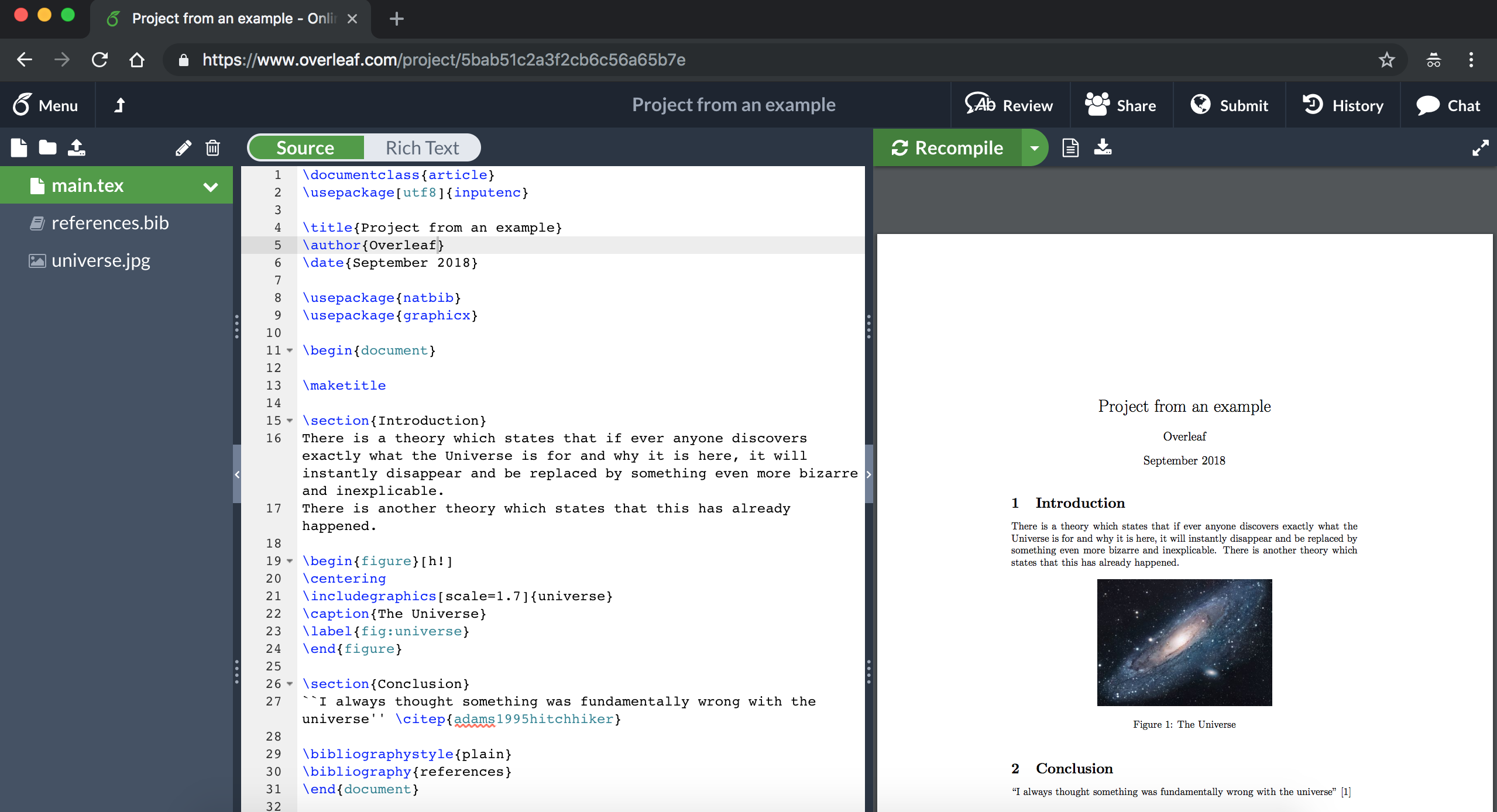
Ajouter Image Page De Garde Overleaf
Ah, Overleaf! Notre fidèle compagnon pour dompter LaTeX. Vous écrivez un document magnifique, un mémoire, une thèse… et vous voulez l'emballer comme il se doit. L'étape cruciale : la page de garde. Et si on ajoutait une image ? C'est bien plus joli, non ? Allons-y, c'est plus simple qu'il n'y paraît !
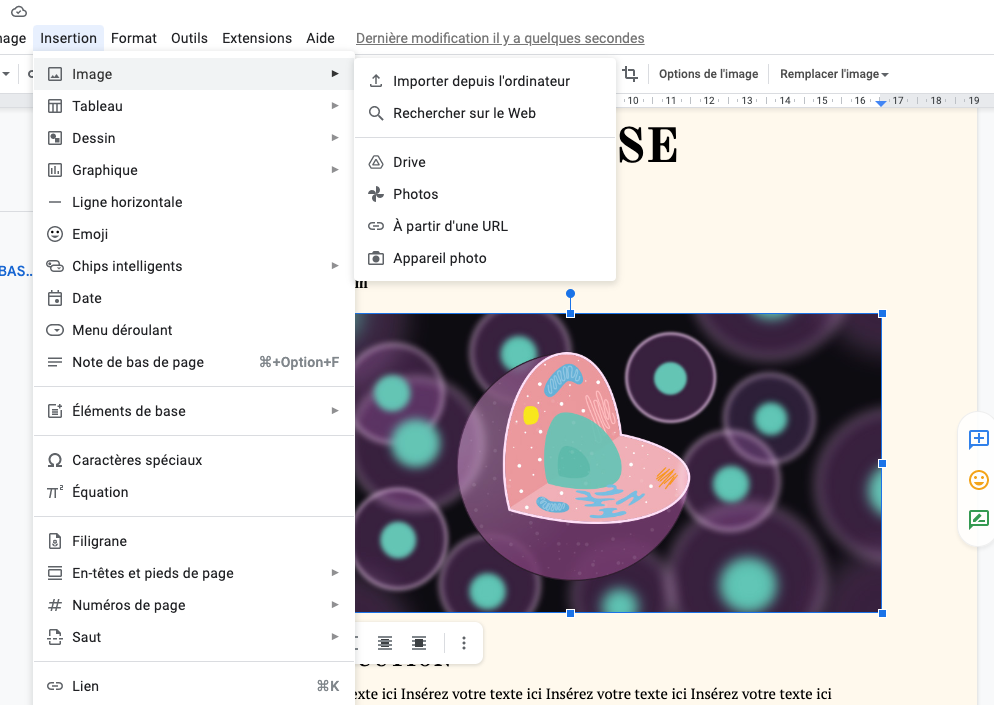
Comment insérer cette image, me direz-vous ? Pas de panique ! On va décortiquer ça ensemble. Promis, ce sera plus doux qu'une équation complexe !
Les Préparatifs : Votre Image et Votre Overleaf
Tout d'abord, assurez-vous d'avoir votre image sous la main. Un joli logo, une photo… bref, ce qui vous plaît ! En format .jpg ou .png, c'est l'idéal. Vous avez vérifié ? Parfait !
Must Read
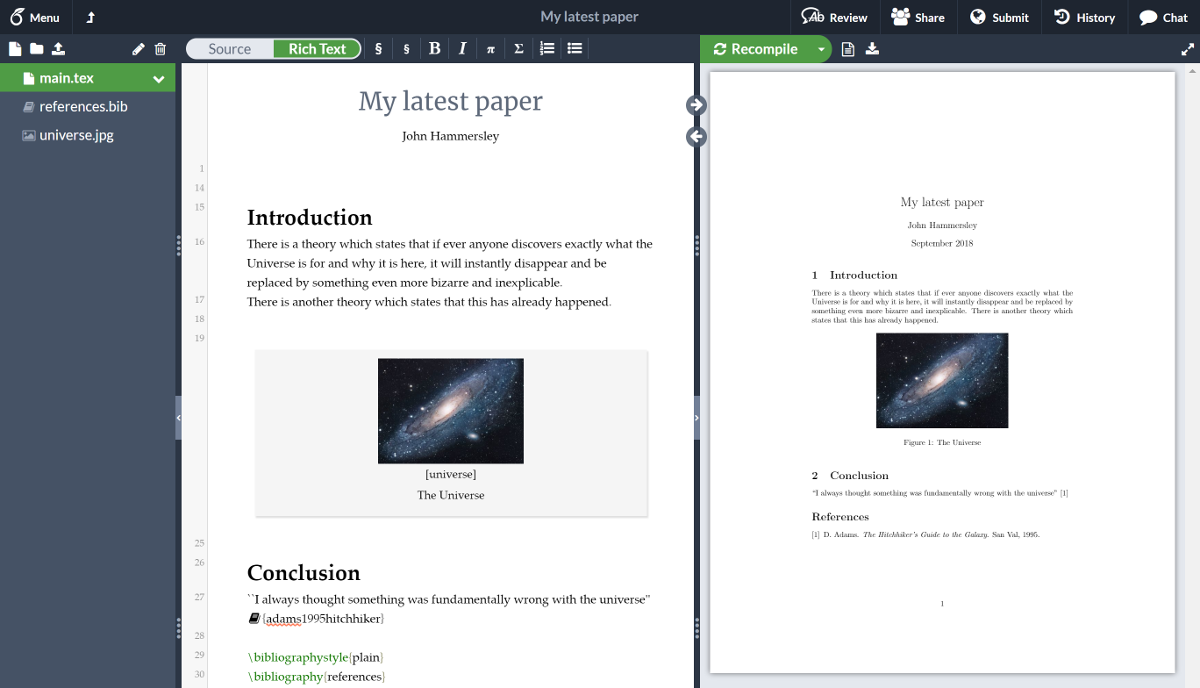
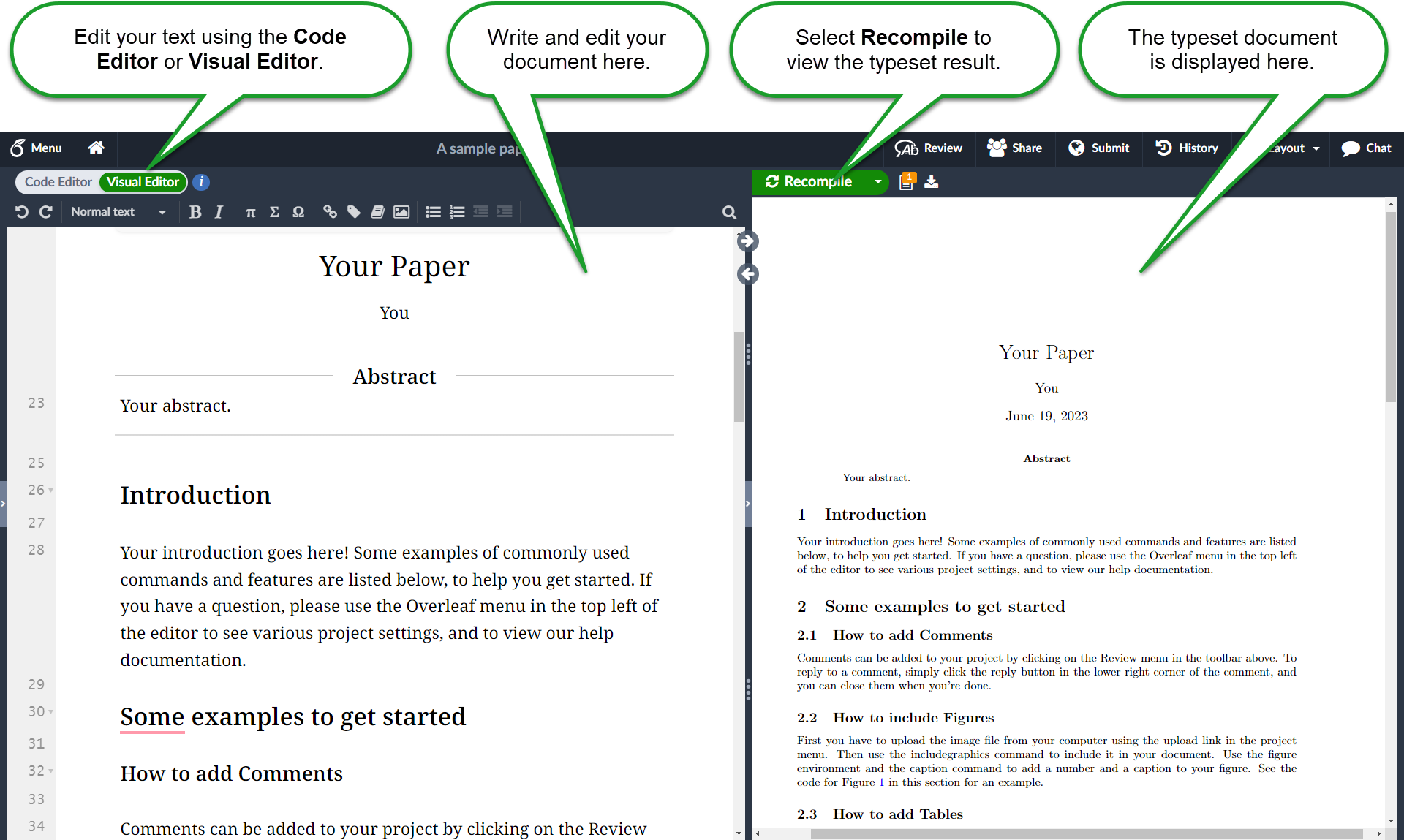
Maintenant, direction Overleaf. Ouvrez votre projet. Vous y êtes ? Super ! Il va falloir téléverser votre image dans votre projet Overleaf. C’est comme déposer une photo dans un album. Facile, non ?
Cliquez sur le bouton "Upload" (en général à gauche, ou en haut de la fenêtre). Sélectionnez votre image. Et voilà, elle est bien au chaud dans votre projet.
Le Code Magique : Introduire L'Image sur Votre Page de Garde
On passe aux choses sérieuses, mais pas d'inquiétude, c'est plus amusant que sérieux ! Vous allez avoir besoin d'un peu de code LaTeX. Pas de panique si vous n'êtes pas un pro, je vous guide.
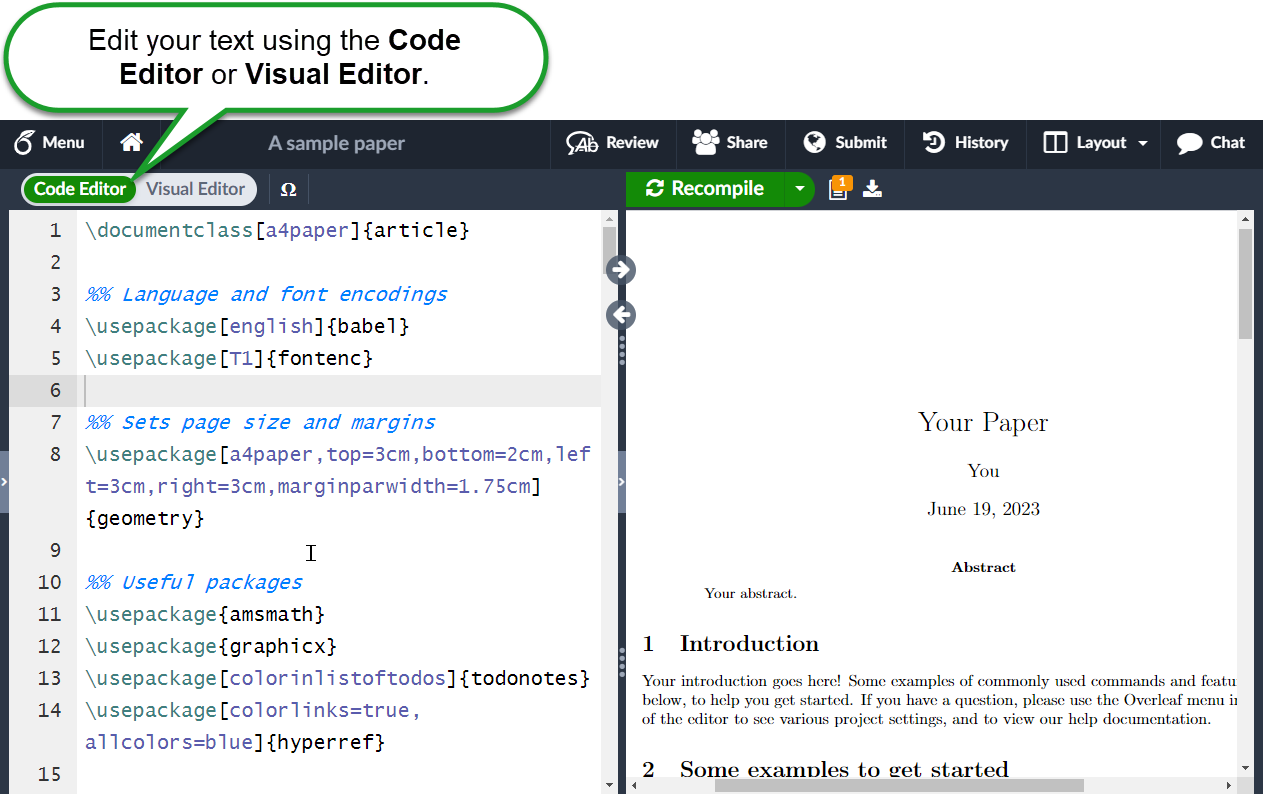
Pour commencer, assurez-vous d'avoir un package qui gère les images. En général, on utilise `graphicx`. Donc, dans le préambule de votre document (juste après `\documentclass{...}`), ajoutez :
\usepackage{graphicx}
C'est fait ? On continue !
Maintenant, là où vous voulez que votre image apparaisse sur votre page de garde, insérez ce code :
\includegraphics[width=\textwidth]{nom_de_votre_image.jpg}

Remplacez "nom_de_votre_image.jpg" par le nom exact de votre fichier image (attention à la casse!). Le `width=\textwidth` indique que l'image occupera toute la largeur de la page. Vous pouvez ajuster cette valeur pour la redimensionner. Par exemple, `width=0.5\textwidth` pour une image occupant la moitié de la largeur.
Vous voulez la centrer ? Bonne idée ! Entourez votre code `\includegraphics` par :
\begin{center}
\includegraphics[width=\textwidth]{nom_de_votre_image.jpg}
\end{center}
Simple, n'est-ce pas ?
Petits Ajustements et Personnalisation
Vous trouvez que l'image est trop haute, trop basse ? Vous pouvez ajouter des espaces verticaux avec la commande `\vspace{...}`. Par exemple, `\vspace{2cm}` ajoute un espace de 2 centimètres. Amusez-vous à expérimenter!
Et n'oubliez pas! Pour que tout cela fonctionne correctement, il faut souvent utiliser un environnement `titlepage`. Donc, avant et après votre code d'insertion d'image (et le reste du contenu de votre page de garde), ajoutez :
\begin{titlepage}
... Votre code ici ...
\end{titlepage}
Pensez à inclure votre titre, votre nom, la date… tout ce qui rendra votre page de garde unique et professionnelle.

Problèmes Courants et Solutions Rapides
L'image ne s'affiche pas ? Vérifiez le nom du fichier (encore une fois, la casse est importante !). Assurez-vous que le package `graphicx` est bien inclus. Et si l'image est vraiment trop grosse, Overleaf peut avoir du mal à la gérer. Essayez de la redimensionner avant de l'uploader.
L'image déborde ? Ajustez la valeur du `width` dans la commande `\includegraphics`. Vous pouvez aussi essayer avec `height` pour contrôler la hauteur.
Vous voyez, rien d'insurmontable !
Bonus : Vous voulez une page de garde plus sophistiquée ? Explorez les packages comme `tikz` ou `eso-pic`. Ils permettent de créer des designs vraiment originaux. Mais commençons par la base, n'est-ce pas ?
Voilà! Votre page de garde est maintenant agrémentée d'une belle image. Votre document a fière allure. Vous pouvez être fier de vous ! N'hésitez pas à expérimenter, à personnaliser, à rendre votre document unique. Et surtout, amusez-vous avec LaTeX ! C'est un outil puissant, et une fois qu'on le maîtrise un peu, on peut faire des merveilles. Alors, prêt à impressionner le monde avec vos documents magnifiquement illustrés ? Je suis sûr que oui !