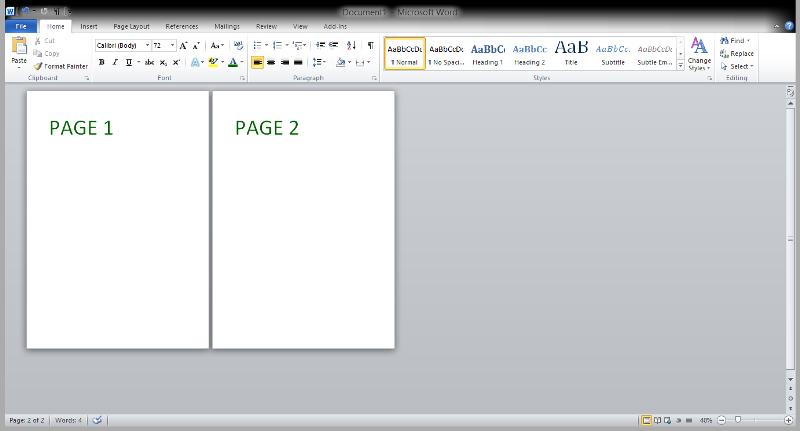
Ajouter Image Page De Garde Vierge Sur Word

Salut toi! Tu veux pimper ta page de garde Word, hein? 😉 On va parler d'ajouter une image, et en mode vierge s'il vous plaît! Pourquoi ? Parce que c'est stylé, c'est fun, et c'est carrément plus excitant qu'un rapport ennuyeux.
Pourquoi une page de garde vierge avec une image?
Imagine: un document Word, banal, classique. BOOM! Une page de garde vierge et élégante apparaît. L'effet "waouh" garanti! C'est comme arriver à une soirée en smoking alors que tout le monde est en jean. L'impact visuel est immédiat.
Qui a dit que Word était ringard? Sûrement pas nous! Avec une image bien choisie, tu transformes ton document en œuvre d'art numérique (oui, rien que ça!). Pense à une photo de paysage zen pour un rapport sur le bien-être. Ou une illustration futuriste pour une présentation sur l'IA. Les possibilités sont infinies.
Must Read
Techniquement, comment on fait?
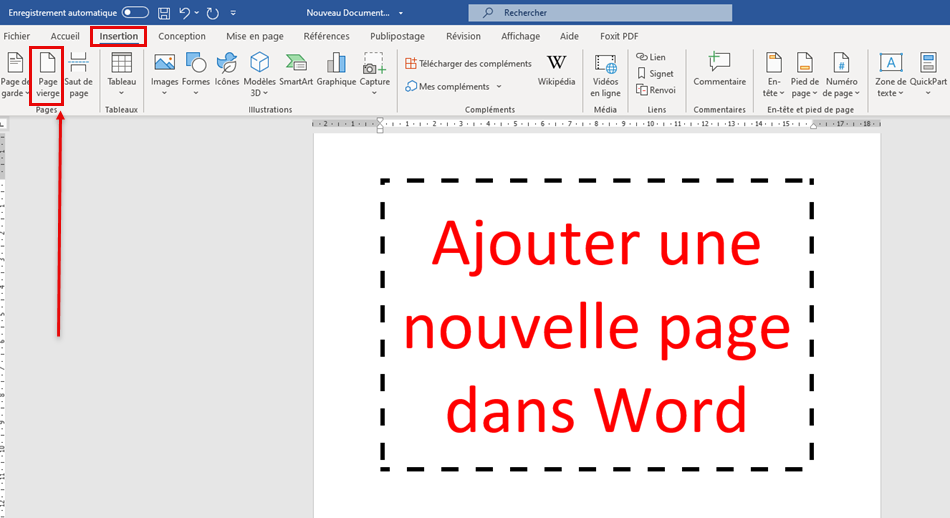
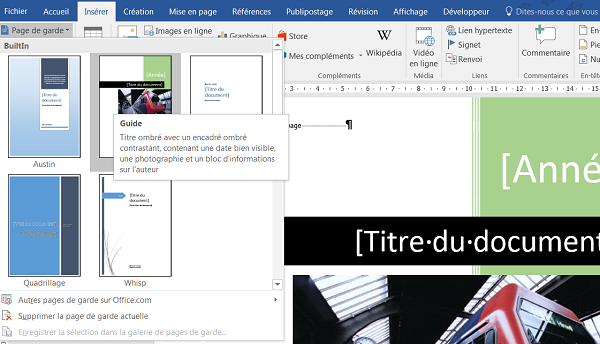
Alors, l'opération "page de garde vierge customisée" est plus simple qu'il n'y paraît. Pas besoin d'être un pro de l'informatique! Ouvre Word (oui, celui que tu utilises pour écrire des lettres à ta grand-mère). Va dans l'onglet "Insertion". Tu vois "Page de garde"? Clique dessus!
Word te propose des modèles... mais on s'en fiche un peu, non? On veut du vierge, du personnalisé! Choisis un modèle "blanc" ou "vide" (ça dépend de ta version de Word). Maintenant, le fun commence!
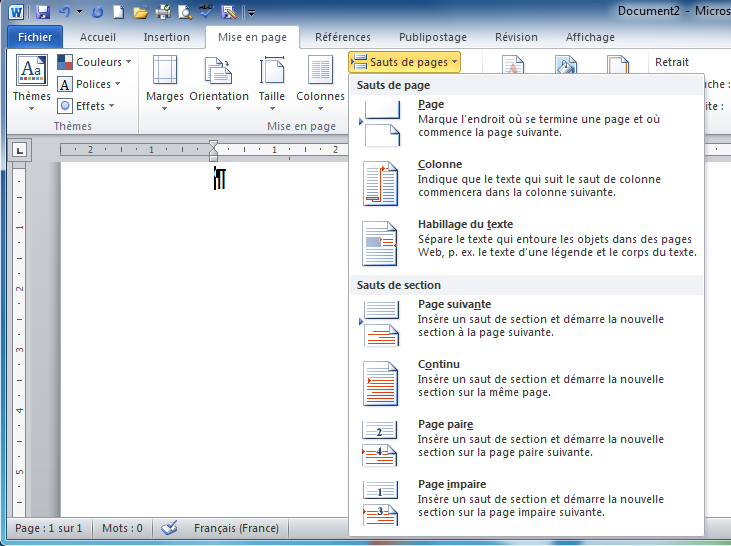
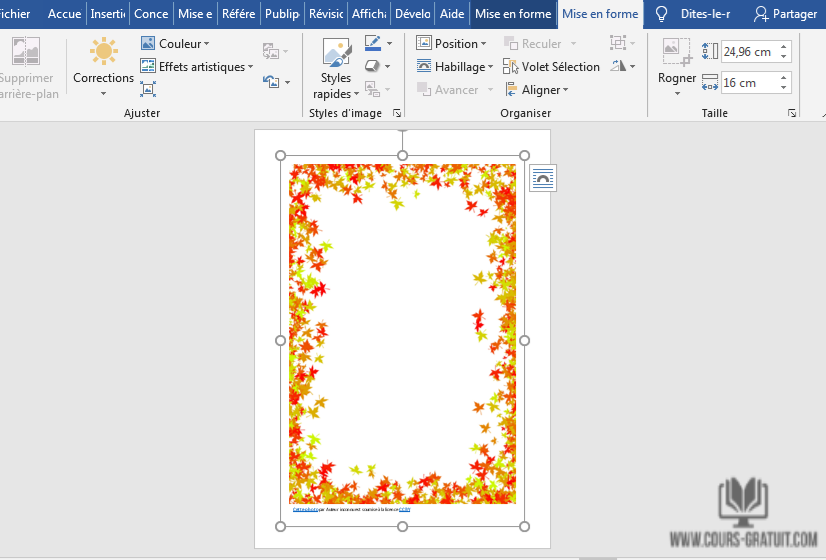
Insère ton image! "Insertion" > "Images". Choisis ton fichier sur ton ordinateur. Hop! L'image est là! Redimensionne-la, positionne-la comme tu veux. C'est ton chef-d'œuvre!
Tu peux ajouter du texte, bien sûr. Un titre accrocheur, ton nom, la date... Mais l'image est la star du spectacle. Assure-toi qu'elle soit de bonne qualité (pas de pixels dégueu, s'il te plaît!). Et qu'elle corresponde au thème de ton document. Un chat rigolo pour un rapport sérieux, c'est peut-être pas le top...

Petits trucs en plus pour briller
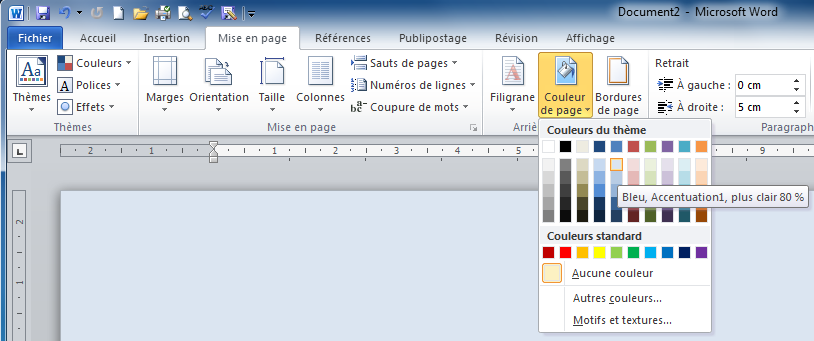
Joue avec la transparence! Baisse un peu l'opacité de l'image pour un effet subtil. Ajoute un filtre de couleur pour harmoniser le tout. Utilise une police d'écriture originale mais lisible (évite Comic Sans MS, sauf si c'est une blague). Et surtout, amuse-toi!
N'aie pas peur d'expérimenter. Essaie différentes images, différentes polices, différentes mises en page. Le but, c'est de créer une page de garde qui te ressemble, qui reflète ta personnalité. Et qui donne envie de lire ton document. Parce que soyons honnêtes, une belle page de garde, ça aide quand même pas mal!
Alors, prêt à impressionner la galerie avec tes pages de garde Word de folie? Lance-toi! Et n'oublie pas, le plus important, c'est de s'amuser. Word, c'est pas si terrible que ça, en fait! 😉




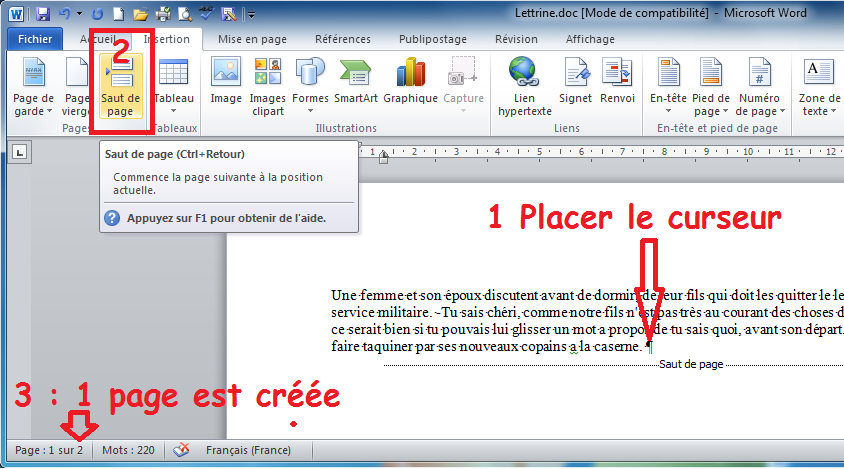




![Modèle Page De Garde Word Awesome Docx] Page De Garde Business Pour](https://i.pinimg.com/originals/61/a0/99/61a09932a82cc02e171651c658f1e750.png)