Ajouter Titre Sur Page De Garde Word

Salut tout le monde ! Vous vous êtes déjà retrouvés à la boulangerie, avec un magnifique gâteau, mais sans nom dessus ? C'est un peu comme ça quand on oublie d'ajouter un titre à notre page de garde Word. Le gâteau est bon, le rapport est bien écrit, mais il manque la cerise, le petit "Je m'appelle [Nom du Rapport]!" qui fait toute la différence. Allons-y voir comment remédier à ça facilement, très facilement.
Pourquoi ce petit titre est-il si important ?
Imaginez : vous êtes un prof croulant sous les copies. Vous voyez un tas de feuilles volantes, aucune n'a un titre clair. Vous pensez bien que votre rapport super bien écrit va se perdre dans la masse, non ? Le titre, c'est un peu votre carte de visite. Il dit : "Hey ! C'est moi ! Sujet X, Fait par Y !". C'est aussi une marque de professionnalisme. On montre qu'on a pris le temps de soigner la présentation. Un peu comme quand on repasse sa chemise avant un entretien !
Ajouter un titre : plus simple qu'un croissant au beurre
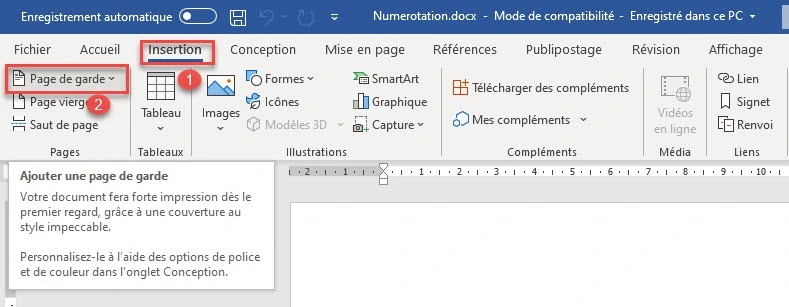
Word, c'est un peu comme un couteau suisse : plein d'options, mais parfois on ne sait pas par où commencer. Pour le titre, c'est plus facile qu'il n'y paraît. Il y a plusieurs méthodes. La plus simple, c'est d'utiliser une zone de texte. Allez dans "Insertion", puis "Zone de texte". Choisissez un style qui vous plaît, et hop ! Vous tapez votre titre. Vous pouvez même le rendre transparent si vous voulez un effet plus discret. C'est comme décorer son gâteau avec du sucre glace !
Must Read
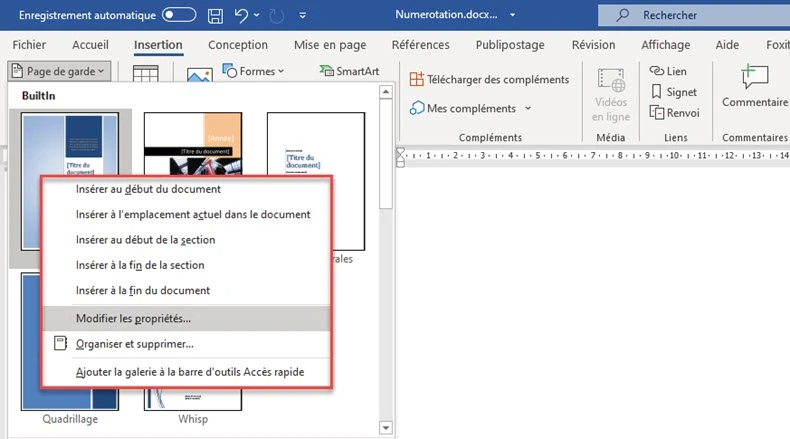
Autre option : les thèmes et styles. Word propose plein de mises en page pré-fabriquées. Allez dans "Conception" ou "Mise en Page" (ça dépend des versions), et explorez les thèmes disponibles. Certains ont des pages de garde intégrées avec des zones de texte prêtes à accueillir votre titre. C'est comme choisir un moule à gâteau déjà décoré !

Un titre qui claque !
Le titre, c'est pas juste un nom, c'est aussi une accroche. Pensez à un titre clair, concis, et pertinent. Evitez les titres trop longs et ennuyeux. "Rapport sur la croissance des haricots verts" ? Bof. "Les haricots verts : une révolution silencieuse !" ? Déjà plus fun ! Et n'oubliez pas : mettez votre nom et la date. Ça évite les confusions et montre que vous êtes organisé, comme quelqu'un qui range ses épices par ordre alphabétique !
Alors, la prochaine fois que vous créez un document Word, pensez à votre titre. C'est un petit détail, mais qui fait toute la différence. Un titre bien pensé, c'est la touche finale qui transforme un simple document en un chef-d'œuvre. Allez, au travail et n'oubliez pas le titre! C'est la cerise sur le gâteau, promis !












![[Docx] Un Modèle Gratuit De Page De Garde Word 2025 LArt de la Première](https://4.bp.blogspot.com/-qsFTsOmjK3g/VF_cZtdd15I/AAAAAAAACJ4/czP2AEXuh18/w1200-h630-p-k-no-nu/modele+page+de+garde+gratuit+word.PNG)
![Modèle Page De Garde Word Awesome Docx] Page De Garde Business Pour](https://i.pinimg.com/originals/61/a0/99/61a09932a82cc02e171651c658f1e750.png)