Ajouter Un Tiret Dans Une Cellule Excel
Salut les amis d'Excel! Vous êtes-vous déjà retrouvé à fixer une cellule Excel, désespérément envie d'y ajouter un petit tiret? Non, sérieusement! Ça arrive plus souvent qu'on ne le pense. Croyez-moi, je suis passé par là. On a tous besoin de structurer un peu nos données de temps en temps!
Alors, pourquoi se prendre la tête? Ajouter un tiret dans une cellule Excel, c'est comme mettre de la musique entraînante pendant qu'on fait la vaisselle : ça rend la tâche beaucoup plus agréable! (Ok, peut-être pas autant, mais vous voyez l'idée!).
Méthode Simple et Rapide
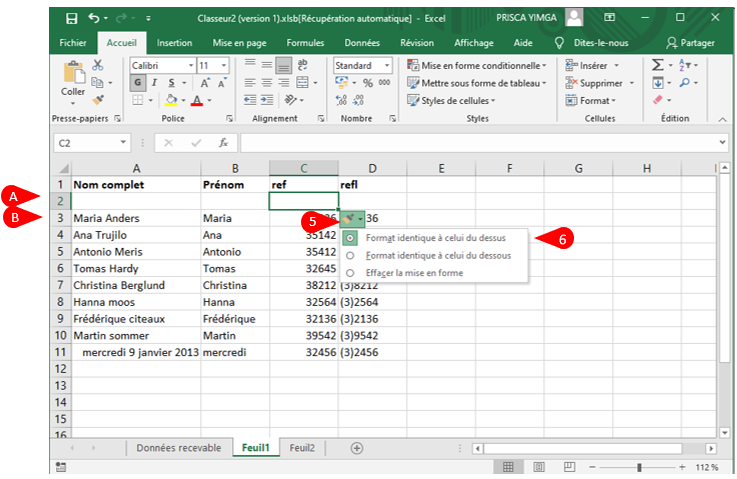
La manière la plus directe, c'est tout simplement de... le taper! Oui, oui, aussi simple que ça! Vous ouvrez votre cellule, vous tapez votre texte, puis vous ajoutez un tiret ("-"), et vous continuez à taper. Et voilà! Magie! (Bon, c'est pas vraiment de la magie, mais c'est quand même cool, non?).
Must Read
Quand le Tiret Fait de la Résistance
Parfois, Excel a un petit côté têtu. Imaginez : vous tapez votre tiret, et pouf! Il disparaît! La panique! Pas de panique, justement! Excel interprète peut-être votre tiret comme une formule. Pour éviter ça, il y a deux options :
Option 1: Le ' (Apostrophe) Magique
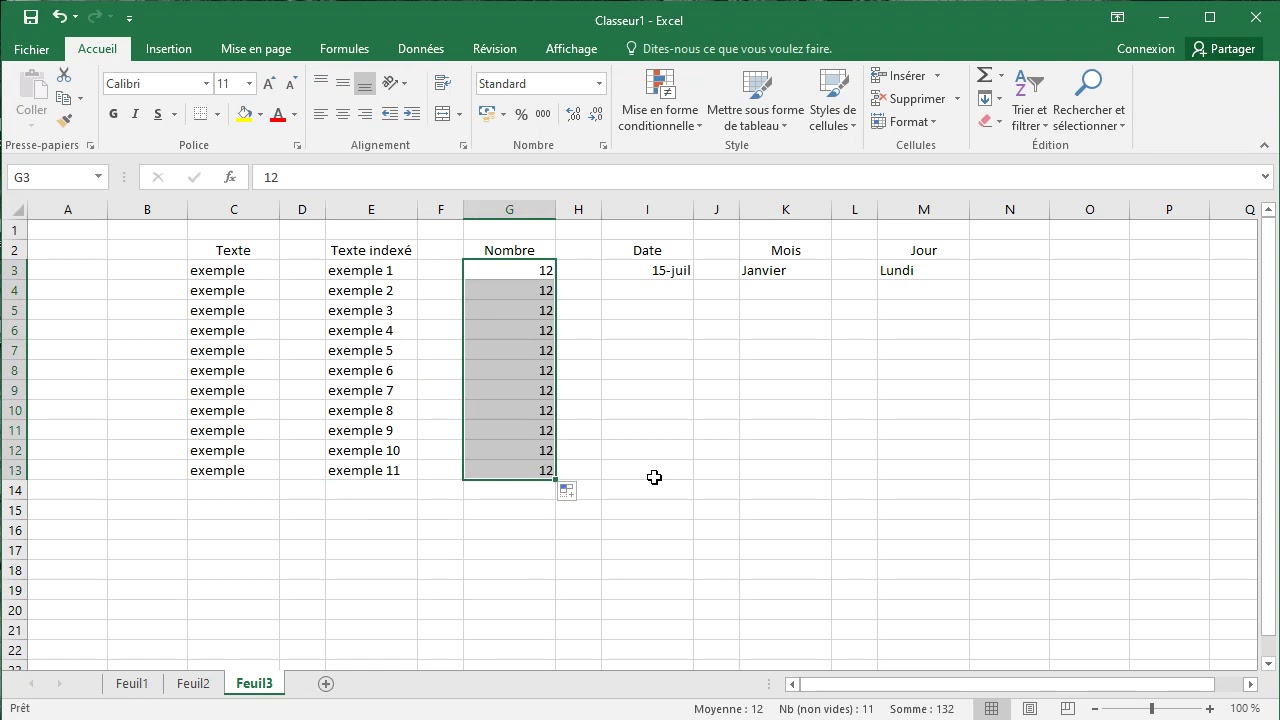
Avant de taper votre tiret, ajoutez une apostrophe (') devant. Excel comprendra alors qu'il s'agit de texte, et il laissera votre tiret tranquille. Malin, hein?
Option 2: Le Format Texte
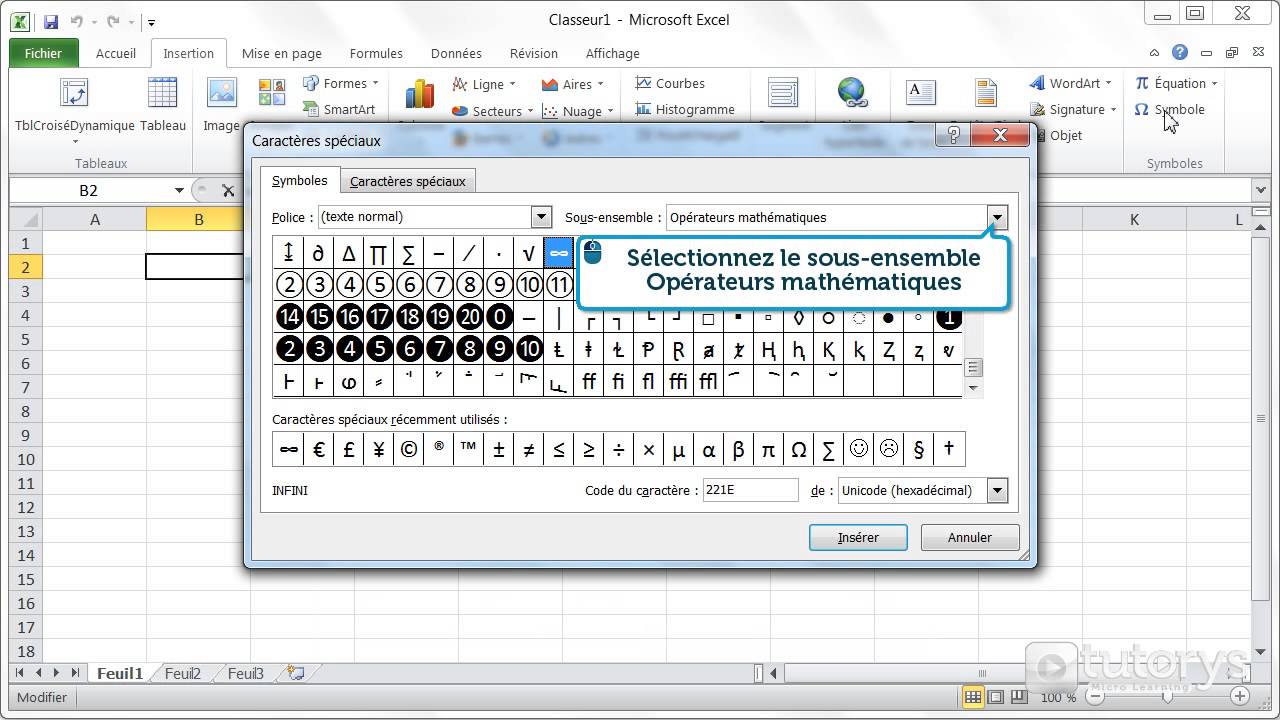
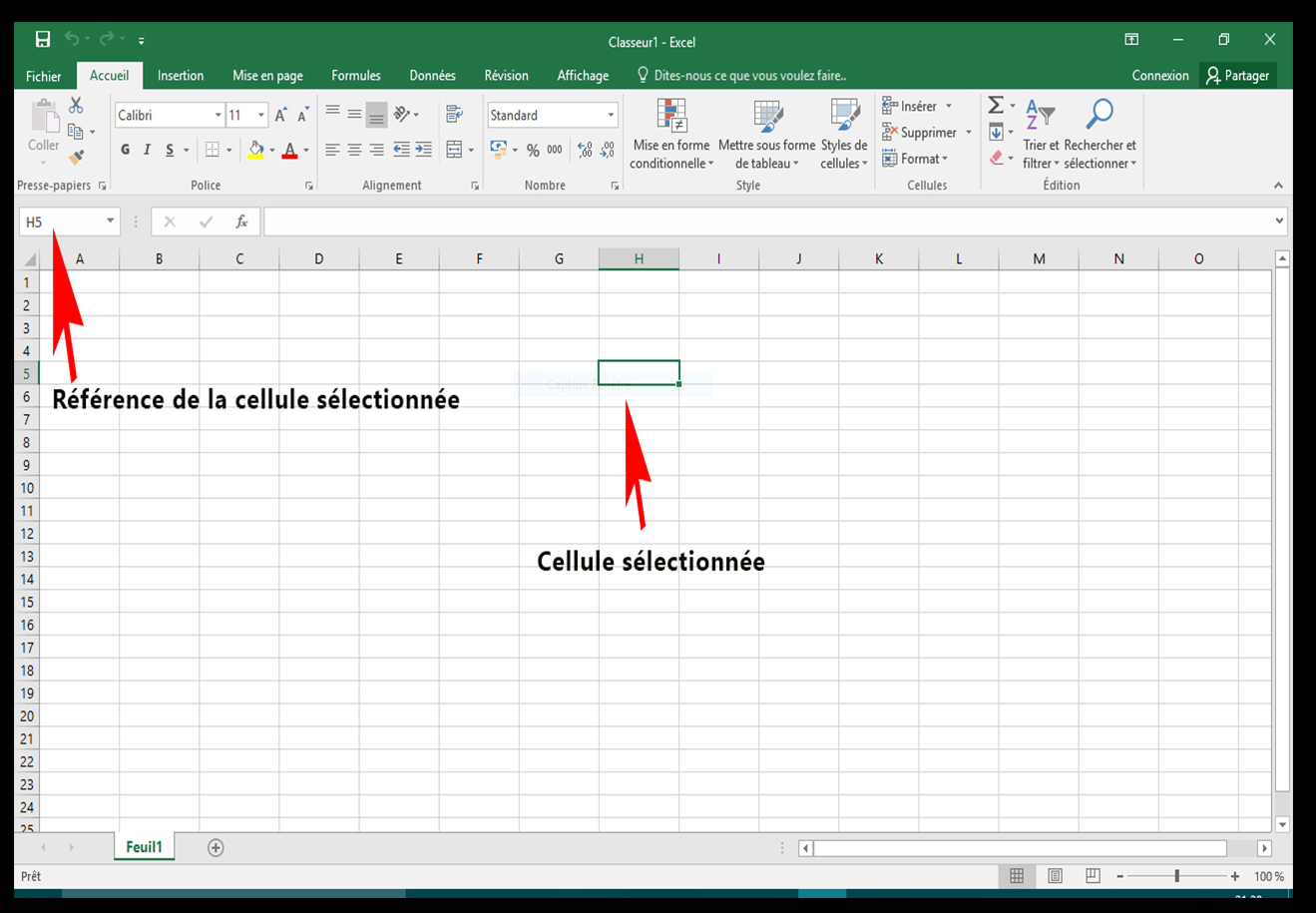
Sélectionnez la cellule (ou les cellules) où vous voulez ajouter des tirets. Ensuite, dans l'onglet "Accueil", cherchez le menu déroulant "Nombre" (généralement affiché comme "Standard" par défaut). Choisissez l'option "Texte". Tada! Excel acceptera maintenant tout ce que vous lui proposez comme texte, tirets inclus!
Pourquoi S'embêter avec des Tirets?
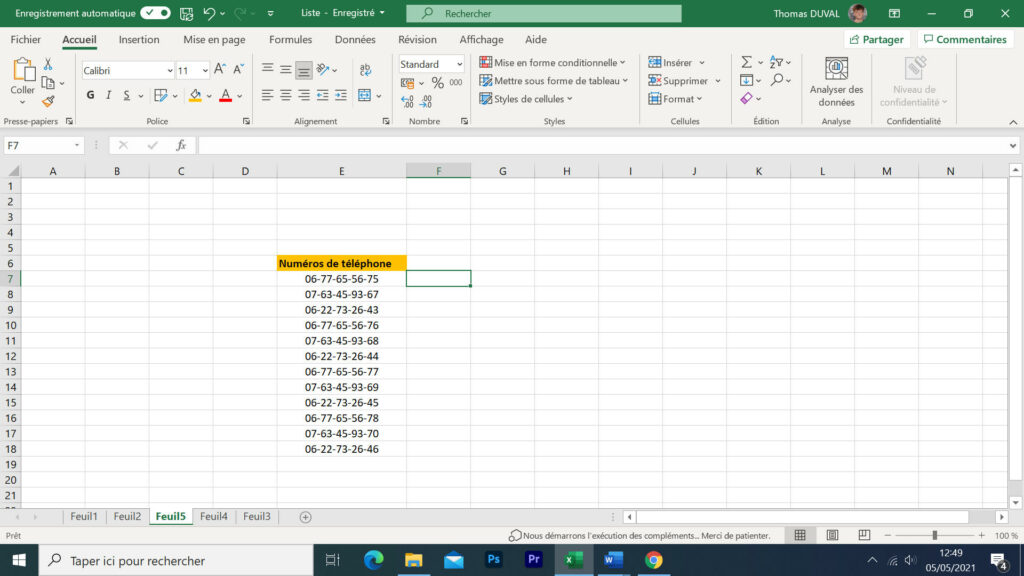
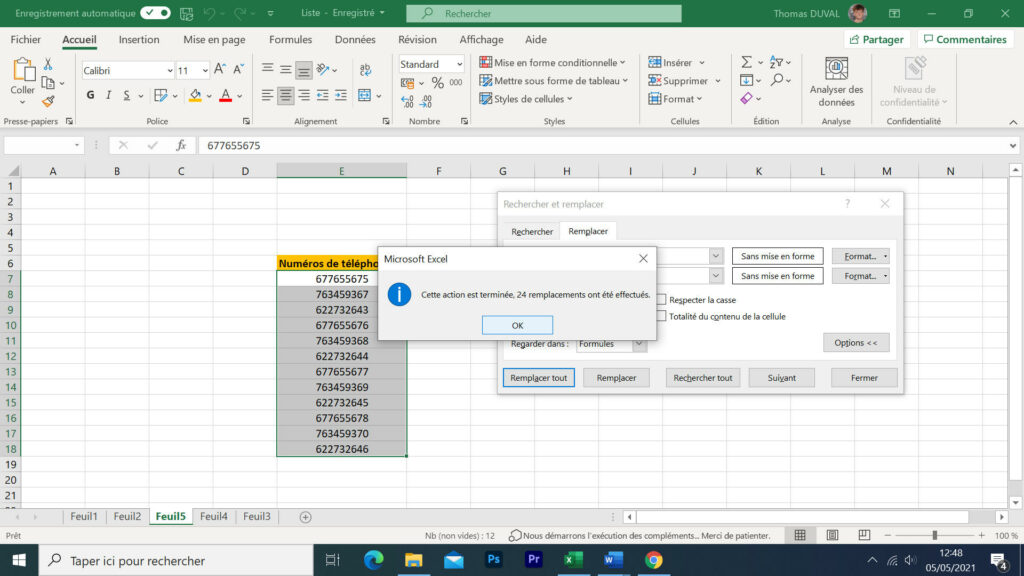
Bonne question! (Merci de l'avoir posée!). Les tirets, c'est la clé pour rendre vos données plus lisibles, plus claires, plus professionnelles. Ils peuvent servir à séparer des numéros de téléphone, des codes postaux, des dates… Bref, à organiser votre bazar de données de manière élégante. Et avouez, une feuille de calcul bien rangée, c'est quand même plus motivant qu'un champ de bataille, non?
Alors, prêt(e) à devenir un(e) expert(e) du tiret dans Excel? N'hésitez pas à explorer les fonctions TEXTE, CONCATENER et d'autres astuces pour aller encore plus loin! Le monde d'Excel est vaste et rempli de possibilités! Lancez-vous et amusez-vous à structurer vos données. Vous serez surpris(e) de voir à quel point une petite ligne peut faire une grande différence! Bonne exploration!