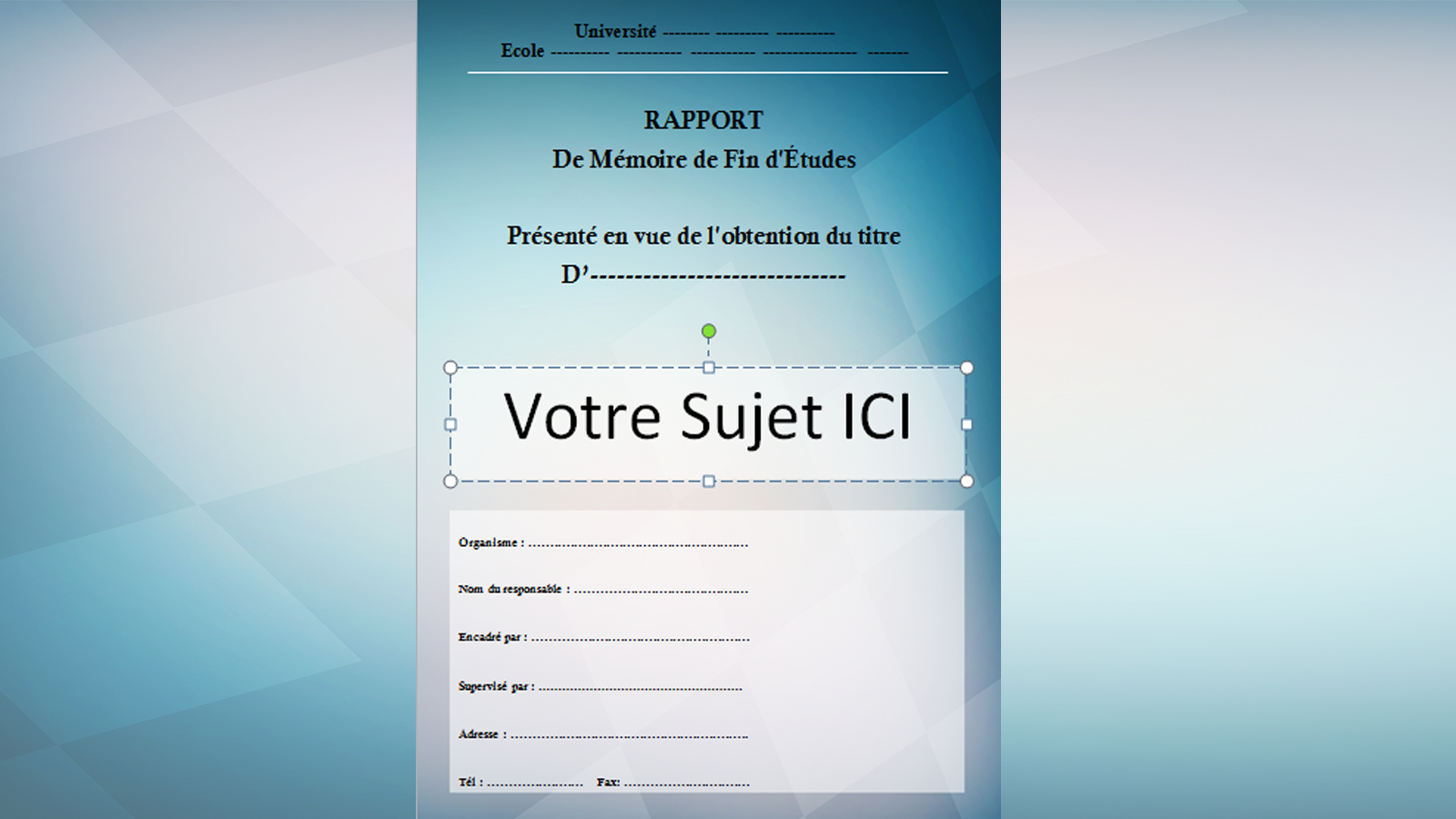
Changer La Couleur D'une Page De Garde Pdf Sur Photoshop
Alors, vous voilà. Face à l'impitoyable page de garde PDF de votre rapport. Un document crucial, mais dont la couleur semble avoir été choisie par un daltonien sous acide. Pas de panique ! On va réparer cette aberration chromatique, et ce, grâce à notre fidèle ami Photoshop. Oui, celui-là même qui vous a aidé à retoucher vos photos de vacances (on ne dira rien, promis).
Pourquoi Photoshop? Parce Que!
Pourquoi se compliquer la vie avec des logiciels obscurs quand on a Photoshop sous la main ? C'est un peu comme utiliser un marteau-piqueur pour planter un clou, mais au moins, on est sûr que le clou est planté définitivement! Plus sérieusement, Photoshop offre une flexibilité et des outils inégalés pour manipuler des images, y compris celles coincées dans un PDF. Et puis, avouez-le, ça vous donne une excuse pour l'ouvrir, ce logiciel que vous avez payé une fortune et que vous utilisez principalement pour... eh bien, vous savez.
Étape 1: Importation du PDF (avec une pincée de patience)
Ouvrez Photoshop. Jusque là, tout va bien ? Ensuite, faites glisser votre PDF vers l'icône Photoshop, ou faites Fichier > Ouvrir et naviguez jusqu'à votre précieux document. Là, Photoshop va vous demander quelles pages importer. Choisissez uniquement la page de garde, à moins que vous ne vouliez refaire tout votre rapport (ce que je ne recommande absolument pas). Définissez la résolution. 300 dpi est un bon compromis entre qualité et taille du fichier. Et hop, voilà votre page de garde transformée en image.
Must Read
Étape 2: La Magie de la Couleur (et quelques options rigolotes)
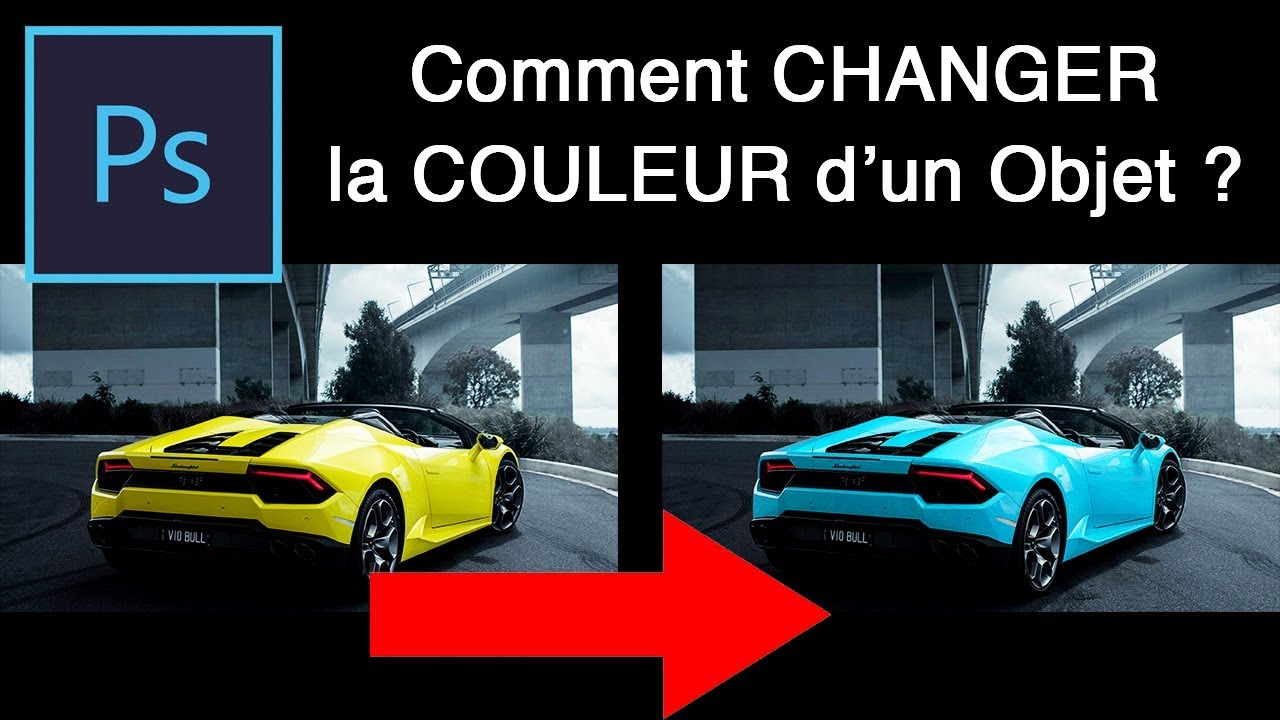
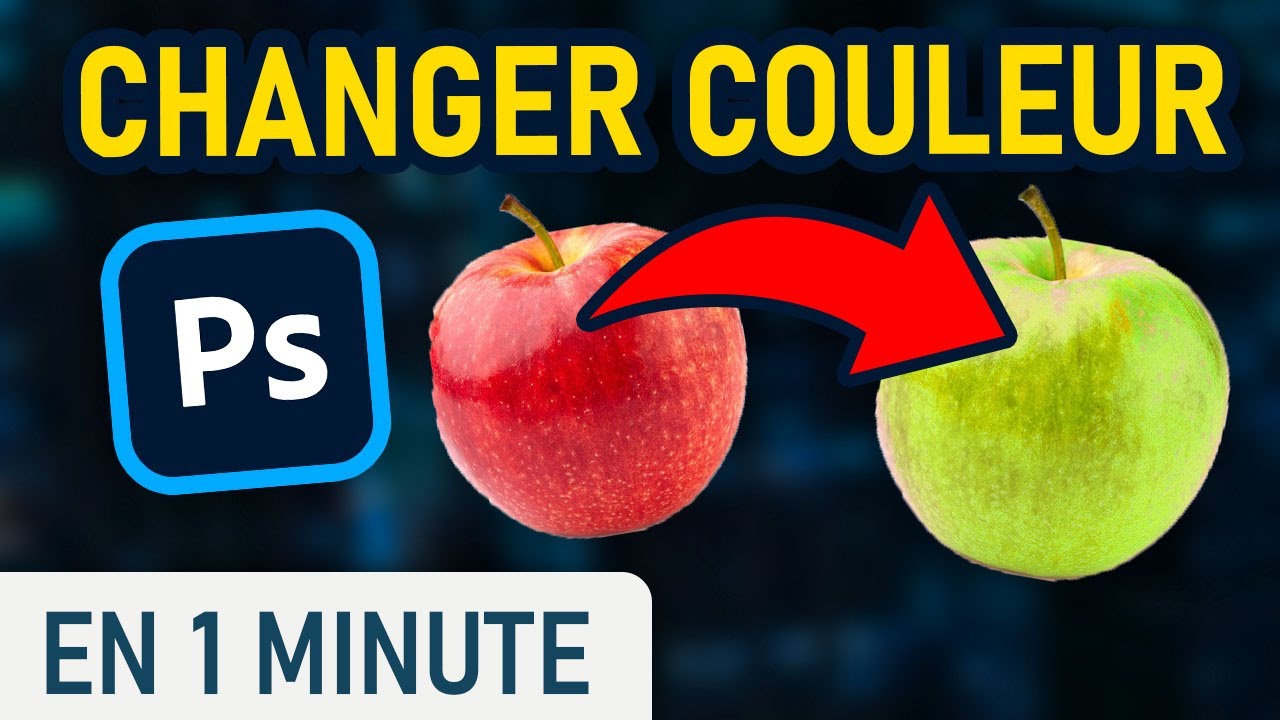
C'est là que la fête commence ! Voici quelques options pour changer cette couleur disgracieuse :
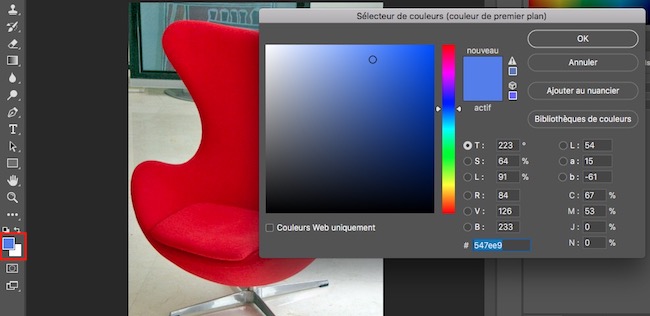
- Le Pot de Peinture: L'outil le plus simple. Choisissez votre couleur et... BOUM ! Toute la zone de la même couleur sera remplie. Attention aux débordements ! (C'est pour ça qu'on boit du café, pour avoir les mains stables, n'est-ce pas?)
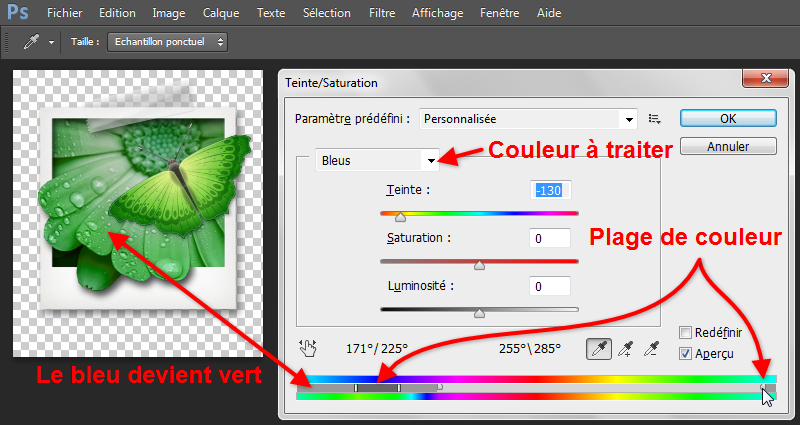
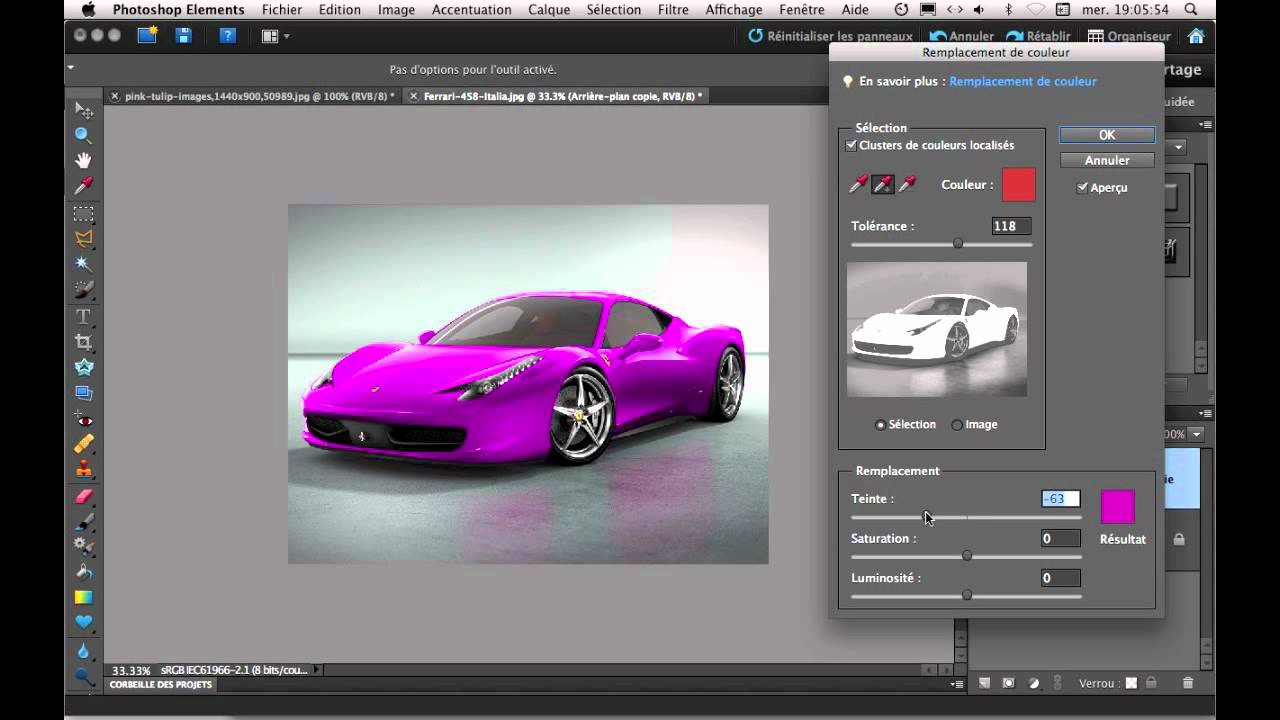
- La Sélection par Plage de Couleurs: Si la couleur que vous voulez changer est isolée, cet outil est votre meilleur ami. Sélectionnez la plage de couleurs, et ensuite, changez la couleur avec l'outil de remplissage ou un calque de réglage.
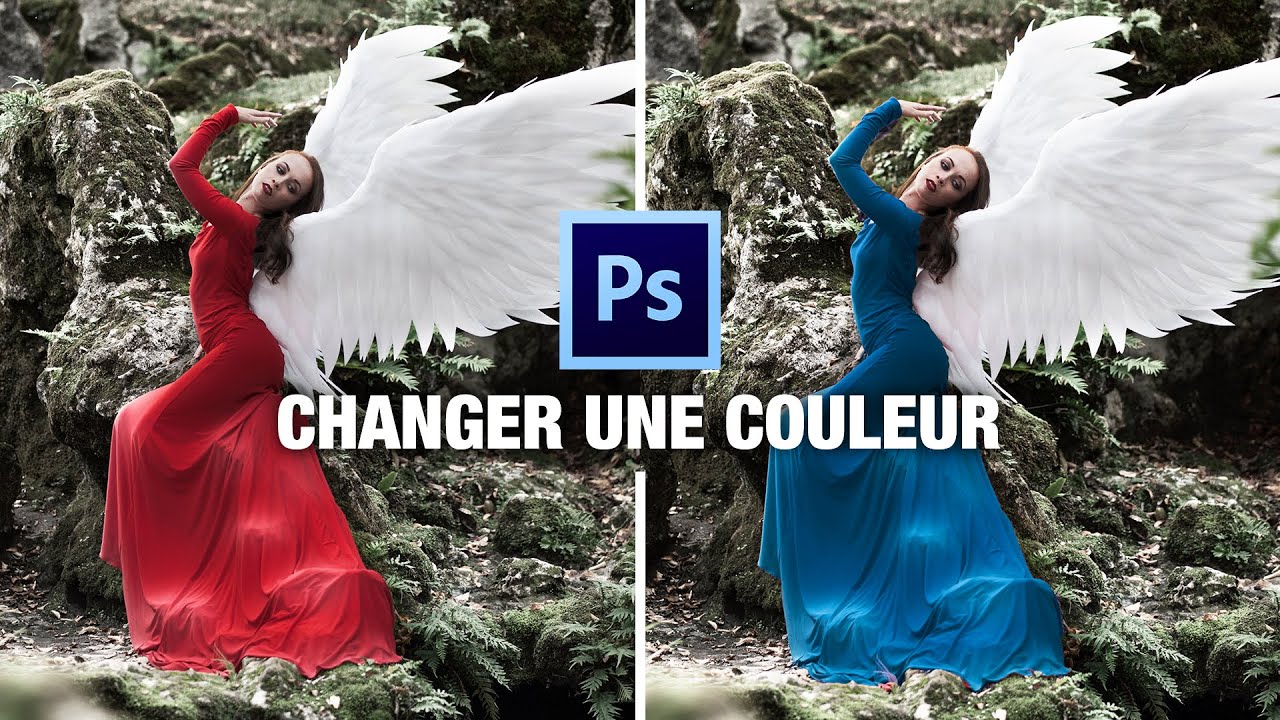
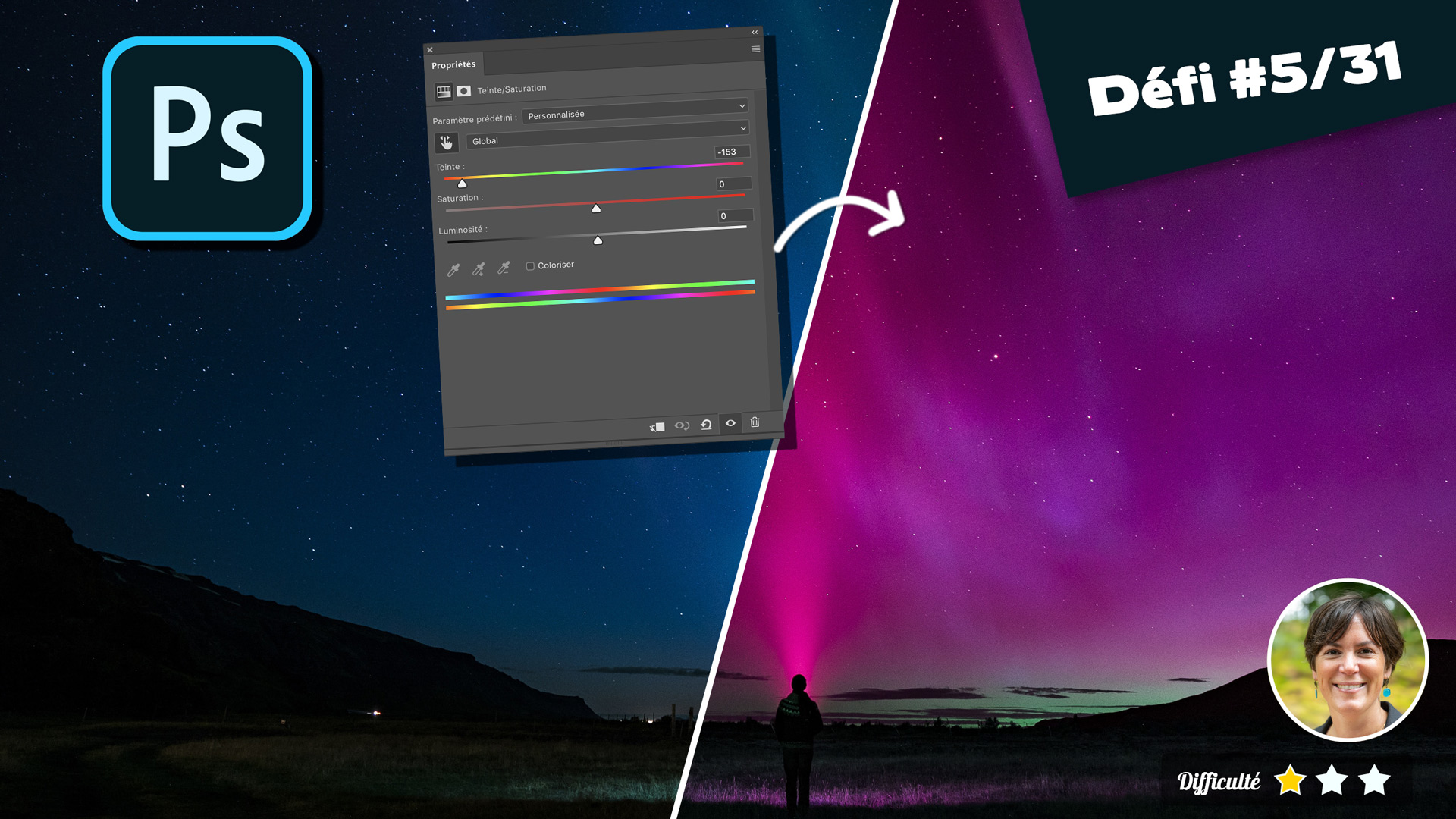
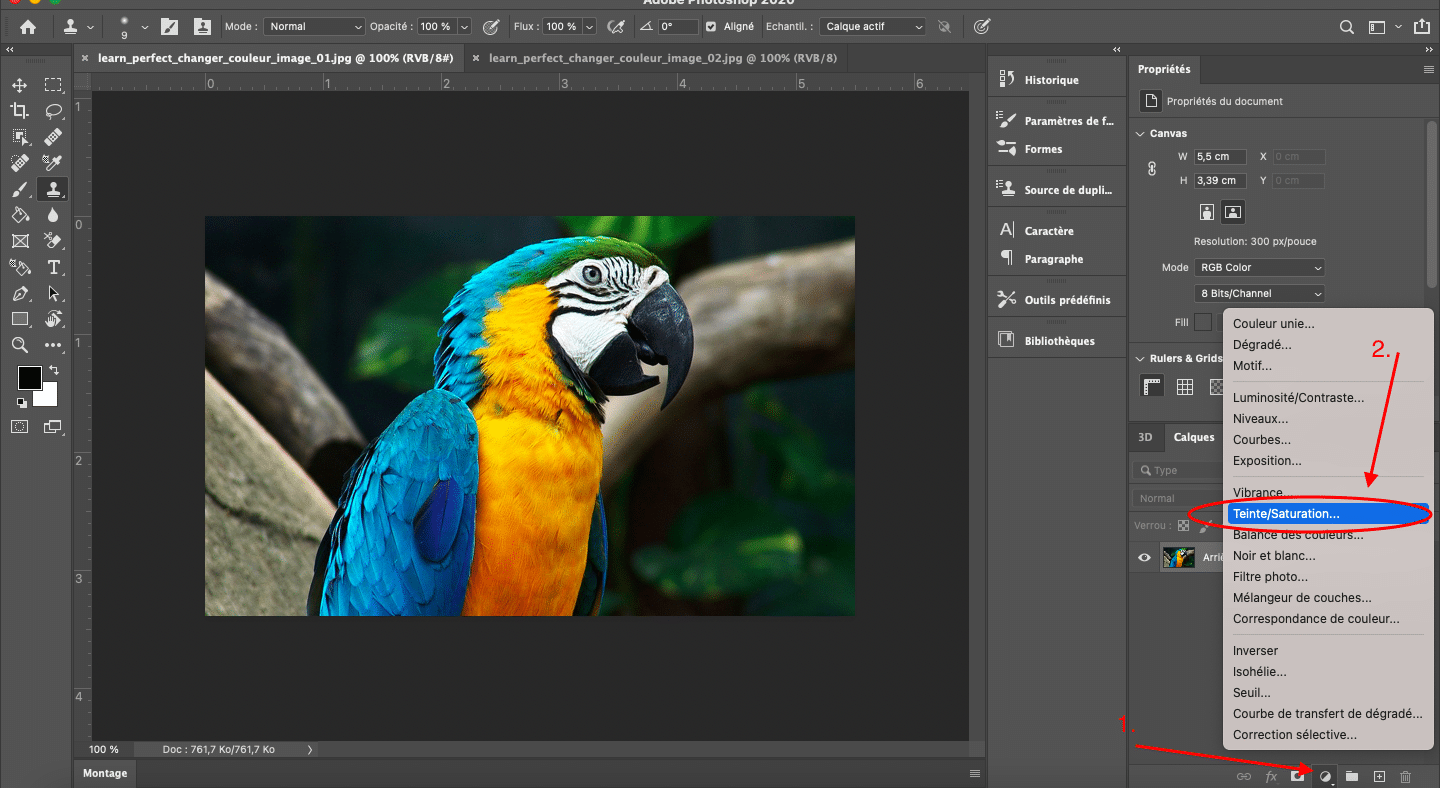
- Les Calques de Réglage (Teinte/Saturation, Couleur Unie): Pour une manipulation plus fine, les calques de réglage sont vos alliés. Ils permettent de modifier la teinte, la saturation et la luminosité de votre page de garde sans la détruire. Un peu comme un lifting subtil pour votre PDF.
- Le Remplissage Basé sur le Contenu (pour les plus aventureux): Si la couleur est complexe (par exemple, un dégradé), vous pouvez tenter le remplissage basé sur le contenu. Photoshop essaiera de deviner ce que vous voulez, avec des résultats parfois... surprenants. Mais bon, on n'a rien sans rien!
Étape 3: Exportation et Retour au PDF (le grand final)
Une fois que vous avez transformé cette page de garde en chef-d'œuvre (ou au moins, en quelque chose de présentable), il est temps de l'exporter. Fichier > Enregistrer sous > JPEG (qualité maximale, soyons fous !) ou PNG (si vous avez des éléments transparents). Ensuite, vous devrez réinsérer cette nouvelle page de garde dans votre PDF. Pour cela, vous pouvez utiliser un logiciel d'édition PDF gratuit comme PDFsam Basic ou iLovePDF. Remplacez l'ancienne page par la nouvelle, et voilà !
Petit conseil d'ami: Faites une copie de votre PDF original avant de commencer. On ne sait jamais... (Surtout si vous avez opté pour le remplissage basé sur le contenu !)
En Conclusion (et avec le sourire)
Voilà, vous avez survécu à cette aventure Photoshopesque ! Votre page de garde PDF est maintenant digne d'un magazine de design (ou au moins, d'un document qui ne fait pas saigner les yeux). N'oubliez pas de sauvegarder votre travail et de vous récompenser avec une part de gâteau (parce que vous le méritez). Et rappelez-vous, si jamais vous avez des problèmes, vous pouvez toujours blâmer la machine... ou moi! À la prochaine, et que la force de Photoshop soit avec vous! (Surtout pour les retouches de vacances... chut!)





![[TUTO] 3 techniques pour MODIFIER les COULEURS d'une PHOTO sur](https://i.ytimg.com/vi/nWhLWWoIGk0/maxresdefault.jpg)