
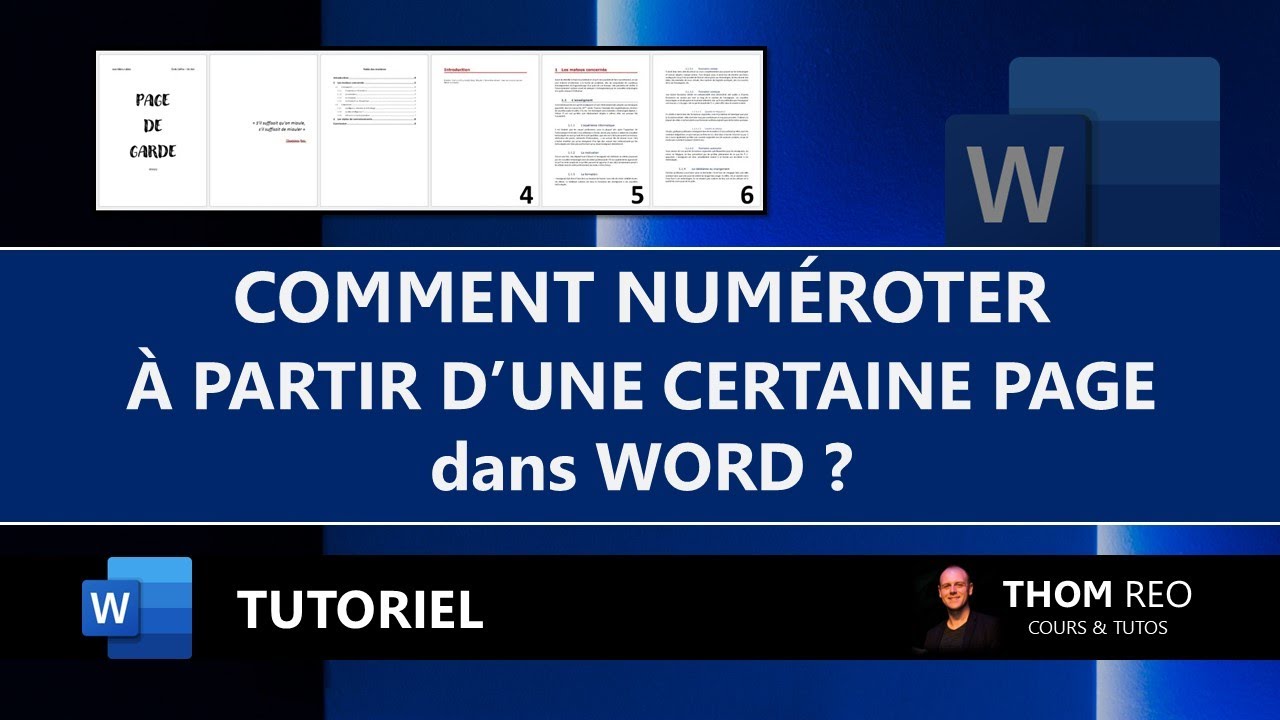
Commencer Numérotation Apres Page De Garde

Ah, la pagination ! Cet art subtil, parfois plus subtil que le dernier tour de magie de Gérard Majax. On se lance, tout guilleret, dans la rédaction de notre chef-d'œuvre, et BAM! Le numéro 1 s'affiche fièrement sur la page de garde. Mais non! Ce n'est pas le plan, Marcel !
Ne paniquez pas, mes amis écrivains. On va démarrer la numérotation après cette fameuse page de garde. C'est plus facile qu'il n'y paraît, promis. (Enfin, presque. Disons que ça l'est autant que de comprendre pourquoi le chat préfère la boîte vide au jouet super cher que vous venez de lui acheter.)
Pourquoi s'embêter ? (Parce que c'est la classe, voyons !)
Vous vous demandez peut-être : "Pourquoi faire simple quand on peut faire compliqué ?" Eh bien, ce n'est pas ça du tout ! Démarrer la numérotation après la page de garde, c'est avant tout une question d'esthétique et de professionnalisme. Imaginez un mémoire universitaire qui commence avec un "1" sur sa page de titre. Ça fait un peu... brouillon, non ?
Must Read
Et puis, soyons honnêtes, ça vous permet de vous la péter un peu. Quand vos lecteurs verront que votre document est nickel, pensé dans les moindres détails, ils se diront : "Wouah, ce gars/cette fille maîtrise son sujet ! (Et la pagination, accessoirement.)"
La technique du ninja de la pagination (Facile, promis !)
Alors, comment on fait ? Chaque logiciel de traitement de texte a sa petite particularité, mais le principe reste le même. On va jouer avec les sauts de section.

- Étape 1 : Insertion du saut de section. Généralement, il faut aller dans l'onglet "Mise en page" (ou équivalent) et chercher l'option "Sauts de section". Choisissez "Page suivante". Bim! Vous avez créé une nouvelle section.
- Étape 2 : Désactiver la liaison à la section précédente. Dans l'en-tête ou le pied de page de la section où vous voulez démarrer la numérotation, désactivez l'option "Lier au précédent". C'est important, sinon vos numéros de page vont suivre la numérotation de la page de garde. (Et on se retrouve au point de départ, ce qui serait dommage.)
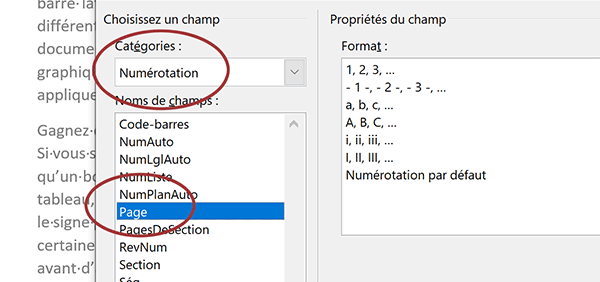
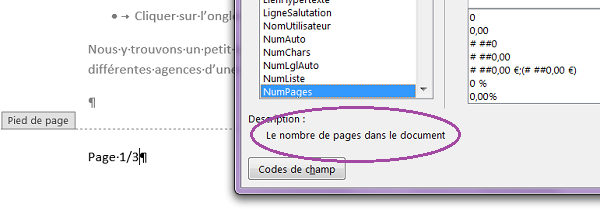
- Étape 3 : Insérer les numéros de page. Maintenant, vous pouvez insérer vos numéros de page normalement. Généralement, vous trouverez cette option dans l'onglet "Insertion". Choisissez le style qui vous plaît et...
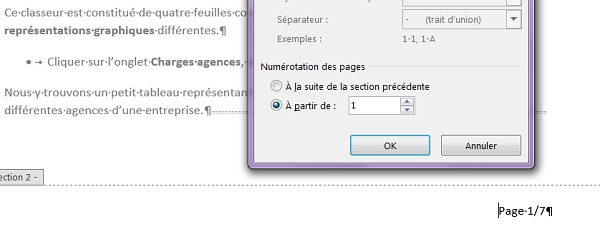
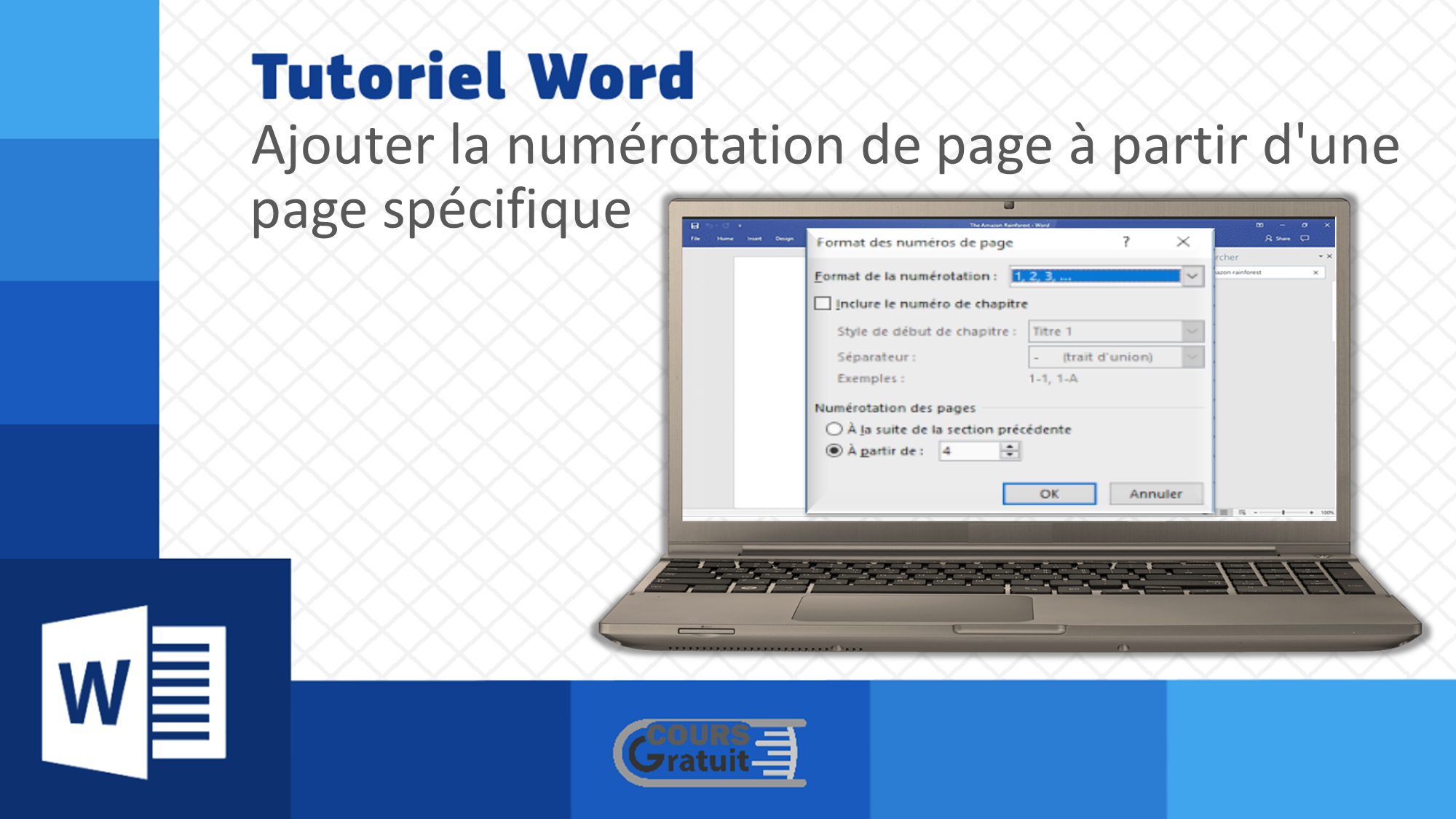
- Étape 4 : Définir le numéro de départ. C'est l'étape cruciale ! Indiquez à votre logiciel que la numérotation doit commencer à partir du numéro que vous souhaitez. Par exemple, si votre page de garde est la page 1, et que vous voulez que la page suivante soit la page 1, dites-lui de commencer à 1. (Logique, non ?). Attention, certains logiciels préfèrent que vous leur disiez de commencer à 0 pour qu'ils affichent un beau "1". Testez, vous verrez bien !
Et si ça ne marche pas ? (Respirez, on est là !)
Si malgré tous vos efforts, la pagination vous donne du fil à retordre, pas de panique ! Prenez une grande inspiration, buvez un café (ou un verre de vin, on ne juge pas), et recommencez. Parfois, il suffit d'un petit rien pour que ça fonctionne. Ou alors, Google est votre ami. Il regorge de tutoriels et de forums d'entraide. (Et si vraiment, vraiment, vous n'y arrivez pas, offrez un bouquet de fleurs à votre voisin informaticien. On a tous besoin d'un coup de main de temps en temps.)
Conclusion (La chute, la vraie !)
Voilà, vous êtes maintenant des pros de la numérotation de page après la page de garde. Vous pouvez aller de l'avant et créer des documents qui feront pâlir d'envie vos collègues. Et si jamais vous croisez quelqu'un qui galère avec sa pagination, n'hésitez pas à partager votre savoir. Après tout, le monde a besoin de plus de gens qui savent comment démarrer la numérotation de page après la page de garde. Surtout si c'est pour éviter qu'il appelle un exorciste à cause de Word. Allez, à la prochaine, et que la Force de la Pagination soit avec vous !







![[Tuto] Comment faire un sommaire sur Word ? (Table des matières)](https://i1.wp.com/exceller-avec-la-bureautique.com/wp-content/uploads/2019/11/6-Faire-un-sommaire-sur-Word-Numerotation-des-titres.png?resize=768%2C474&ssl=1)


