Comment Faire Une Capture Decran Sur Pc Hp

Alors, t'es là, devant ton écran HP, les yeux rivés sur la chose que tu veux absolument capturer. Que ce soit une blague hilarante dans une conversation, un mème qui te fera entrer dans la légende, ou, soyons honnêtes, une erreur sur ton relevé bancaire (aïe!), tu as besoin d'une capture d'écran. Pas de panique, je suis là pour te guider, comme un GPS pour les nuls du screenshot!
La Méthode "Print Screen" - Le Classique Indémodable
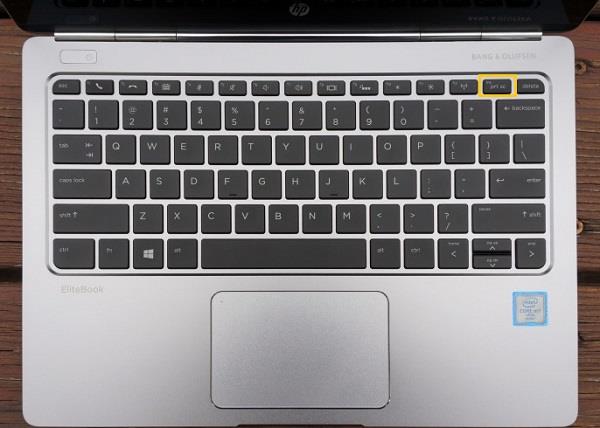
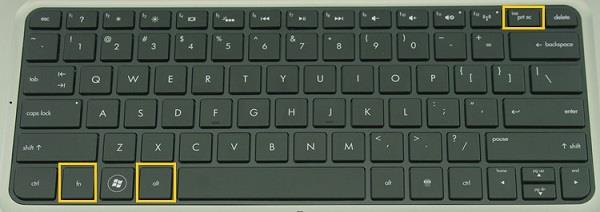
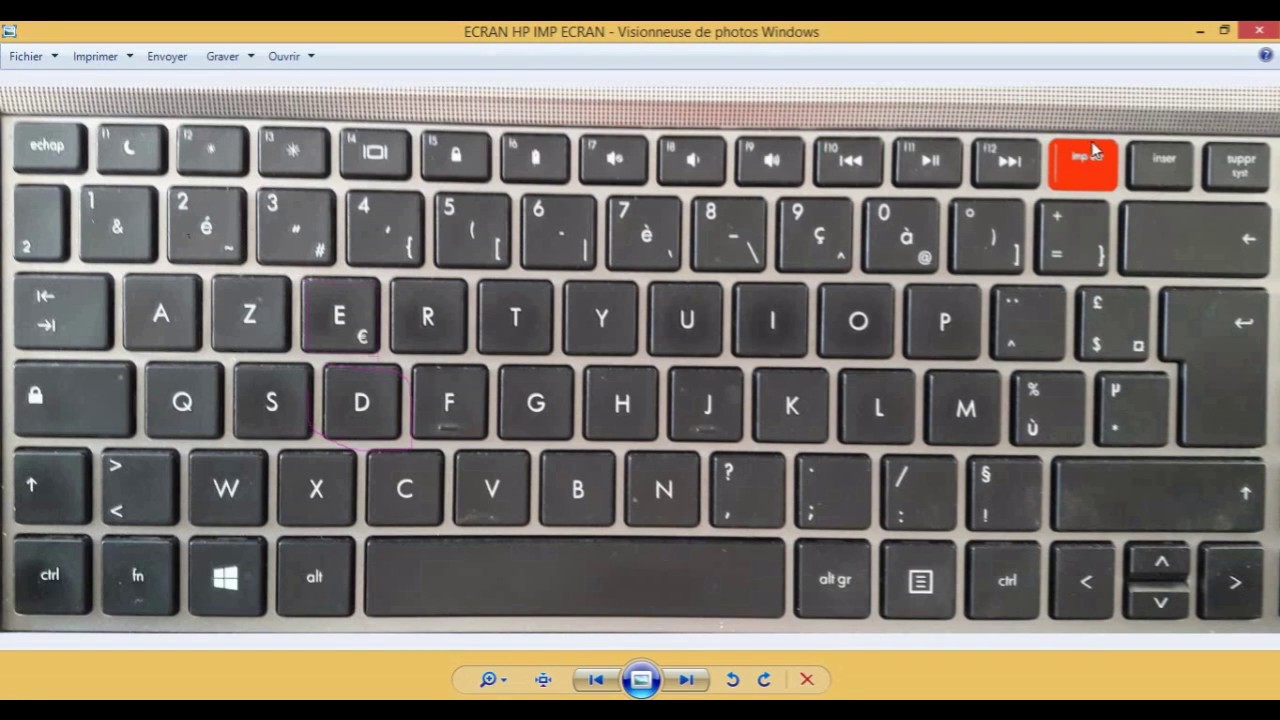
Imagine-toi, c'est comme vouloir immortaliser un moment avec un appareil photo, mais version numérique. Sur ton clavier, tu as cette touche mystérieuse, souvent étiquetée "Impr écran," "PrtScn," ou une variante du genre. Appuie dessus! Bam! Le PC a pris une photo, mais... elle est invisible! C'est là que ça devient marrant.
En réalité, ton PC a mis cette capture dans le presse-papier, comme un vulgaire copier-coller. Il faut donc la sortir de là. Voici les options :
Must Read
- Paint (Oui, Paint!) : Notre bon vieux Paint est toujours là, fidèle au poste! Ouvre-le, fais "Coller" (Ctrl+V), et voilà! Tu peux ensuite enregistrer ton chef-d'œuvre en JPEG, PNG, ou même en BMP si tu veux vraiment revenir à l'âge de pierre numérique.
- Word (Si t'as la flemme) : Pareil, ouvre Word, colle l'image, et enregistre le document. Bon, c'est pas idéal, mais ça dépanne si t'as une urgence de screenshot dans un document Word.
Petite note : Cette méthode capture tout ton écran. Si tu as 50 fenêtres ouvertes, tu auras 50 fenêtres sur ta capture. Donc, fais un peu de ménage avant, sauf si tu veux créer un effet "écran surchargé" hyper artistique.
Alt + Impr Ecran : Le Sniper de la Fenêtre
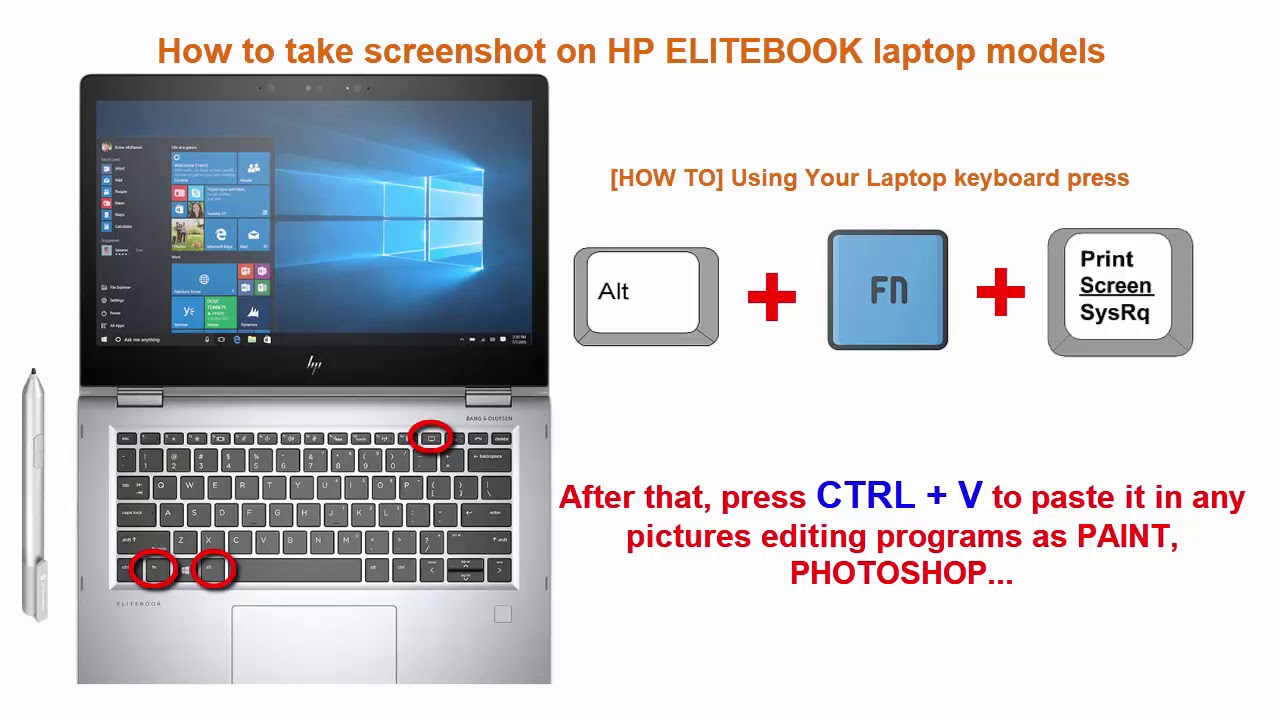
Tu veux seulement la fenêtre active, celle qui te regarde avec insistance? Alors, utilise le combo magique : Alt + Impr Ecran. C'est comme si tu zoomais avec un fusil à capture d'écran sur la fenêtre rebelle. Plus précis, plus propre, plus... stylé!

Ensuite, même cirque : tu colles dans Paint, Word, ou même dans un logiciel de retouche photo plus sophistiqué si t'es du genre Picasso numérique. (Genre, tu veux ajouter des moustaches à ton boss sur la capture d'écran... Je n'ai rien dit!)
Windows + Maj + S : L'Art de la Sélection
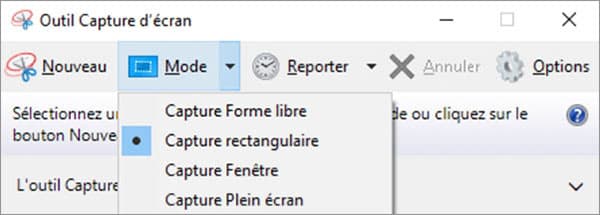
Voici la méthode pour les artistes, les perfectionnistes, les maniaques de la précision. Appuie sur Windows + Maj + S. L'écran s'assombrit et une petite barre d'outils apparaît en haut. Tu peux choisir de capturer :

- Une zone rectangulaire : Idéal pour cibler un petit bout d'écran.
- Une fenêtre : Comme avec Alt + Impr Ecran, mais avec une option visuelle.
- L'écran entier : Le "Print Screen" classique, mais avec une activation plus classe.
- Une forme libre : Pour les artistes rebelles qui veulent capturer des formes bizarres et originales. (Pourquoi pas un screenshot en forme de licorne?)
La capture est copiée dans le presse-papier. Tu peux la coller où tu veux, ou bien elle sera disponible dans le "Centre de notifications" de Windows. C'est le petit nuage en bas à droite de ton écran. Clique dessus et tu verras ta capture, prête à être modifiée et partagée.
Voilà, tu es maintenant un maître de la capture d'écran sur ton PC HP! Utilise ces pouvoirs à bon escient... et n'oublie pas de partager tes mèmes les plus drôles!