Comment Figer Une Image Dans Word Page De Garde

Salut l'ami(e) ! Alors, tu veux figer une image sur ta page de garde Word, hein ? Pas de panique, c'est moins compliqué que de cuisiner un soufflé au fromage (et crois-moi, j'ai des histoires à raconter sur ça...). On va décortiquer ça ensemble, étape par étape, avec un peu d'humour et beaucoup de bonne humeur !
Pourquoi Figer Ton Image est Une Excellente Idée
Pourquoi s'embêter à figer une image, tu demandes peut-être ? Imagine ça : tu as créé une magnifique page de garde, une vraie œuvre d'art visuelle, et BAM ! En tapant du texte, l'image se déplace, se redimensionne, bref, elle fait sa diva ! C'est le drame. Figer ton image, c'est lui dire : "Hé, reste là, c'est toi la star, ne bouge plus !" Ça garantit que ta page de garde reste impeccable, peu importe les modifications que tu fais par la suite.
Les Méthodes Magiques (ou Presque)
Il existe plusieurs techniques pour réussir ce tour de magie. Prépare ton chapeau de magicien, on y va !
Must Read
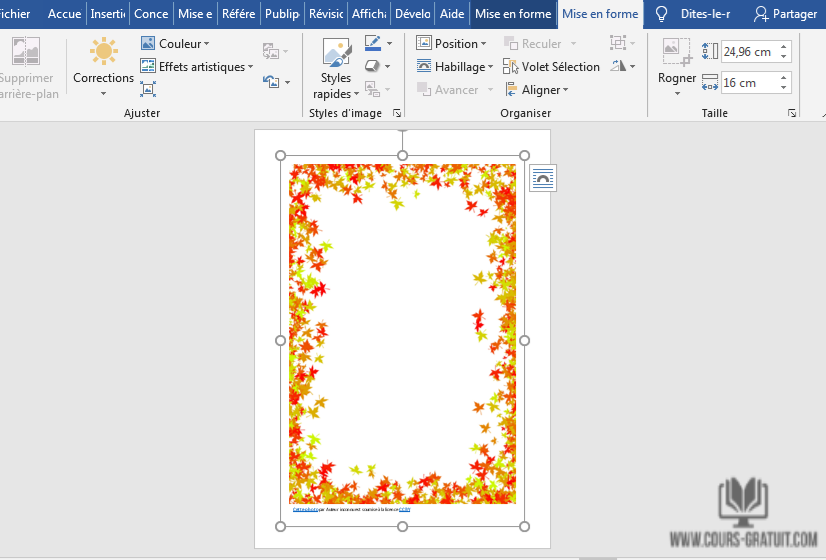
Méthode 1 : L'Ancrage. C'est un peu comme mettre un grappin à ton image pour qu'elle ne s'échappe pas. Quand tu insères ton image, Word la place généralement "en ligne avec le texte". C'est ça le problème ! Pour changer ça, clique sur ton image. Tu devrais voir apparaître une petite icône d'options de mise en page (ça ressemble à un petit arc-en-ciel, si on est honnête...). Clique dessus et choisis une option comme "Devant le texte" ou "Derrière le texte". Ensuite, fais un clic droit sur l'image et sélectionne "Taille et position". Dans l'onglet "Position", coche la case "Verrouiller l'ancrage". Et voilà ! Ton image est désormais ancrée et devrait rester sagement à sa place. (Normalement... Word peut parfois être un peu capricieux.)

Méthode 2 : Le Cadre. Pense à un cadre de tableau, mais version Word. Insère un cadre de texte (Insertion > Zone de texte). Redimensionne-le pour qu'il ait la taille que tu souhaites pour ton image. Ensuite, insère ton image dans ce cadre de texte. Configure la mise en forme du cadre (clic droit > Format de la forme) pour qu'il n'ait pas de bordure ni de remplissage. Positionne le cadre où tu le souhaites sur ta page de garde. C'est une méthode un peu plus oldschool, mais elle fonctionne bien !
Méthode 3 : L'En-tête ou le Pied de Page. Si ton image est vraiment là pour rester, tu peux l'insérer dans l'en-tête ou le pied de page. Double-clique en haut ou en bas de ta page pour accéder à ces zones. Insère ton image là. Le désavantage, c'est que l'image sera répétée sur toutes les pages si tu n'y fais pas attention (mais pour une page de garde, c'est souvent suffisant !). Fais attention à cocher, dans les options de l'en-tête/pied de page, "Première page différente" pour que ton image n'apparaisse que sur la page de garde.

Les Pièges à Éviter (et Comment les Dégommer)
Même avec la meilleure volonté du monde, il peut y avoir des petits couacs. Voici quelques pièges à éviter :
- L'oubli de l'ancrage : Si tu as l'impression que ton image se déplace encore, vérifie bien que l'ancrage est verrouillé (Méthode 1). C'est souvent la cause des problèmes.
- Le texte qui "pousse" l'image : Même avec une image bien fixée, du texte trop proche peut avoir un impact sur sa position. Ajuste les marges ou l'espacement pour éviter ça.
- La panique : Si vraiment rien ne fonctionne, respire un grand coup ! Ferme Word et rouvre-le. Parfois, un simple redémarrage suffit à résoudre les problèmes les plus étranges (oui, c'est comme ça avec l'informatique...).
Le Mot de la Fin (et Quelques Encouragements)
Alors, prêt(e) à dompter ta page de garde ? Je sais, ça peut paraître un peu technique au début, mais avec un peu de pratique, tu vas devenir un(e) pro de la fixation d'images ! N'aie pas peur d'expérimenter, de tester différentes méthodes. Et surtout, souviens-toi : même les plus grands experts ont commencé quelque part. Alors, fonce, crée de magnifiques pages de garde, et montre au monde ton talent ! (Et si jamais tu bloques, reviens me voir, je serai ravi(e) de te donner un coup de main, même si je risque de te parler encore de mon soufflé au fromage raté...)