Comment Garder Des Sites Favoris En Page D'accueil Sur Firefox
Salut tout le monde ! Vous en avez marre de toujours taper l'adresse de vos sites préférés ? Franchement, qui a le temps pour ça de nos jours ? On vit à l'ère de l'instantané, du "clic, c'est réglé !" Alors, parlons d'un truc super pratique : comment garder vos sites chouchous directement sur la page d'accueil de Firefox. Imaginez un peu : c'est comme avoir un petit buffet personnalisé de vos plaisirs numériques, prêt à être dégusté à tout moment. Ça vous dit ?
Pourquoi c'est cool d'avoir ses favoris sur la page d'accueil ?
Bonne question ! C'est un peu comme avoir les clés de chez vous toujours dans votre poche. Pas besoin de fouiller, de chercher… C'est là, sous vos yeux, prêt à vous accueillir. Voici quelques avantages (parce qu'il y en a plein) :
- Gain de temps énorme : Plus besoin de taper l'adresse à chaque fois. Un clic, et hop, vous y êtes !
- Organisation au top : Une page d'accueil bien rangée, c'est un esprit tranquille. C'est comme désencombrer votre bureau... mais numérique !
- Accès rapide à l'essentiel : Les sites que vous consultez le plus sont à portée de main. C'est comme avoir ses épices préférées juste à côté de la cuisinière.
- Personnalisation totale : Vous choisissez exactement ce qui apparaît. C'est votre page d'accueil, vos règles !
Comment faire, concrètement ? (C'est plus facile que vous ne le pensez !)
Pas de panique, on ne va pas se lancer dans des explications techniques barbantes. C'est super simple, promis ! En gros, il existe plusieurs façons de faire. On va voir les plus courantes et les plus efficaces.
Must Read
Option 1 : Les vignettes de la page d'accueil
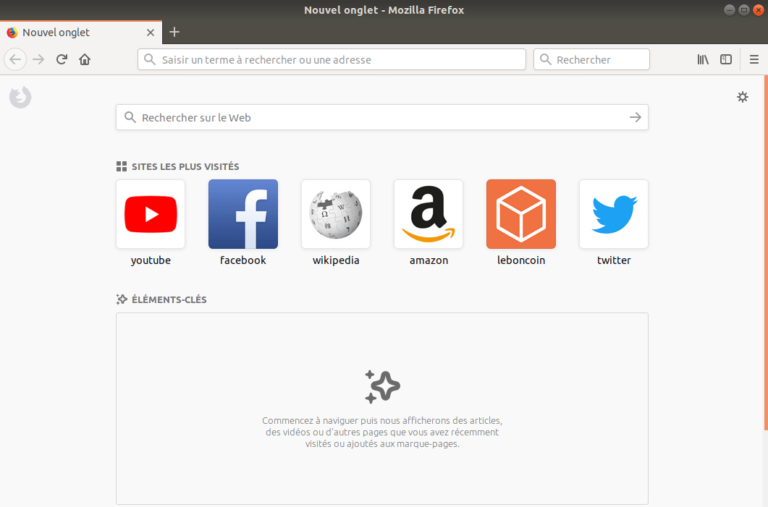
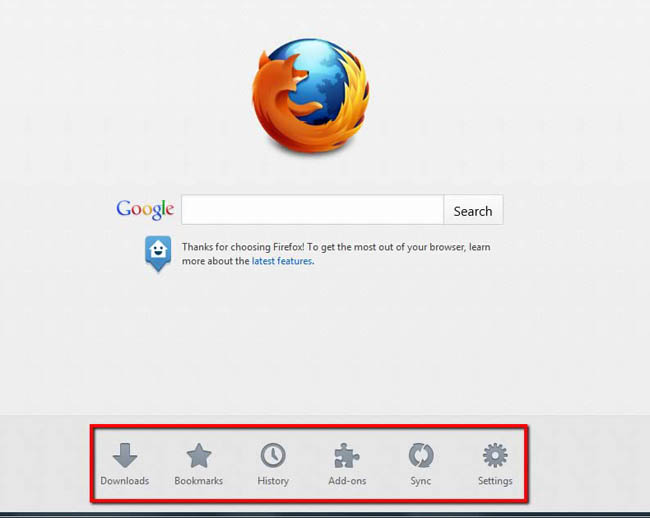
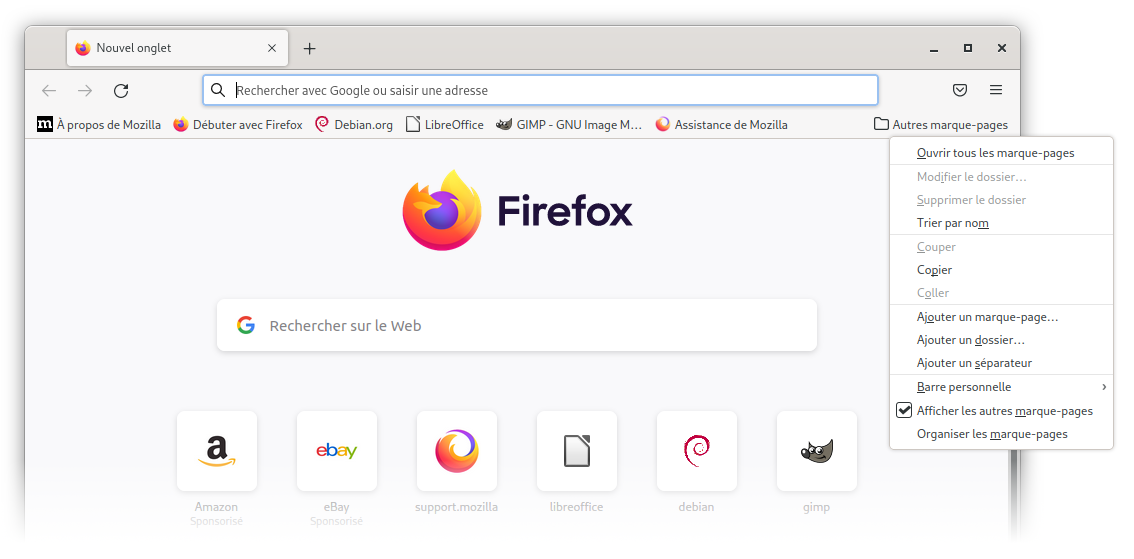
Quand vous ouvrez Firefox, vous voyez ces petites vignettes avec des sites suggérés, non ? Et bien, vous pouvez les personnaliser !

- Épinglez vos sites : Quand vous êtes sur un site que vous aimez, regardez dans la barre d'adresse. Il y a un petit cadenas (ou une icône de site). Cliquez dessus et faites glisser le site directement sur une vignette vide de votre page d'accueil. Magique !
- Modifiez les vignettes existantes : Si une vignette ne vous plaît pas, cliquez dessus et choisissez "Modifier" ou "Supprimer". Vous pourrez ensuite en ajouter une autre.
Option 2 : Utiliser des extensions (pour les pros !)
Si vous voulez aller plus loin, il existe des extensions Firefox qui permettent de personnaliser votre page d'accueil à l'extrême. C'est comme transformer votre modeste 2 pièces en un loft design avec vue sur l'océan ! Mais attention, ça demande un peu plus de bidouillage. On vous conseille de faire quelques recherches sur le Firefox Add-ons store pour trouver celle qui vous convient le mieux.
Alors, convaincus ?
Voilà, vous savez maintenant comment transformer votre page d'accueil Firefox en un véritable tableau de bord personnalisé. Plus d'excuses pour perdre du temps à chercher vos sites favoris ! Lancez-vous, explorez les options, et faites de votre page d'accueil un espace qui vous ressemble. C'est votre petit coin de paradis numérique ! Alors, prêts à simplifier votre vie en ligne ? Et n'oubliez pas de partager vos astuces en commentaire !