Comment Inserer Une Croix Dans Un Carre Word

Alors, comme ça, tu veux maîtriser l'art subtil de la croix dans le carré sur Word? Eh bien, tu es au bon endroit! Ne t'inquiète pas, ce n'est pas aussi compliqué qu'il y paraît. (Promis!). On va décortiquer ça ensemble, pas à pas, avec une bonne dose de fun et d'explications claires.
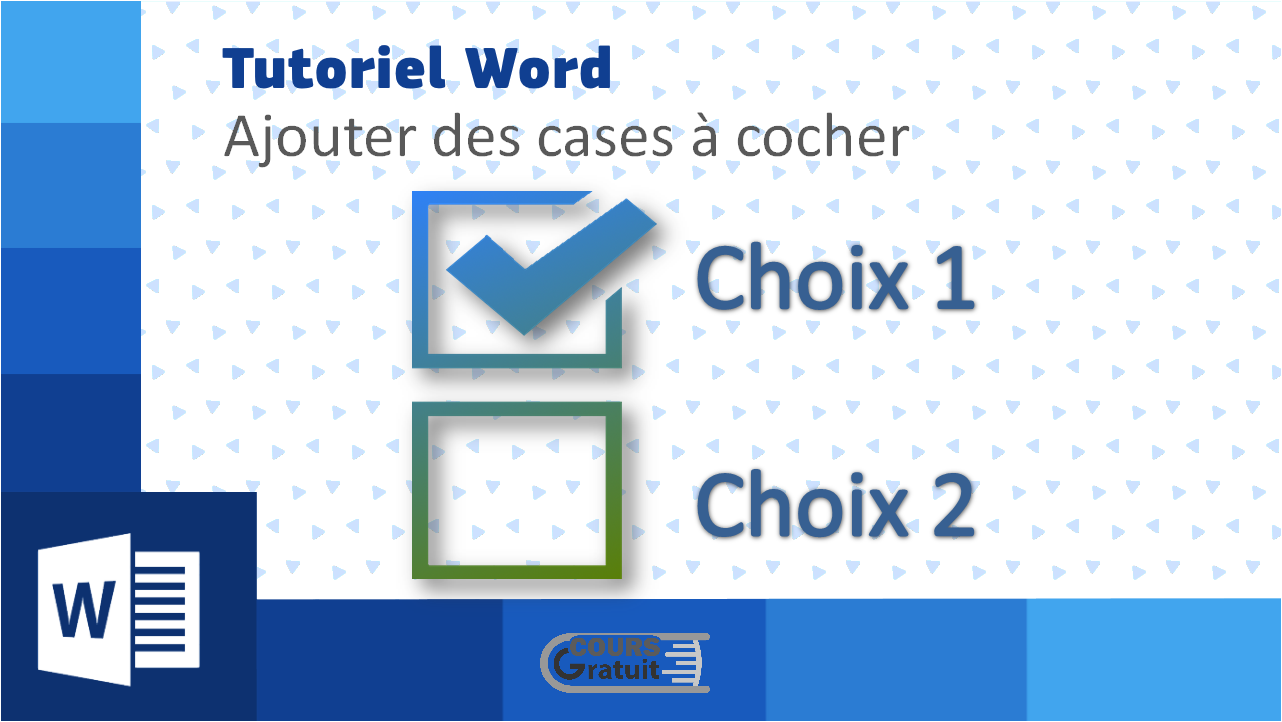
Pourquoi vouloir faire ça, me diras-tu peut-être? Figure-toi que c'est super utile! Pour cocher des cases dans un formulaire, créer des questionnaires interactifs, ou simplement embellir tes documents. Bref, c'est un petit détail qui peut faire une grande différence. Et puis, soyons honnêtes, maîtriser Word, c'est toujours valorisant, non?
Première méthode: Les symboles, ton allié secret!
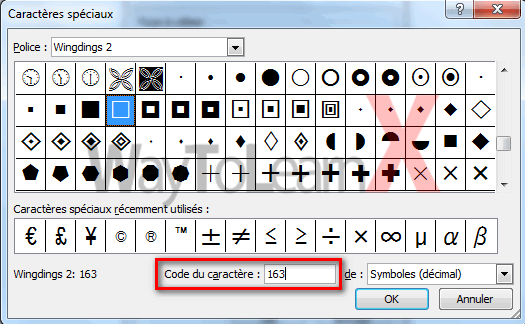
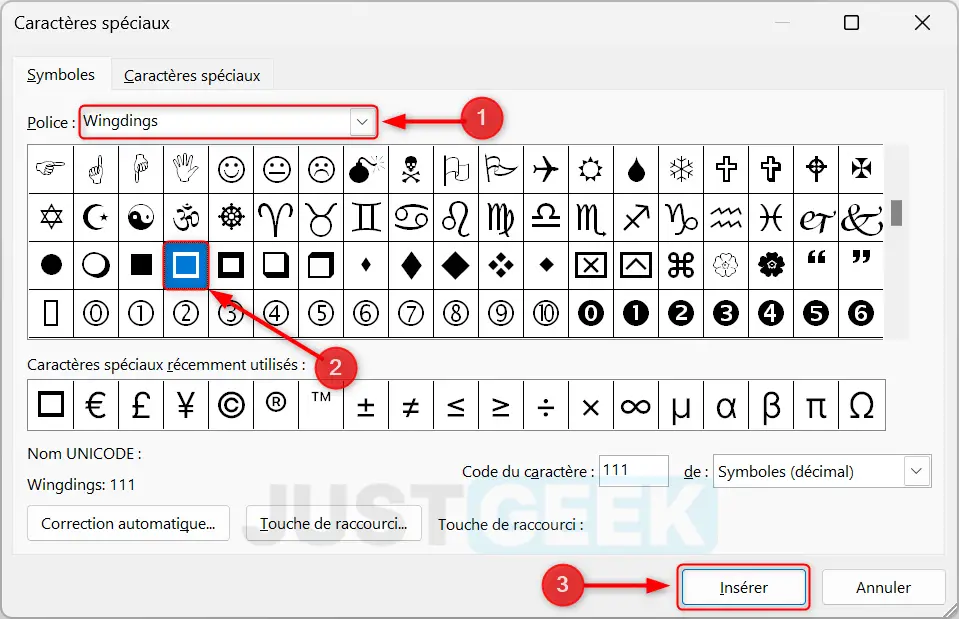
Word regorge de symboles cachés qui ne demandent qu'à être utilisés. C'est un peu comme un coffre aux trésors rempli de petites icônes prêtes à servir. Pour trouver notre croix dans un carré, direction l'onglet "Insertion", puis "Symboles", et enfin "Autres symboles".
Must Read
Là, dans la fenêtre qui s'ouvre, explore les différentes polices (Wingdings, Webdings, et Symbol sont souvent les plus intéressantes). Tu devrais y dénicher ton bonheur! Cherche une case vide et une croix. Clique sur la case, puis sur "Insérer". Et voilà, la magie opère! Tu as ta croix dans un carré. Répète l'opération pour la case vide si nécessaire. C'est pas beau ça?
Deuxième méthode: Le développeur, un peu plus technique, mais tellement cool!
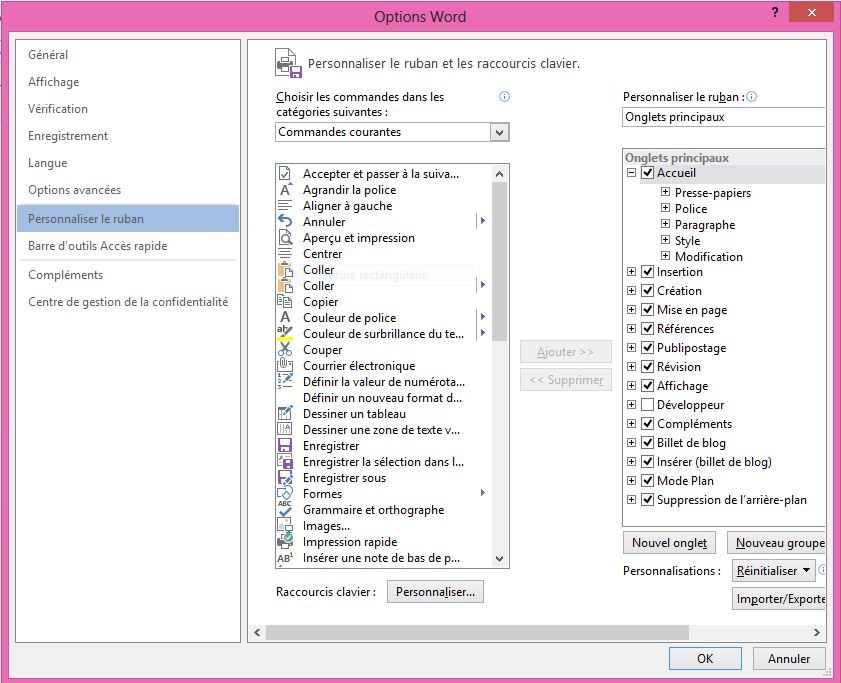
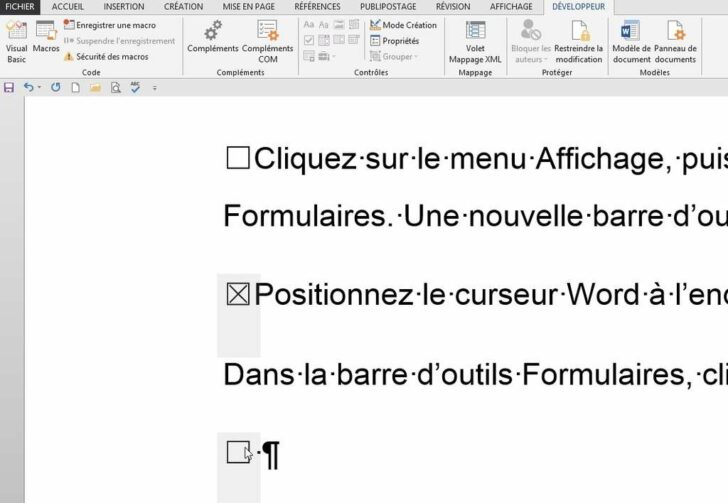
Si tu te sens l'âme d'un aventurier du numérique, cette méthode est faite pour toi! Active l'onglet "Développeur" (Fichier > Options > Personnaliser le Ruban > Cocher "Développeur"). Ensuite, dans cet onglet, clique sur "Contrôle de contenu Case à cocher".

Et BIM! Une petite case apparaît dans ton document. Tu peux la cocher et la décocher à volonté! (Attention, pour cocher/décocher, il faut souvent désactiver le mode création dans l'onglet Développeur. Petite astuce!). Cette méthode est idéale pour les formulaires interactifs.
Troisième méthode: Le tableau, la solution de contournement ingénieuse!
Si les symboles et le développeur te donnent du fil à retordre, pas de panique! On a toujours le bon vieux tableau sous la main. Insère un tableau d'une seule cellule (Insertion > Tableau > 1x1). Ensuite, ajuste la taille de la cellule pour obtenir un carré. Dans cette cellule, insère un "x" (tout simplement, avec ton clavier!).

Tu peux ensuite jouer avec la police, la taille, et la couleur du "x" pour l'adapter à tes besoins. Et pour parfaire le résultat, supprime les bordures du tableau (clic droit sur le tableau > Propriétés du tableau > Bordures et trame > Aucune). Astucieux, non?
Alors, tu vois, ce n'était pas si sorcier! Maintenant, tu as toutes les cartes en main pour créer de superbes documents Word. N'hésite pas à expérimenter, à tester les différentes méthodes, et surtout, à t'amuser! Le monde de la bureautique n'est pas forcément ennuyeux, crois-moi! Alors, prêt à devenir le roi/la reine de la croix dans le carré?
Ce n'est qu'un début! Word regorge de fonctionnalités passionnantes à découvrir. Prends le temps d'explorer, de te former (il existe plein de tutoriels gratuits en ligne!), et tu seras surpris de ce que tu peux accomplir. Alors, fonce! L'aventure ne fait que commencer!


:max_bytes(150000):strip_icc()/vVAuxlDev3-2d7201dc237f4338b4d395d80f5c550a.png)




:max_bytes(150000):strip_icc()/checkbox-word-5b159b32312834003632cb5b.jpg)