Comment Insérer Une Page De Garde Existante Dans Word

Alors, on papote Word aujourd'hui ? Vous avez une belle page de garde, prête à l'emploi, et vous voulez l'insérer dans un document Word ? C'est plus simple qu'il n'y paraît, promis ! On va décortiquer ça ensemble, tranquillement, comme si on partageait un bon café. Pas de panique, même si Word peut parfois sembler un peu intimidant, on va y aller pas à pas. Vous êtes prêts ? C'est parti !
La question qu'on se pose tous, c'est : Comment diable faire ? Pas besoin d'être un expert en informatique pour réussir. L'astuce, c'est de bien connaître les outils de Word. Et justement, on va explorer l'un de ces outils. On va voir comment insérer cette fameuse page de garde existante dans votre document. Imaginez le résultat : un document impeccable, avec une présentation soignée. Ça donne envie, non ?
L'approche "Fichier Word dans Fichier Word"
La méthode la plus simple, c'est d'insérer votre page de garde comme si c'était un simple fichier Word. Vous avez votre page de garde sauvegardée, n'est-ce pas ? C'est le point de départ. Alors, ouvrez le document Word dans lequel vous voulez l'insérer. Placez votre curseur à l'endroit précis où vous souhaitez que la page de garde apparaisse. Généralement, c'est au tout début, bien sûr !
Must Read
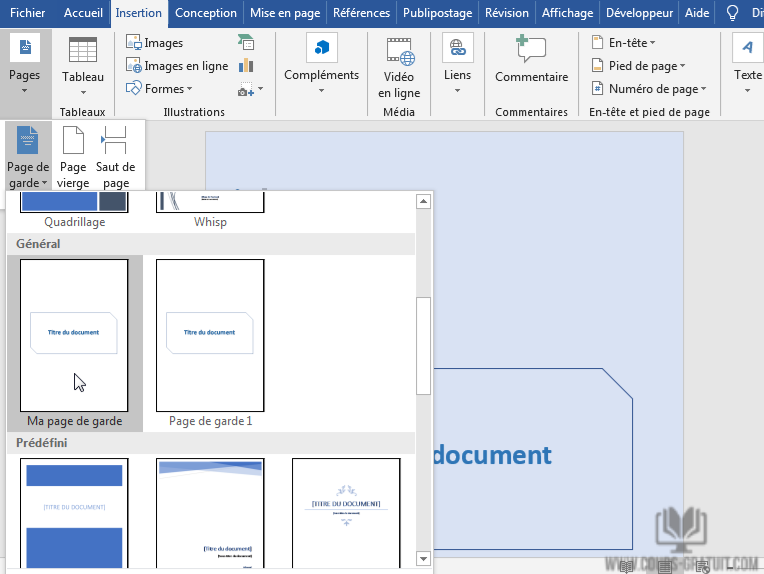
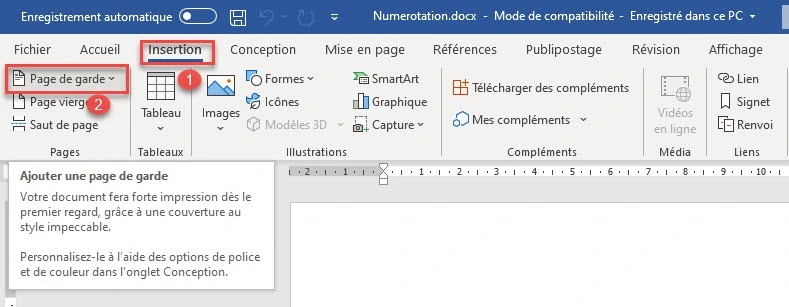
Maintenant, direction l'onglet "Insertion". Vous le voyez, en haut de l'écran ? Super ! Cherchez ensuite l'option "Objet" (souvent symbolisée par une petite icône de papier). En cliquant sur la petite flèche à côté de "Objet", vous verrez apparaître "Texte d'un fichier...". C'est bingo ! Cliquez dessus, et une fenêtre va s'ouvrir. Elle vous permettra de naviguer dans vos dossiers et de sélectionner le fichier Word contenant votre page de garde. Vous le trouvez ?
Sélectionnez votre fichier, et cliquez sur "Insérer". Et voilà ! Votre page de garde est maintenant intégrée à votre document. Facile, non ? Mais attendez, ce n'est pas tout. Il y a parfois quelques ajustements à faire. On vérifie la mise en page, les marges, la numérotation... Tout doit être parfait !

Quelques Astuces Supplémentaires (Parce qu'on aime les bonus!)
Parfois, la mise en page peut être un peu capricieuse. Ne vous inquiétez pas, ça arrive ! Si votre page de garde ne s'affiche pas correctement, vérifiez les sauts de section. Ils peuvent parfois perturber la mise en page. Vous les trouverez dans l'onglet "Mise en page", sous "Sauts de page".
Une autre astuce : vous pouvez enregistrer votre page de garde comme un "Bloc de construction". C'est comme un modèle que vous pouvez réutiliser à volonté. Pour cela, sélectionnez votre page de garde, puis allez dans l'onglet "Insertion", "Exploration des composants QuickPart", et enfin "Enregistrer la sélection dans la galerie des composants QuickPart...". Donnez un nom à votre bloc de construction, et le tour est joué ! Vous pourrez ensuite l'insérer facilement dans n'importe quel document.

Et si votre page de garde contient des champs dynamiques (comme le titre du document, la date, etc.), assurez-vous qu'ils se mettent à jour correctement. Cliquez avec le bouton droit sur le champ, et sélectionnez "Mettre à jour le champ". C'est tout simple, mais ça fait toute la différence ! Vous voyez, on avance, on apprend, on se débrouille !
N'oubliez pas de sauvegarder votre document ! C'est la base, mais on ne le répète jamais assez. Et voilà, vous avez maintenant un document Word avec une magnifique page de garde. Vous pouvez être fier de vous !

Alors, qu'en pensez-vous ? Ce n'était pas si compliqué, n'est-ce pas ? N'hésitez pas à expérimenter, à tester différentes options. Word est un outil puissant, et plus vous l'utiliserez, plus vous le maîtriserez. Et surtout, amusez-vous ! La création de documents peut être une activité agréable et gratifiante.
Maintenant, vous avez toutes les cartes en main pour créer des documents professionnels et attrayants. Alors, lancez-vous, et laissez libre cours à votre créativité ! Et souvenez-vous : il n'y a pas de questions bêtes, seulement des réponses qu'on n'a pas encore trouvées. Si vous avez des doutes, n'hésitez pas à chercher de l'aide en ligne, ou à demander conseil à un ami. L'important, c'est de ne jamais abandonner. Alors, à vos claviers !