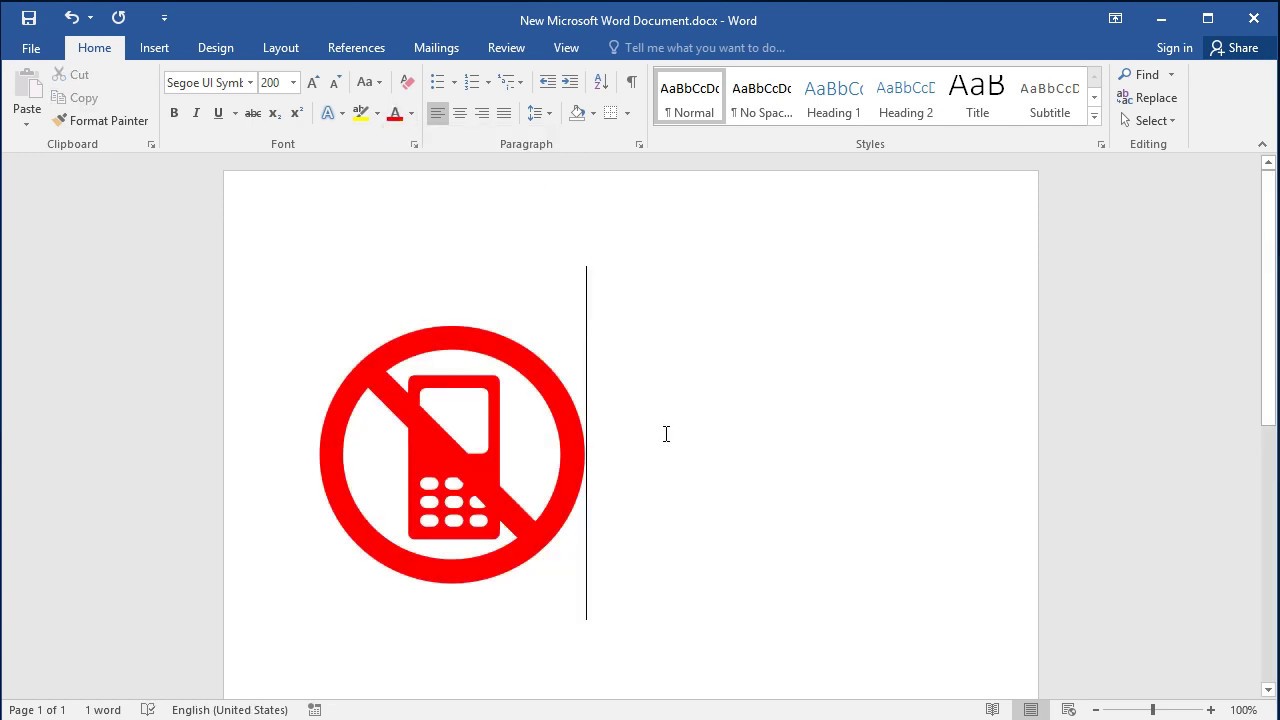
Comment Mettre Le Symbole Telephone Sur Word
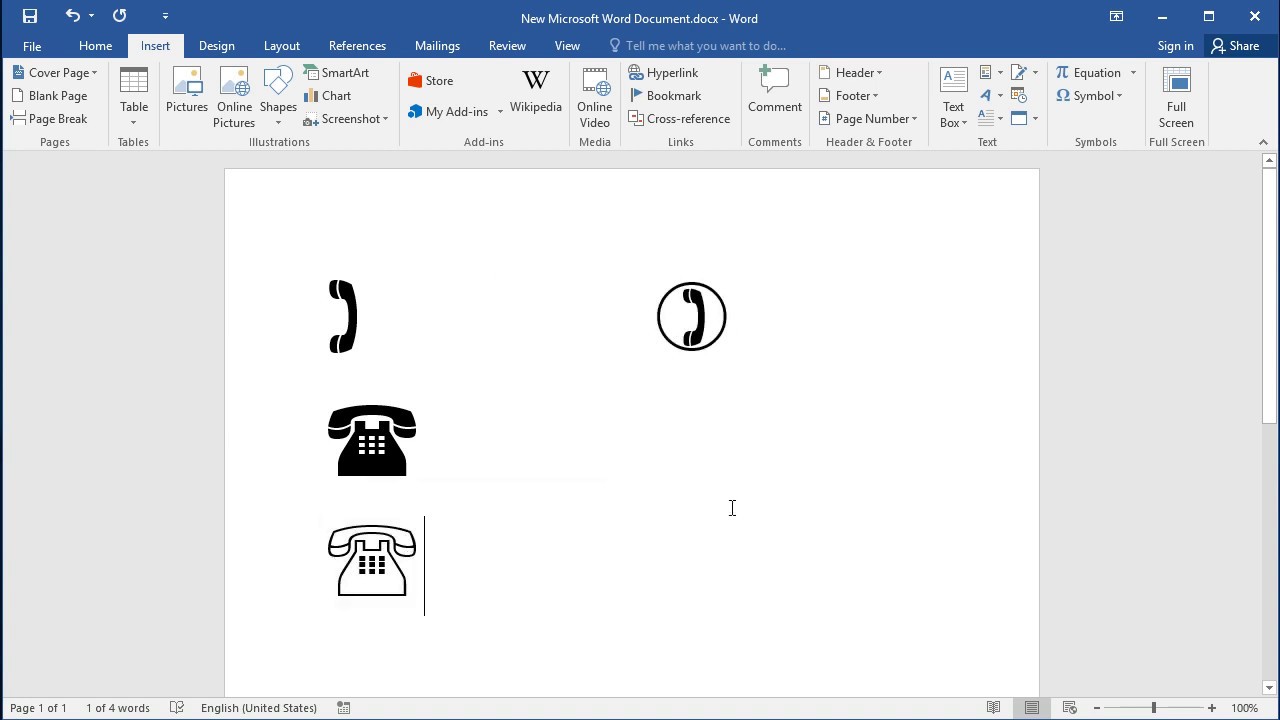
Salut l'ami(e) ! Tu te demandes comment ajouter ce petit symbole de téléphone super pratique dans tes documents Word ? Eh bien, tu es au bon endroit ! C'est plus facile que de dire "Bonjour" (et croyez-moi, je le dis souvent!). On va démystifier ça ensemble, promis.
Pourquoi s'embêter avec ça, me diras-tu ? Imagine : tu prépares une carte de visite, un flyer pour ton association, ou même un simple document pour ta famille. Avoir ce symbole donne un côté professionnel et clair à tes informations de contact. Plus besoin d'écrire "Téléphone :" en entier, un petit pictogramme suffit ! Et soyons honnêtes, c'est quand même plus joli, non ?
Méthode Numéro 1 : Les Codes Secrets (mais pas si secrets que ça !)
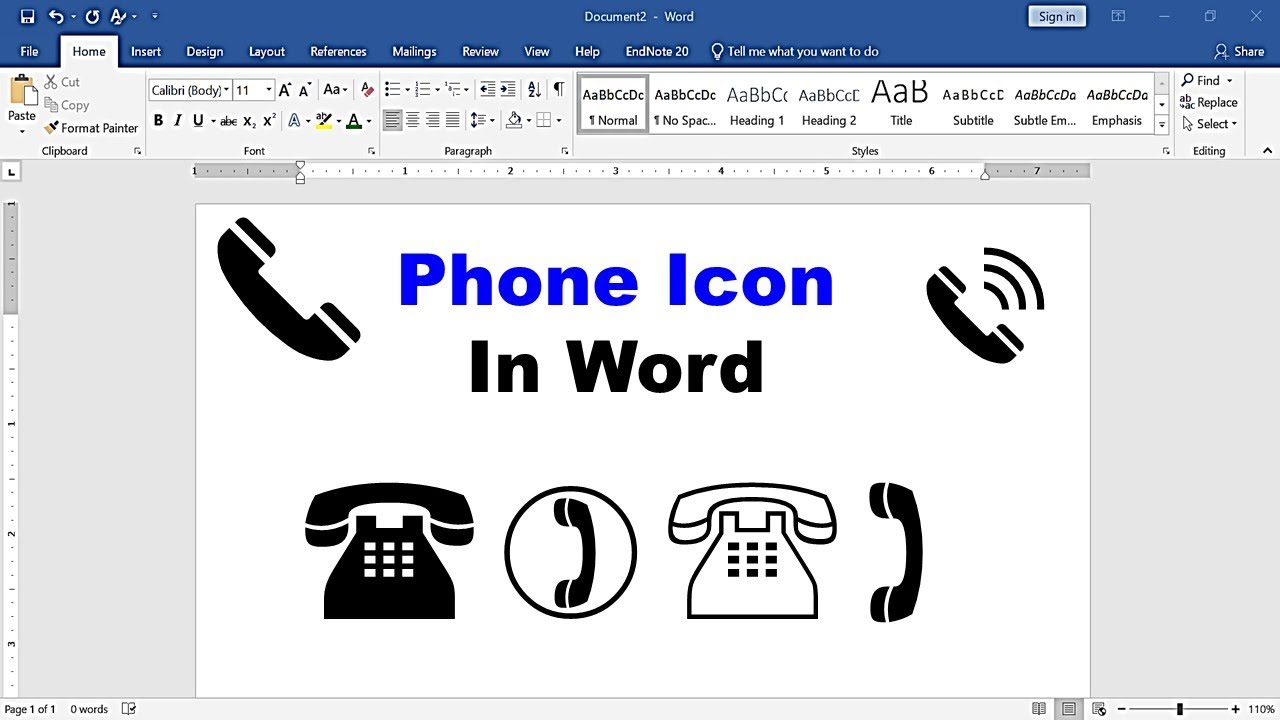
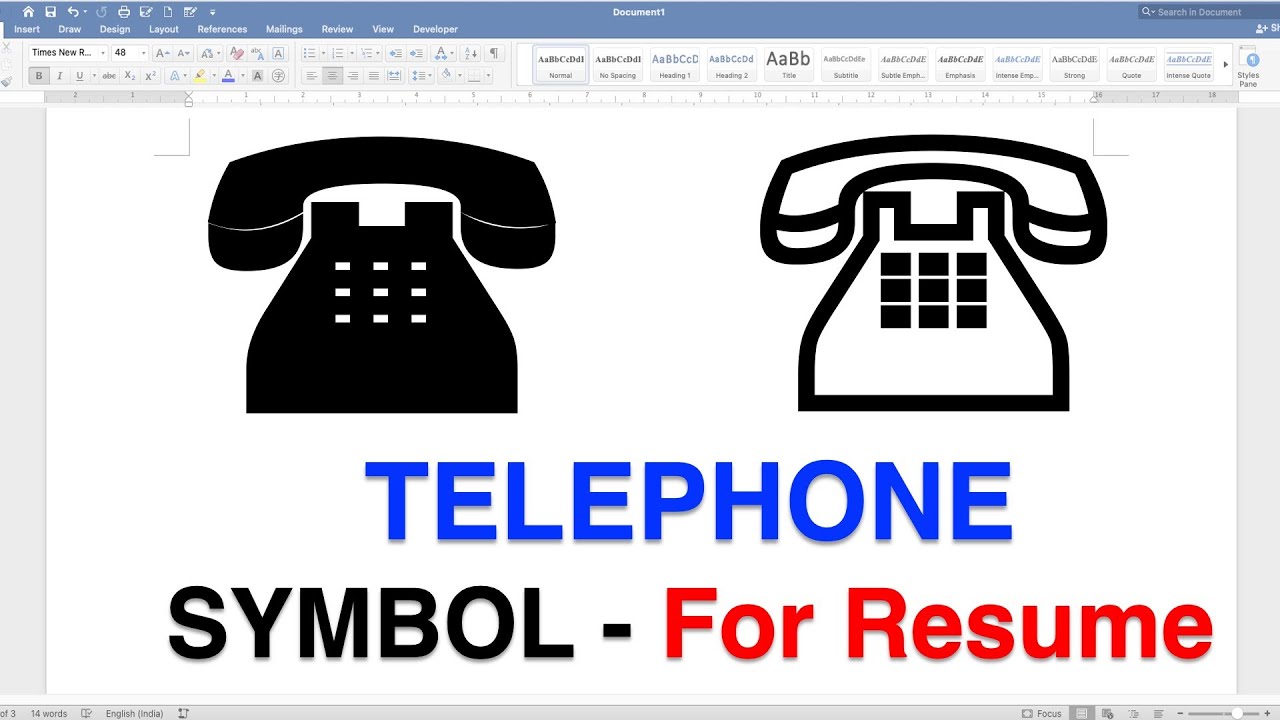
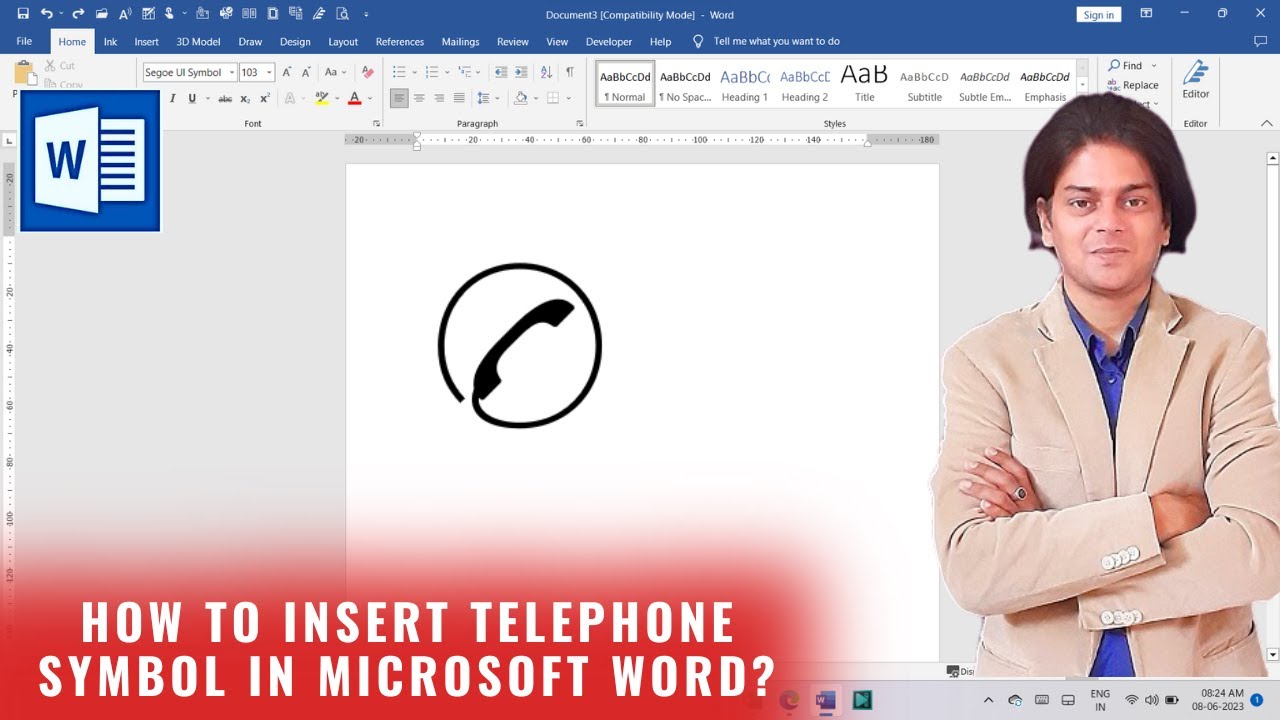
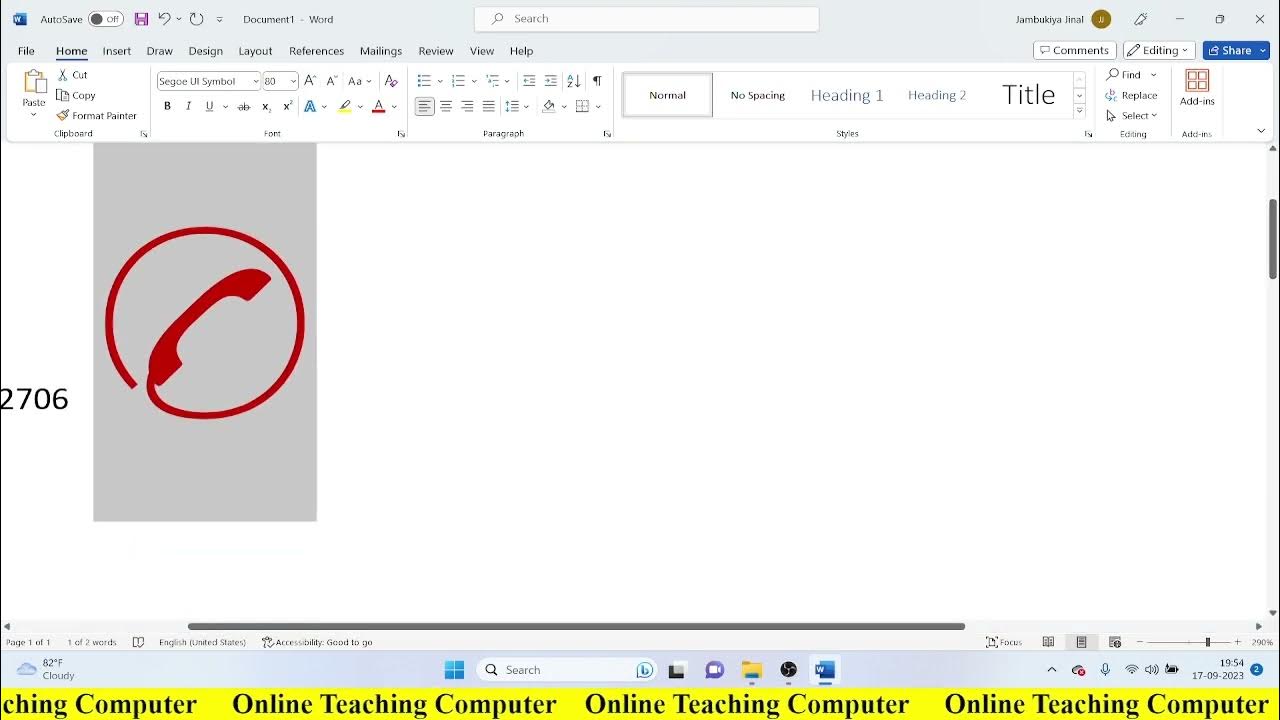
Word regorge de petits codes cachés (enfin, pas si cachés que ça en fait...). Pour insérer le symbole de téléphone, tape simplement 260E suivi de la combinaison de touches Alt + X. Paf! Magie ! Le symbole apparaît comme par enchantement. Facile, non ? Bon, d'accord, ça demande un petit effort de mémoire, mais une fois que tu l'as, c'est comme faire du vélo, ça ne s'oublie pas !
Must Read
Méthode Numéro 2 : Le Ruban d'Insertion (pour ceux qui aiment les images)
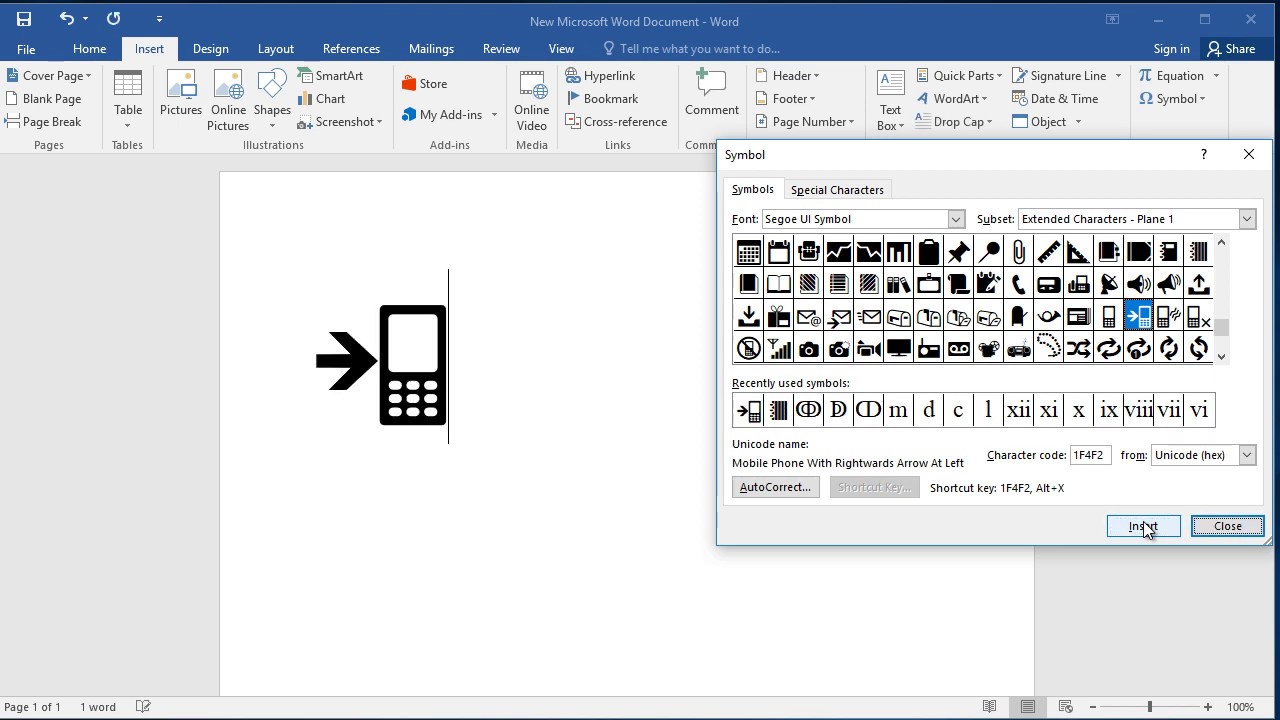
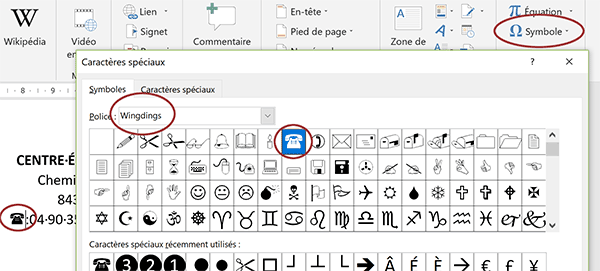
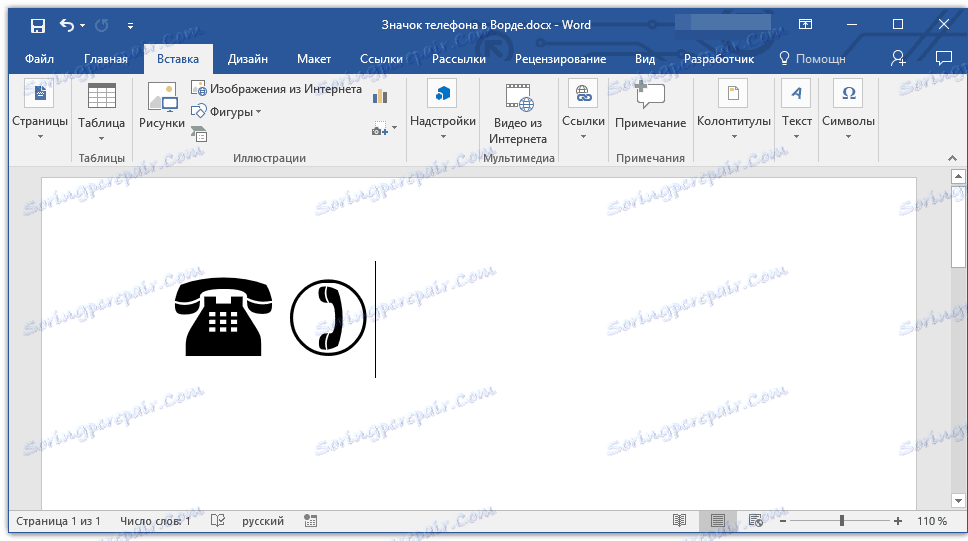
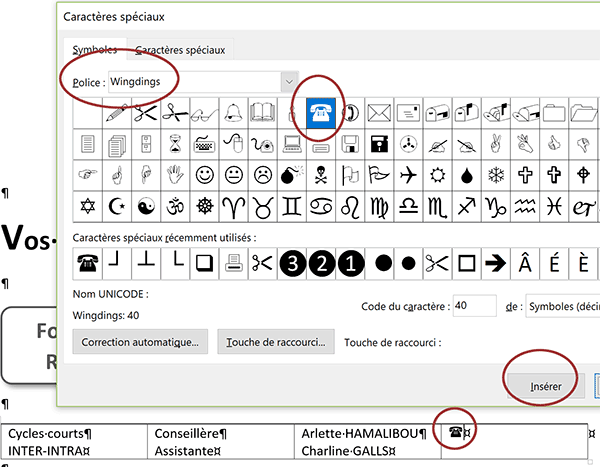
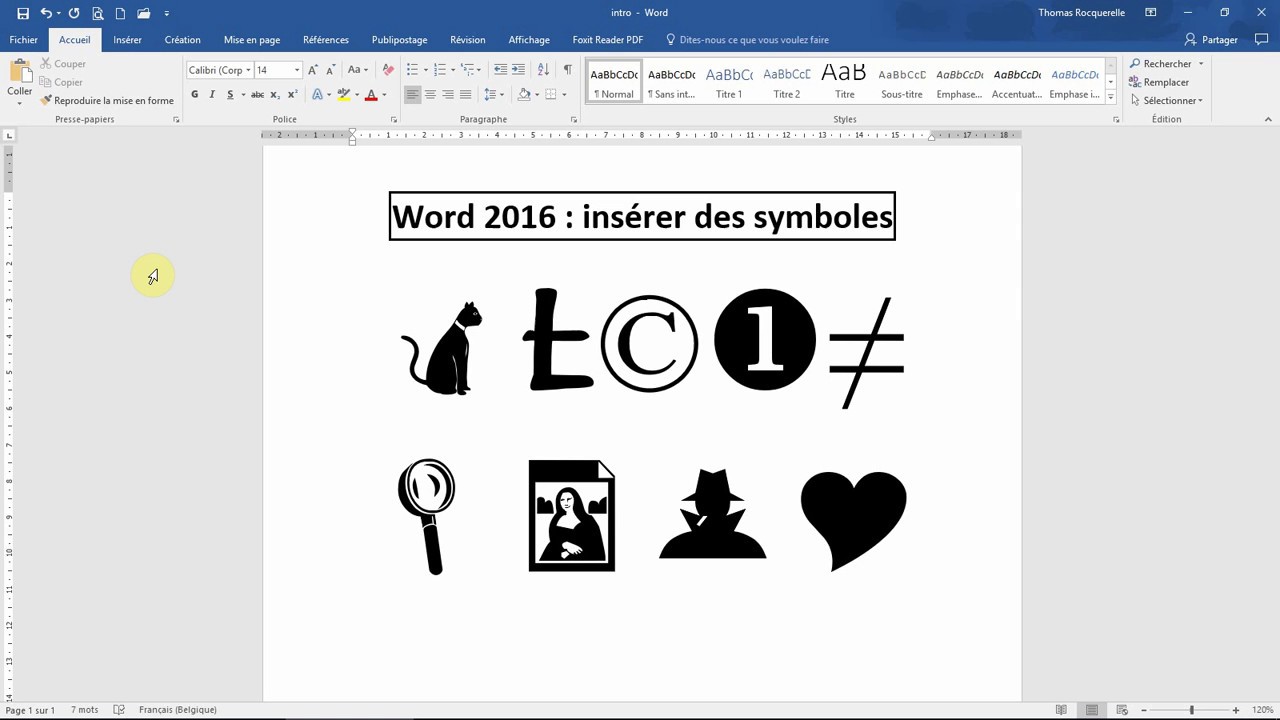
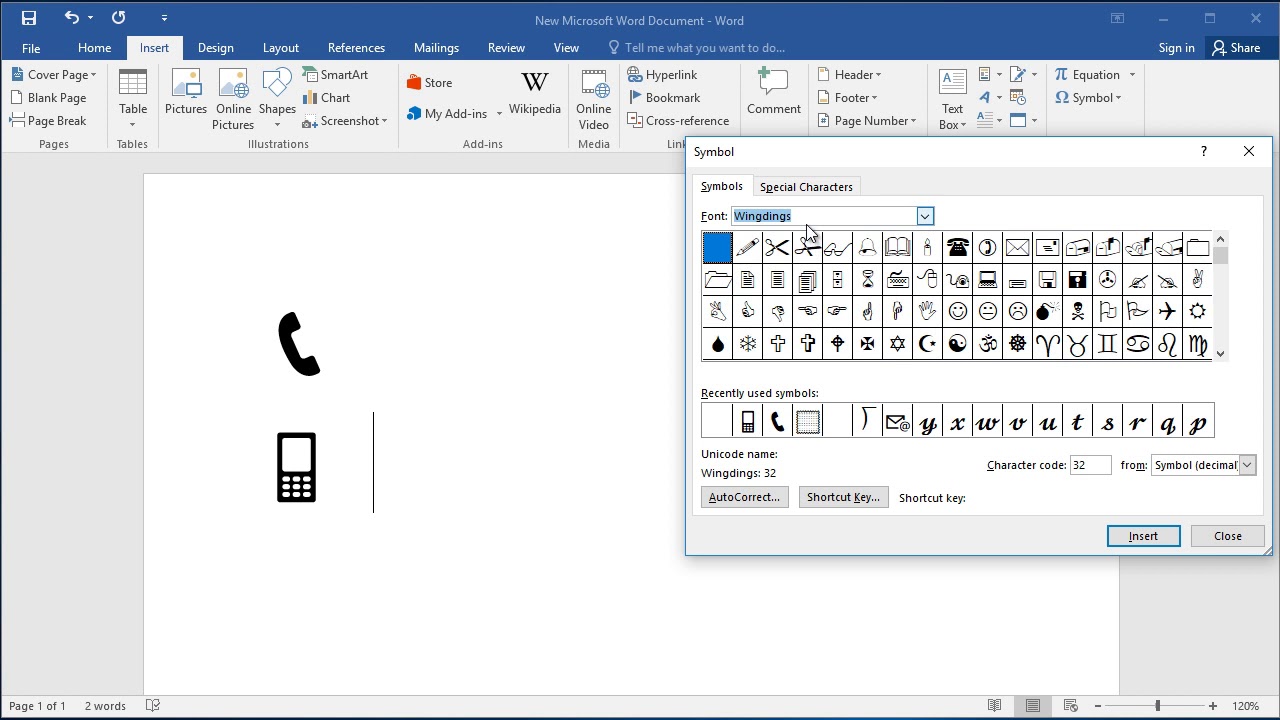
Si tu préfères une approche plus visuelle, Word te couvre aussi. Va dans l'onglet Insertion, puis clique sur Symbole. Une petite fenêtre s'ouvre avec plein de symboles disponibles. Si tu ne vois pas le téléphone directement, clique sur "Plus de symboles..." Dans la fenêtre qui apparaît, choisis la police Segoe UI Symbol. Tu devrais le trouver assez facilement. Double-clique dessus, et hop, il s'insère dans ton document ! C'est un peu comme chercher un trésor, mais un trésor qui t'évite de taper "Téléphone :".

Conseil de pro : Une fois que tu as trouvé ton symbole de téléphone préféré, tu peux l'ajouter à tes "Symboles Récents" pour le retrouver encore plus vite la prochaine fois ! Malin, non ?
Méthode Numéro 3 : Copier-Coller (la solution de facilité)
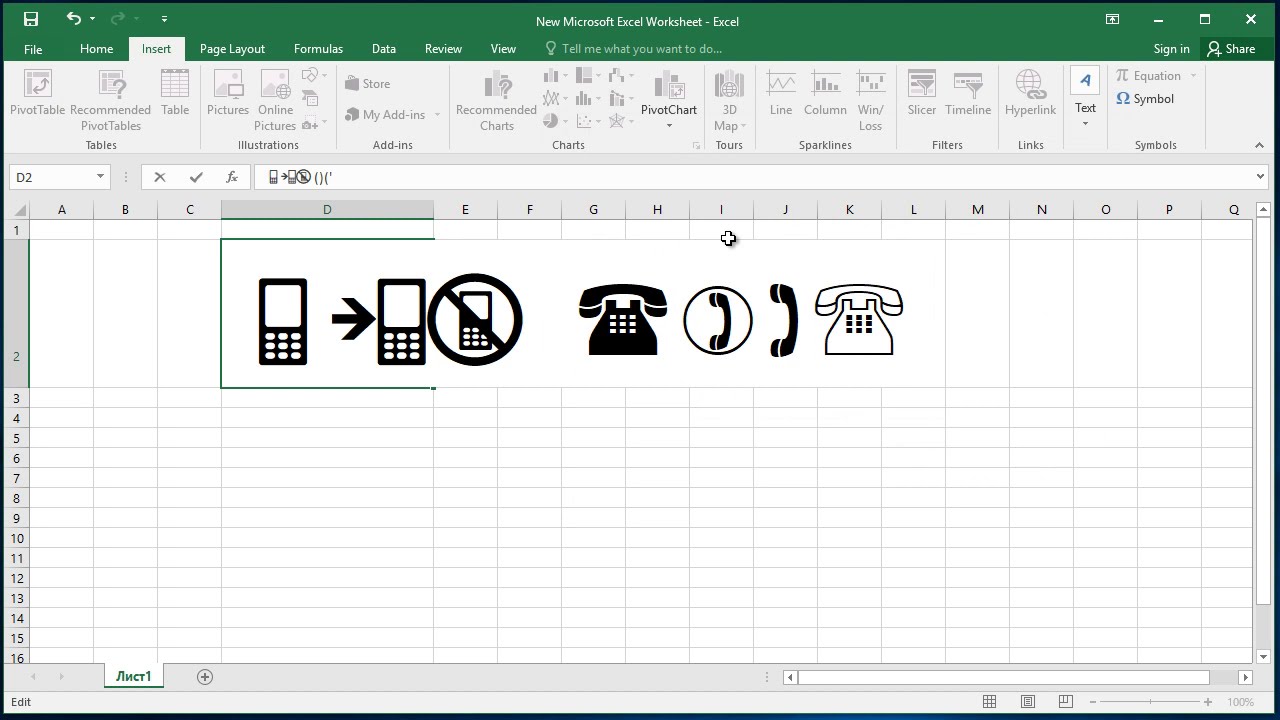
Bon, on va pas se mentir, parfois on a juste envie de faire vite. Si tu as trouvé le symbole de téléphone ailleurs (sur une page web, dans un autre document...), tu peux simplement le copier et le coller dans ton document Word. C'est la méthode la plus simple, mais assure-toi que le symbole s'affiche correctement dans Word. Parfois, il peut y avoir des problèmes de compatibilité.
Alors, tu vois, ce n'est pas si compliqué d'ajouter ce petit symbole qui fait toute la différence ! Que tu sois un adepte des codes secrets, un fan de l'insertion visuelle, ou un adepte du copier-coller, il y a une méthode pour toi. Et n'oublie pas, la clé, c'est de s'amuser en apprenant !
Maintenant, à toi de jouer ! Expérimente, essaie les différentes méthodes, et deviens un pro du symbole de téléphone sur Word. Et qui sait, peut-être que tu auras envie d'explorer tous les autres symboles cachés de Word ? Le monde de la typographie est vaste et fascinant, alors n'hésite pas à te lancer ! Le savoir est une arme formidable, alors plus tu en auras, plus tu seras libre de créer et d'innover ! Bonne exploration !