Comment Reinitialiser Sa Calculatrice Casio Graph 35 E
Salut l'ami(e) des maths ! Avouons-le, on a tous eu ce moment de panique devant notre calculatrice Casio Graph 35+ E. Un écran bloqué, des chiffres qui clignotent bizarrement, l'impression d'avoir voyagé dans une autre dimension mathématique... Bref, le chaos total ! Mais pas de panique, respire un grand coup. On est là pour t'aider à remettre de l'ordre dans ce bazar numérique.
Imagine ta calculatrice comme ta voiture. De temps en temps, elle a besoin d'une petite révision, d'un bon nettoyage pour repartir du bon pied. Et bien, la réinitialiser, c'est un peu la même chose ! Ça lui permet de retrouver ses paramètres d'usine et de fonctionner à nouveau correctement. Tu vois, c'est comme débrancher et rebrancher ta box internet quand elle fait des siennes. Simple, efficace, et ça sauve la soirée (ou l'examen !).
Pourquoi réinitialiser sa calculatrice ?
Plusieurs raisons peuvent te pousser à réinitialiser ta Graph 35+ E. On pourrait même faire une petite liste, juste pour le plaisir :
Must Read
- Elle est bloquée : L'écran affiche des erreurs incompréhensibles, les touches ne répondent plus... C'est le moment de la réinitialiser.
- Tu as bidouillé les paramètres : Tu as tellement exploré les menus de ta calculatrice que tu ne sais plus où tu en es ? Une réinitialisation te remet sur les rails.
- Tu vas la revendre ou la prêter : Pour effacer toutes tes données personnelles et éviter que le prochain utilisateur ne tombe sur tes statistiques de notes (ou tes petits gribouillis mathématiques...).
- Elle fait des trucs bizarres : Des résultats étranges, des graphiques qui partent en vrille... On dirait qu'elle a besoin d'un bon reset.
En gros, si ta calculatrice te donne du fil à retordre, n'hésite pas à la réinitialiser. C'est souvent la solution la plus simple et la plus rapide.
Comment réinitialiser sa Casio Graph 35+ E : Le Guide Ultime (Facile !)
Allez, on passe aux choses sérieuses ! Voici les étapes pour réinitialiser ta calculatrice. Promis, c'est plus simple que de résoudre une équation du second degré (enfin, presque...).
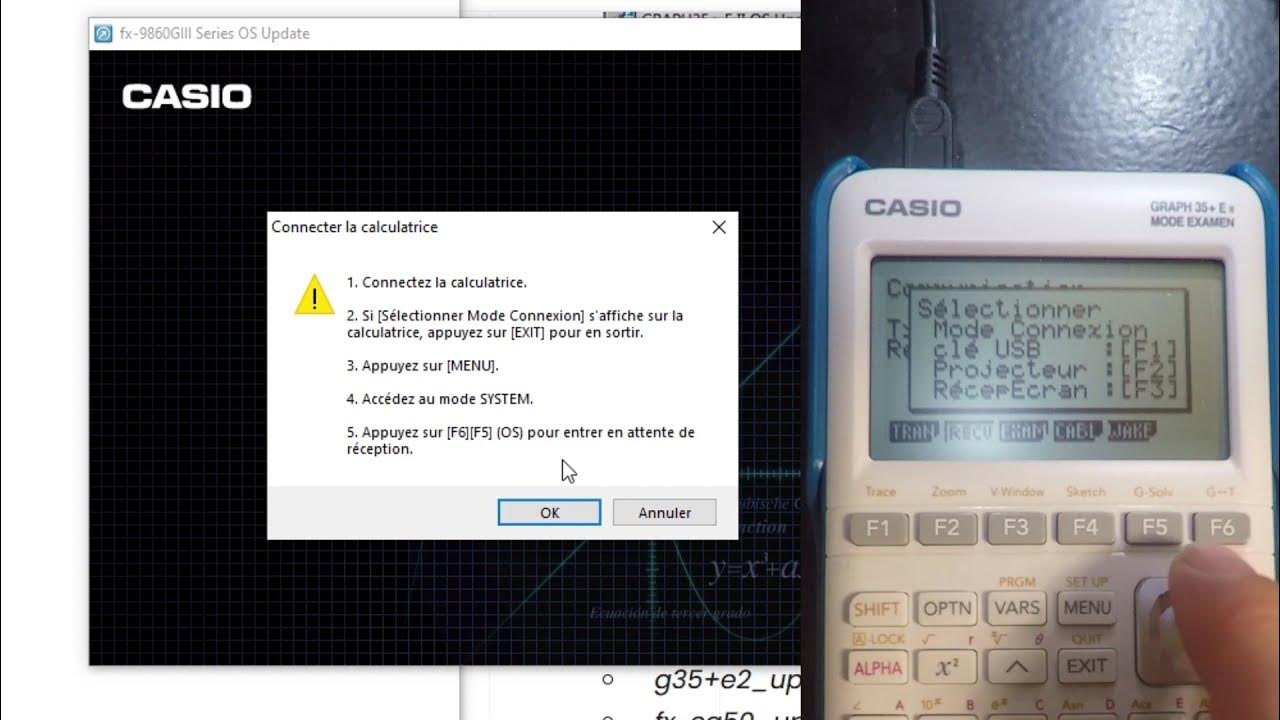
Méthode Douce : Le Reset Partiel
Cette méthode est idéale pour remettre les paramètres par défaut sans effacer toutes les données de ta mémoire. C'est un peu comme faire un nettoyage de printemps sans vider toute ta maison.
- Allume ta calculatrice : C'est la base, non ?
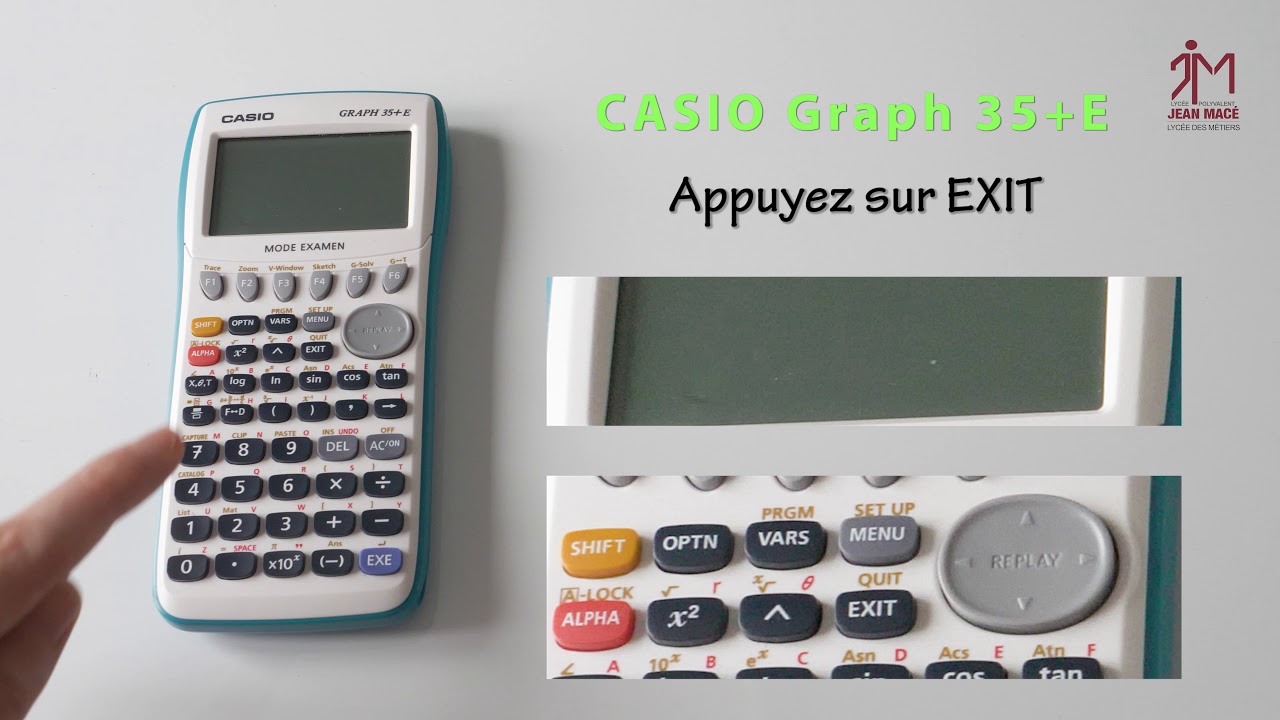
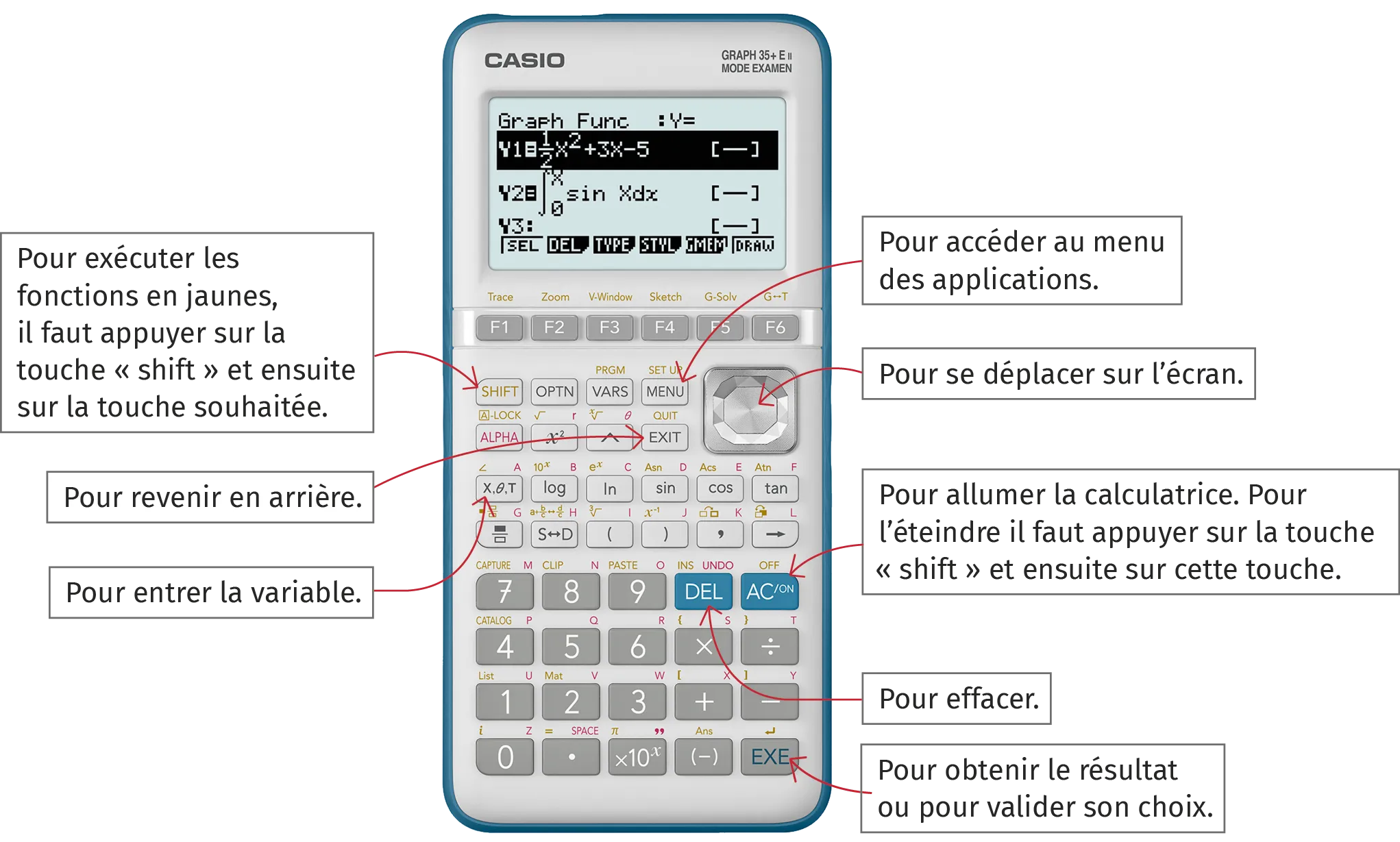
- Appuie sur la touche [SHIFT] : C'est la touche jaune en haut à gauche.
- Ensuite, appuie sur la touche [9] (CLR) : Tu verras apparaître un menu.
- Choisis l'option "Setup" (option 2) : Tu peux utiliser les flèches directionnelles pour naviguer, puis appuie sur [EXE] pour valider.
- Confirme en appuyant sur [EXE] à nouveau : Un message te demandera si tu es sûr. Dis oui !
Et voilà ! Ta calculatrice a retrouvé ses paramètres d'usine. Tes données sont toujours là, mais les réglages ont été remis à zéro. C'est parfait pour corriger les erreurs de manipulation sans tout perdre.

Méthode Forte : Le Reset Total
Cette méthode est plus radicale. Elle efface tout, absolument tout : les programmes, les données statistiques, les réglages... C'est un peu comme formater ton ordinateur. À utiliser avec précaution, mais très efficace si ta calculatrice est vraiment bloquée.
- Allume ta calculatrice : On ne change pas les bonnes habitudes.
- Appuie sur la touche [SHIFT] : Encore elle !
- Appuie sur la touche [9] (CLR) : On dirait qu'on a déjà fait ça...
- Cette fois, choisis l'option "All" (option 3) : C'est l'option qui fait peur, celle qui efface tout.
- Confirme en appuyant sur [EXE] à deux reprises : Sois bien sûr de ce que tu fais, car il n'y aura pas de retour en arrière !
Attention, après cette opération, ta calculatrice sera comme neuve. Il faudra tout reconfigurer, mais au moins, elle devrait fonctionner correctement.
La Méthode Ultime (Si Rien Ne Marche) : Le Reset Matériel
Si les deux méthodes précédentes n'ont pas fonctionné, il reste une dernière carte à jouer : le reset matériel. C'est une méthode un peu plus technique, mais qui peut parfois débloquer les situations les plus désespérées.

Sur certaines versions de la Graph 35+ E, il existe un petit trou à l'arrière de la calculatrice, souvent étiqueté "RESET". Pour l'activer, tu auras besoin d'un trombone déplié ou d'une aiguille fine.
- Éteins ta calculatrice : On ne veut pas faire de bêtises.
- Insère délicatement le trombone (ou l'aiguille) dans le trou "RESET" : Pousse légèrement jusqu'à sentir un petit clic.
- Rallume ta calculatrice : Croise les doigts !
Cette méthode force un redémarrage de la calculatrice. Si ça ne fonctionne toujours pas, il est peut-être temps de consulter un spécialiste (ou de craquer pour un nouveau modèle...).

Quelques Conseils Utiles
Avant de te lancer dans une réinitialisation en mode "bulldozer", voici quelques petites astuces qui pourraient te faciliter la vie :
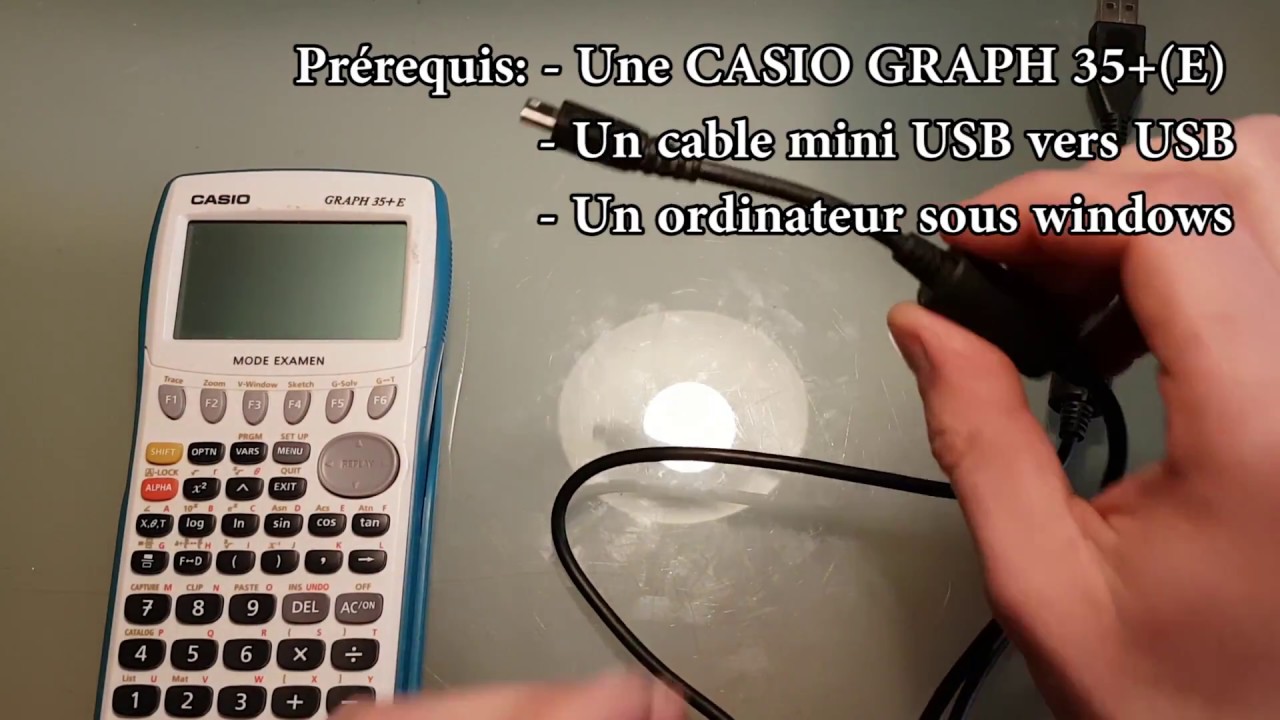
- Sauvegarde tes programmes importants : Si tu as des programmes que tu ne veux pas perdre, essaie de les sauvegarder sur ton ordinateur (si possible) avant de réinitialiser ta calculatrice.
- Consulte le manuel d'utilisation : Le manuel de ta calculatrice est une mine d'informations. Il peut contenir des solutions à tes problèmes.
- Fais des recherches en ligne : Il existe de nombreux forums et sites web dédiés aux calculatrices Casio. Tu y trouveras peut-être la réponse à tes questions.
- N'hésite pas à demander de l'aide : Si tu es perdu, demande à ton professeur de maths, à un ami ou à un membre de ta famille qui s'y connaît en calculatrices.
En Bref...
Réinitialiser sa calculatrice Casio Graph 35+ E n'est pas une mission impossible. Avec ce guide, tu as toutes les cartes en main pour remettre de l'ordre dans ta calculatrice et éviter les crises de nerfs avant un contrôle de maths. Alors, respire, suis les étapes, et tout ira bien ! Et si jamais tu as encore des problèmes, n'oublie pas : Google est ton ami, et ton professeur de maths est là pour t'aider. Bonne chance !
Maintenant, va et conquiers ces équations ! Tu es prêt(e) à relever tous les défis mathématiques qui se présentent à toi. Et n'oublie pas, une calculatrice bien entretenue est une calculatrice heureuse (et un étudiant heureux aussi !).