Comment Sauter Numérotation Page De Garde
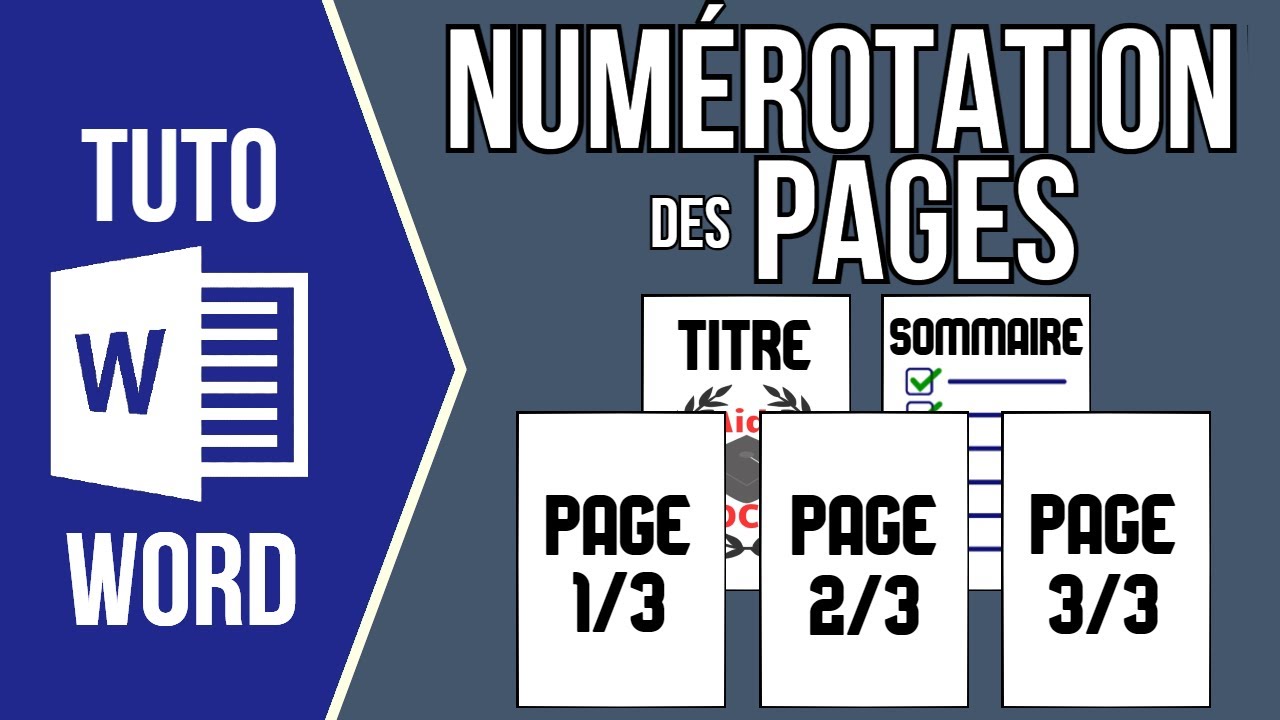
Salut tout le monde ! Vous êtes-vous déjà demandé comment faire disparaître ce numéro de page intrusif de votre page de garde ? Moi, oui ! C'est un peu comme essayer d'enlever une tache de vin sur une chemise blanche : ça a l'air simple, mais ça peut vite devenir frustrant. Heureusement, il existe des solutions, et je suis là pour vous les partager de manière très détendue.
Pourquoi vouloir masquer le numéro de page de la page de garde ?
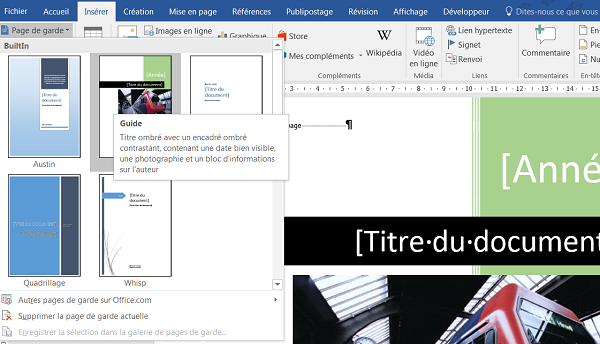
Bonne question ! Imaginez : vous avez créé un document magnifique, une thèse, un mémoire, un rapport ultra-pro. Votre page de garde est une œuvre d'art, un chef-d'œuvre de design. Et BAM! Un numéro de page vient gâcher la fête. C'est un peu comme mettre une faute d'orthographe sur une pancarte de bienvenue. Pas top, n'est-ce pas ?
Plus sérieusement, c'est une question d'esthétique et de convention. La page de garde est souvent considérée comme une introduction, un avant-propos. Elle ne fait pas vraiment partie de la numérotation "officielle" du document. Alors, on la cache !
Must Read
Comment on fait ça alors ? (En mode zen)
Pas de panique, c'est moins compliqué que de monter un meuble IKEA sans la notice. L'idée principale, c'est de diviser votre document en sections. Imaginez ça comme un gâteau : la page de garde est une part à part, et les autres pages sont une autre part.
Voici la recette (simplifiée, promis) :
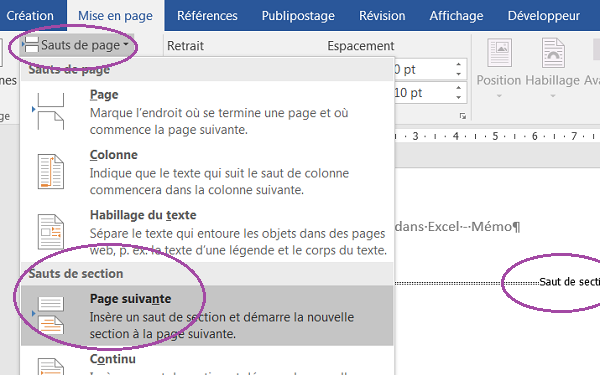
- Sauts de section : C'est la clé ! Insérez un saut de section après votre page de garde. Ça dit au logiciel (Word, LibreOffice, etc.) : "Attention, la fête est finie, on passe à autre chose !" C'est un peu comme quand on change de chaîne à la télé.
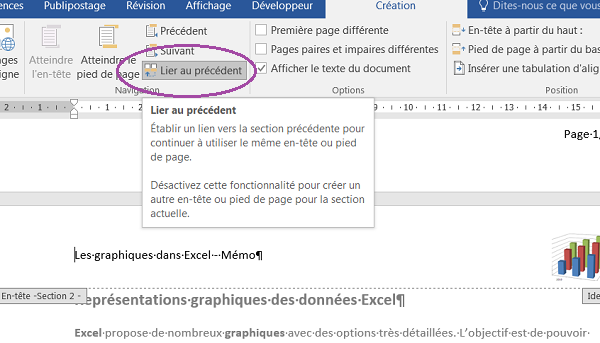
- En-têtes et pieds de page : Maintenant, désactivez l'option "Lier au précédent" dans l'en-tête ou le pied de page de la deuxième section (celle après votre page de garde). Ça permet de numéroter les pages à partir de la deuxième section, sans toucher à la page de garde. C'est comme avoir deux télécommandes différentes pour deux télés.
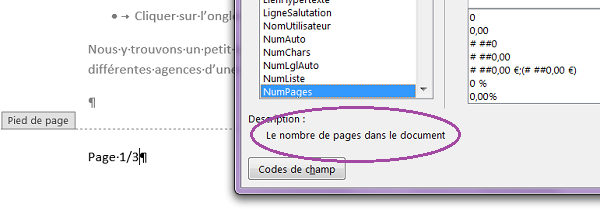
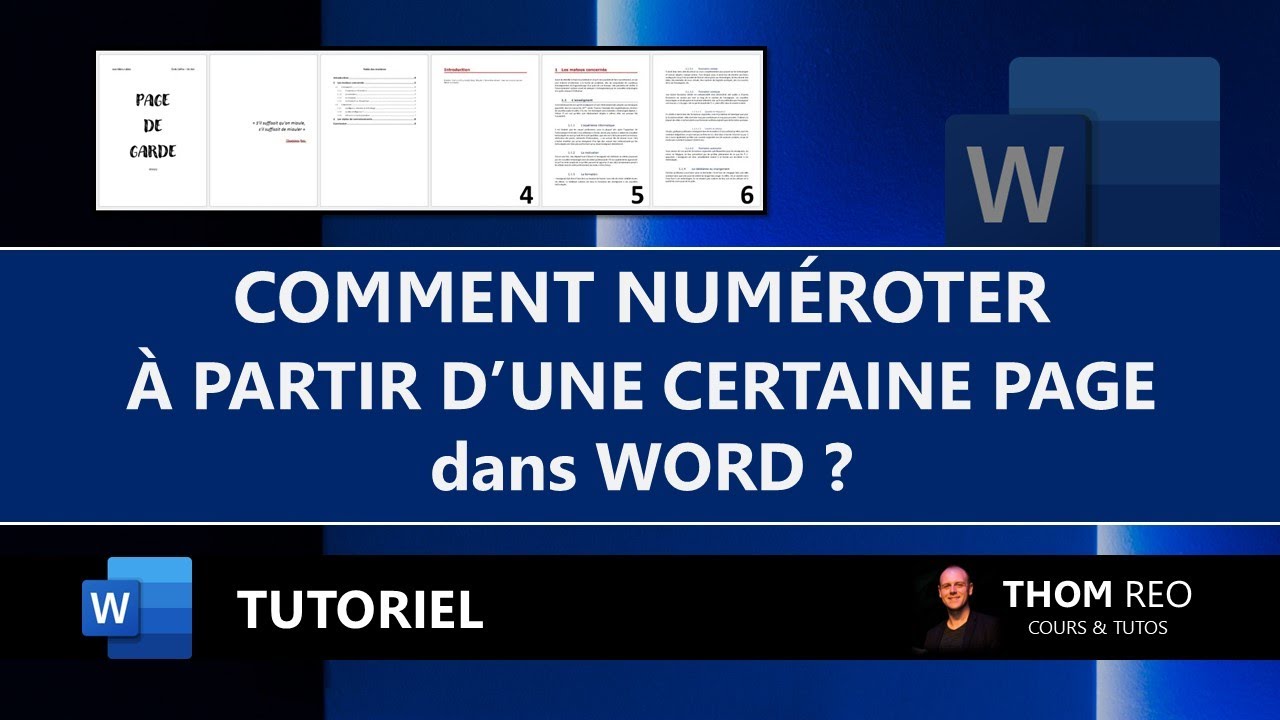
- Numérotation : Configurez la numérotation des pages à partir de 1 (ou 2, si vous préférez) dans la deuxième section.
Et si ça ne marche pas ?
Respire ! Ça arrive. Vérifiez que vous avez bien inséré un saut de section. Parfois, on se trompe et on met un simple saut de page, ce qui ne change rien. Vérifiez aussi que l'option "Lier au précédent" est bien désactivée. C'est souvent là que le bât blesse. C'est un peu comme chercher ses clés : elles sont souvent là où on a déjà regardé plusieurs fois.
En résumé, masquer le numéro de page de sa page de garde, c'est un petit détail qui fait toute la différence. C'est comme mettre la cerise sur le gâteau (un gâteau avec des sections, évidemment !). Alors, lancez-vous, expérimentez et faites de vos documents de véritables œuvres d'art (sans numéros de page parasites) !