Comment Supprimer Numéro De Page De Garde

Ah, la page de garde ! Cet Everest de la mise en page que l'on gravit avec sueur et café (beaucoup de café). On y met fièrement le titre de notre œuvre, notre nom (si, si, on l'a bien écrite, cette thèse!), et parfois, l'université où l'on a passé les cinq dernières années à vivre à base de ramen. Mais voilà, un détail vient gâcher la fête: un maudit numéro de page qui squatte la première page comme un touriste allemand sur une serviette à la plage.
Pas de panique, chers amis scribouillards ! Je suis là pour vous guider à travers ce labyrinthe de clics et de menus déroulants. On va éradiquer ce numéro de page indésirable, et ce, sans avoir besoin d'appeler un exorciste numérique.
La Solution (enfin, les solutions !)
Il existe plusieurs chemins pour atteindre le nirvana de la page de garde sans numéro. Considérez-les comme des raccourcis secrets dans Mario Kart, mais pour Word (ou LibreOffice, si vous êtes du côté obscur de la force).
Must Read
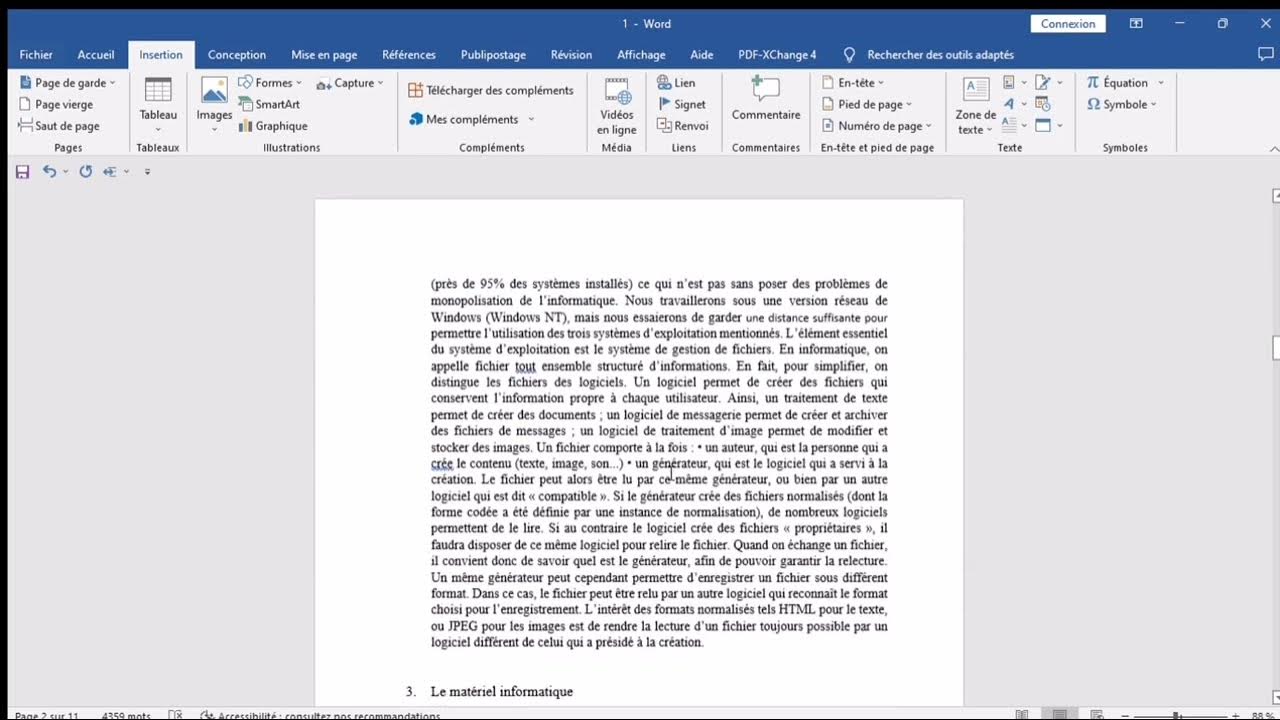
- La méthode "Section Breaking Bad" : On crée une nouvelle section, et pas de n'importe quelle manière ! On insère un saut de section (Insertion > Saut de section > Page suivante). C'est comme construire un mur entre la page de garde et le reste du document. Ensuite, dans l'en-tête ou le pied de page de la deuxième section, on décoche l'option "Lier au précédent". Magie ! On peut maintenant supprimer le numéro de page de la première section sans toucher au reste. C'est un peu technique, je sais, mais promis, le résultat en vaut la chandelle (et les nerfs).
- La méthode "Page de Garde Dédiée" : Word (et ses copains) offrent souvent une option "Insérer une page de garde". Malin, hein ? Si vous l'utilisez, elle sera automatiquement configurée pour ne pas avoir de numéro de page. C'est un peu comme tricher, mais on ne dira rien à personne. Chut !
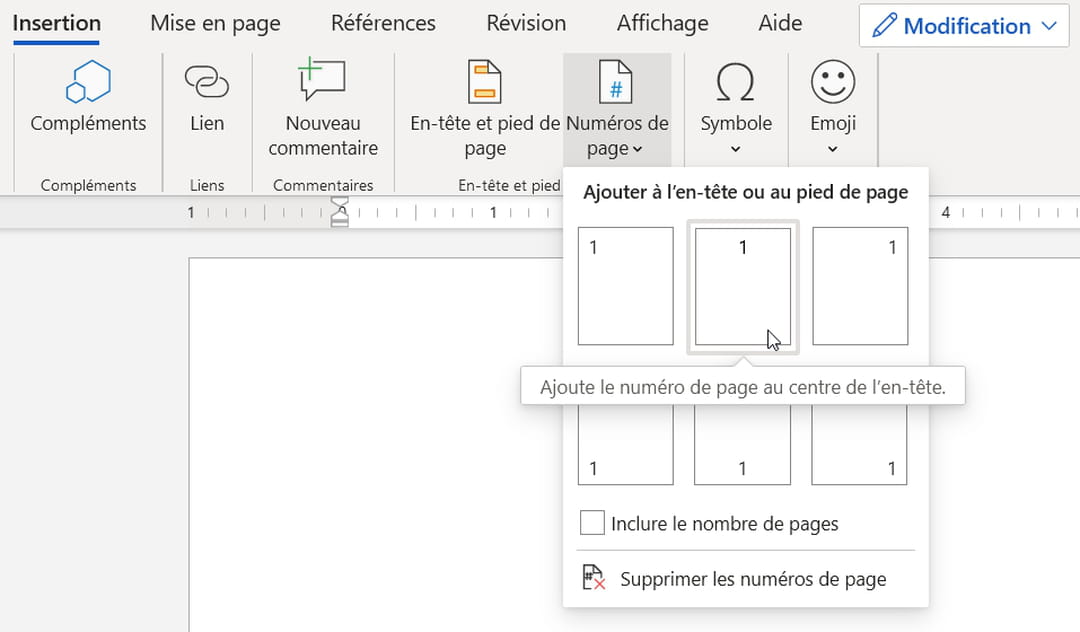
- La méthode "Le grand nettoyage" : On double-clique dans l'en-tête ou le pied de page de la page de garde. On sélectionne le numéro de page (le petit rebelle) et on appuie sur la touche "Suppr". Boom ! Adieu, numéro indésirable ! Attention, cette méthode ne fonctionne que si le numéro de page n'est pas lié aux sections suivantes (voir la méthode "Breaking Bad" plus haut). Sinon, vous risquez de supprimer tous les numéros de page du document. Et là, c'est le drame...
Astuces et Pièges à Éviter
Comme dans toute bonne quête, il y a des pièges à éviter :

- Vérifiez bien la numérotation : Après avoir supprimé le numéro de page de la page de garde, assurez-vous que la numérotation des pages suivantes est correcte. On ne voudrait pas que votre page 2 soit numérotée 3, ce serait ballot.
- Sauvegardez, Sauvegardez, Sauvegardez ! : On ne le dira jamais assez, mais sauvegarder régulièrement votre document est crucial. Imaginez perdre des heures de travail à cause d'une panne de courant... frissons
- Ne paniquez pas ! : Si vous vous emmêlez les pinceaux, pas de panique ! Fermez le document sans enregistrer les modifications et recommencez. C'est un peu comme faire une erreur à la cuisine : on respire un grand coup et on recommence.
Et voilà ! Vous êtes maintenant des experts en suppression de numéro de page de garde. Vous pouvez désormais affronter Word (ou LibreOffice) avec confiance et sérénité. N'oubliez pas, l'important est de rester zen et de ne pas jeter votre ordinateur par la fenêtre (même si l'envie est parfois forte).
Conclusion : Alors, cette page de garde, elle est belle sans son numéro, hein ? Maintenant, allez donc vous préparer un bon café. Vous l'avez bien mérité. Et si jamais vous avez d'autres problèmes avec Word, n'hésitez pas à revenir me voir. Je suis un peu le MacGyver du traitement de texte, mais avec moins de scotch et plus d'humour (enfin, j'espère !).