Faire Page De Garde Google Doc
Salut l'artiste ! Tu utilises Google Docs, hein ? Et t'es peut-être comme moi, tu commences chaque document avec une page... un peu tristoune ? Avouons-le, une page blanche c'est pas super inspirant, n'est-ce pas ?
Mais figure-toi, ami(e) scribouillard(e), que créer une belle page de garde dans Google Docs, c'est super facile et ça peut vraiment donner une bonne première impression. Pense-y : c'est comme habiller ton document avec tes plus beaux vêtements !
Pourquoi se prendre la tête avec une page de garde ?
Bonne question ! (Tu es perspicace, toi !) Une belle page de garde, c'est bien plus qu'un simple ornement. Ça donne :
Must Read
- Un côté pro : Imagine présenter un rapport avec une page de garde élégante... BIM ! Tout de suite, ça fait plus sérieux.
- Un avant-goût : C'est l'occasion d'annoncer le thème, l'ambiance, le style de ton document. Un peu comme une bande-annonce pour un film !
- Une touche personnelle : C'est l'endroit idéal pour montrer ta créativité et ta personnalité. Laisse parler ton imagination ! (Mais pas trop, hein, on veut quand même que ça reste lisible !)
Comment faire une page de garde qui claque ?
Alors, comment on fait ? C'est simple comme bonjour ! Dans Google Docs, tu peux :

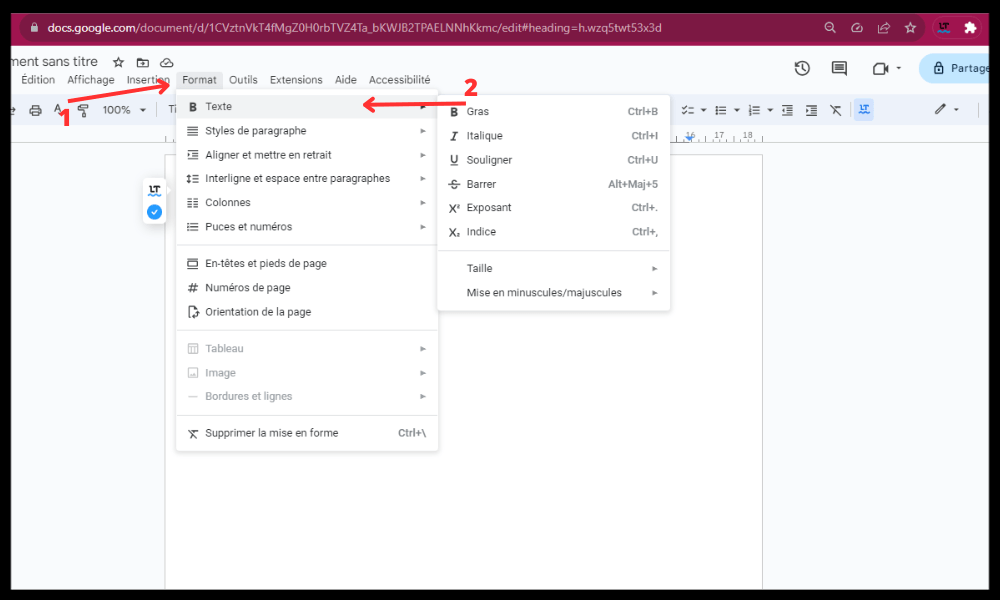
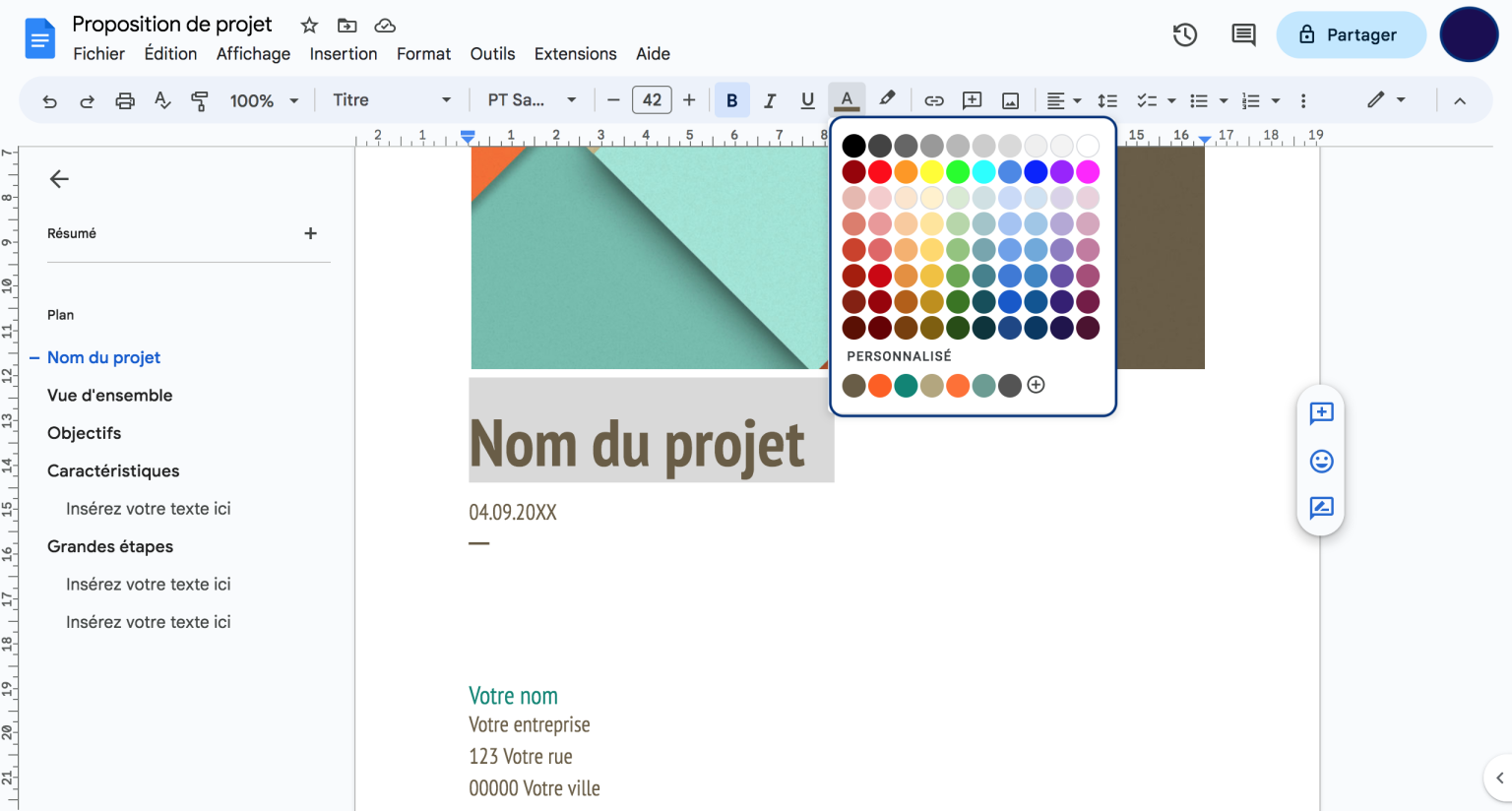
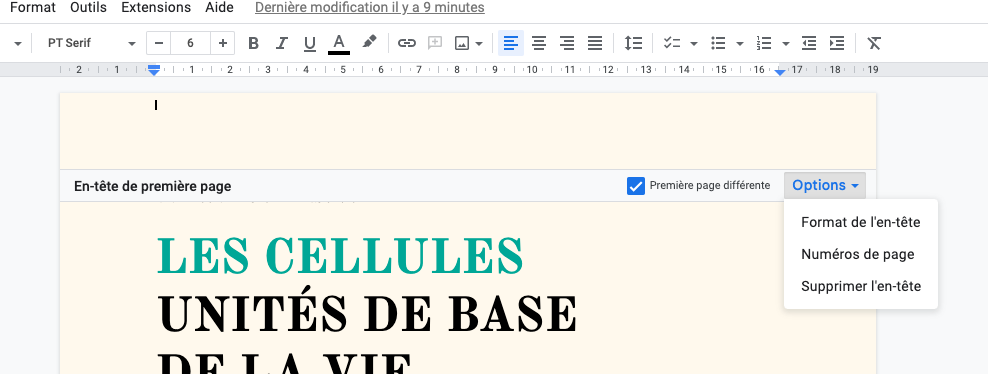
- Utiliser les outils de dessin : Insère des formes, des lignes, des images. Joue avec les couleurs et les polices. Amuse-toi, quoi !
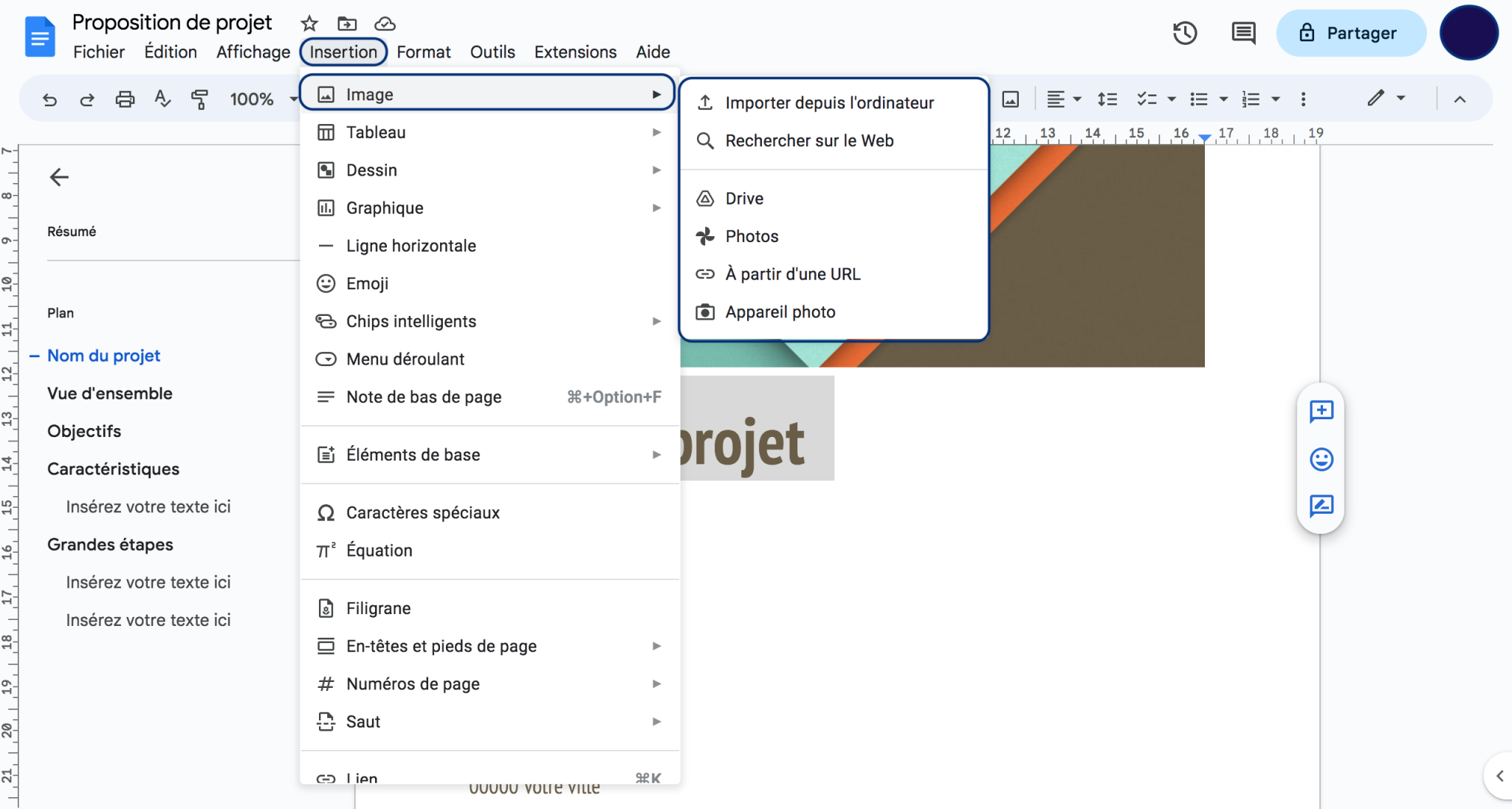
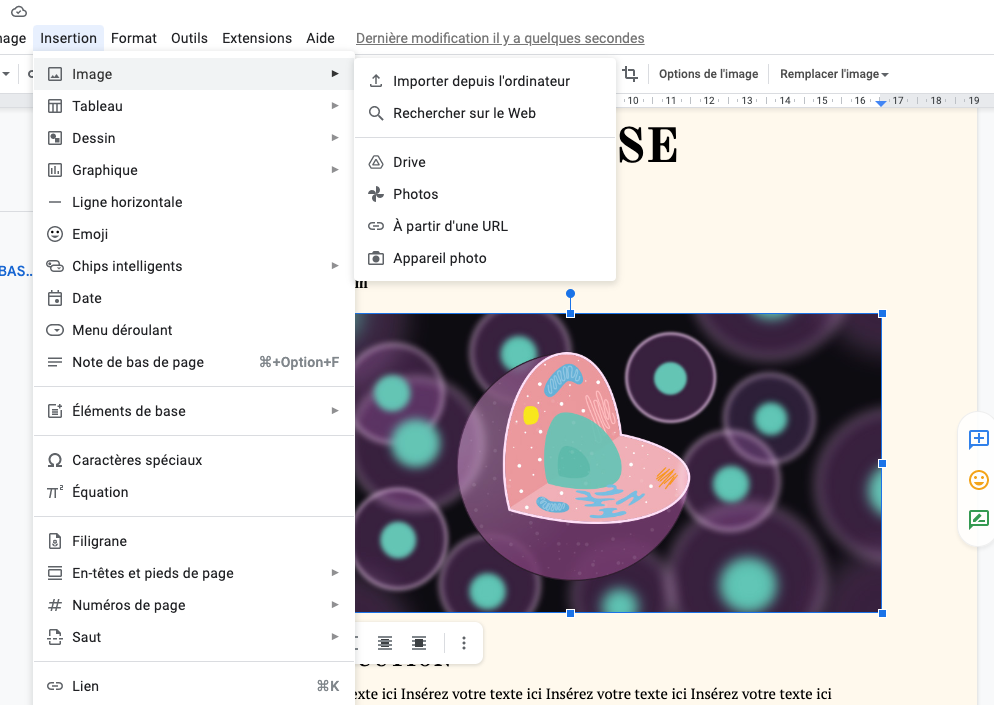
- Insérer une image : Trouve une image qui correspond au thème de ton document. Une belle photo, une illustration... Le choix est vaste !
- Ajouter du texte : Bien sûr, n'oublie pas le titre de ton document, ton nom (si tu veux), la date... Les infos essentielles !
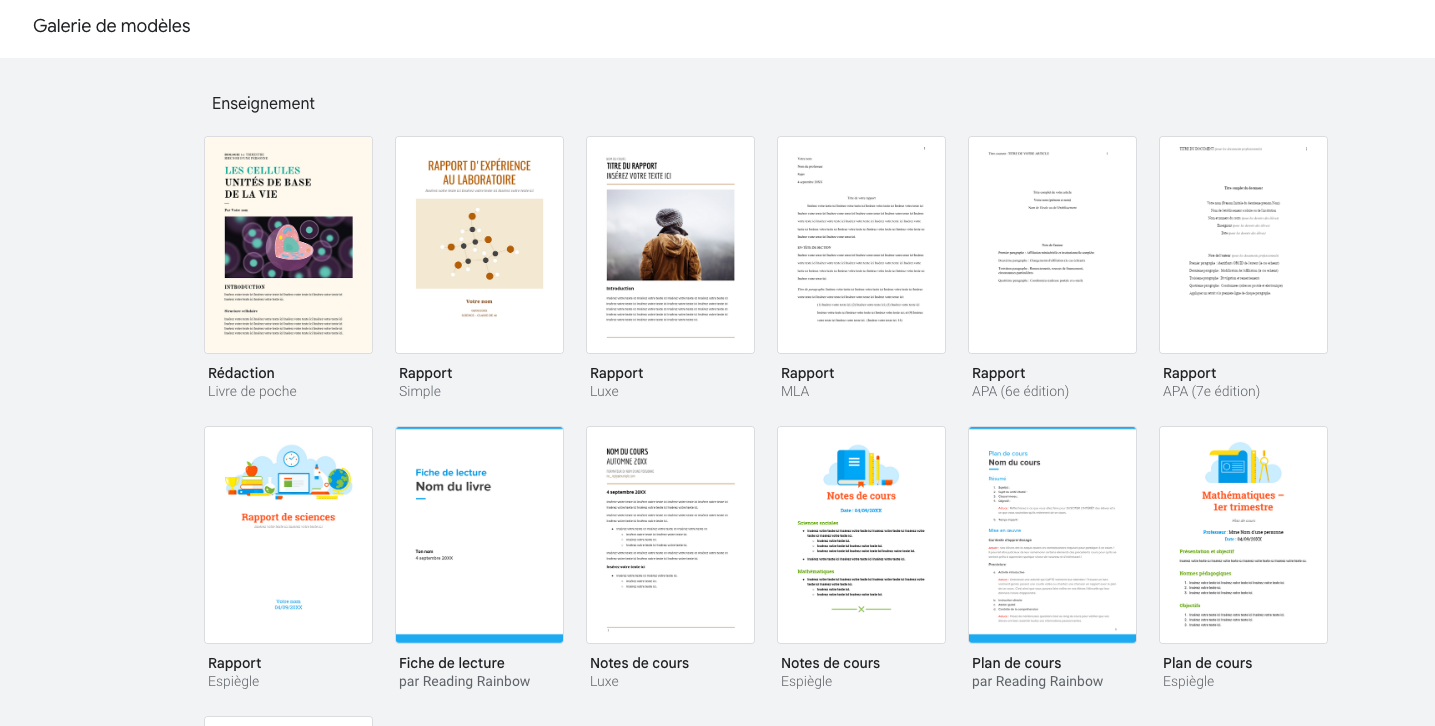
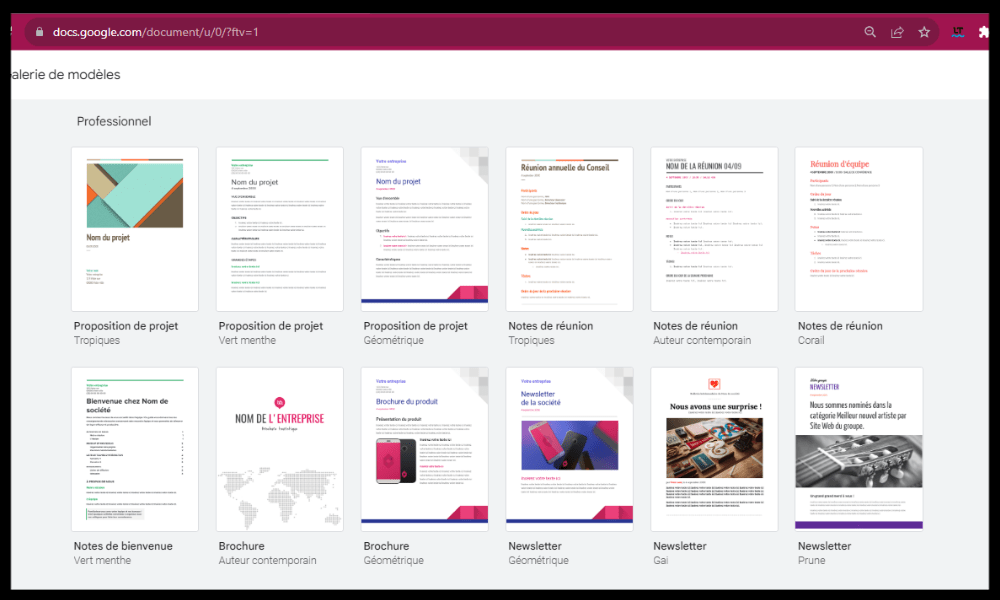
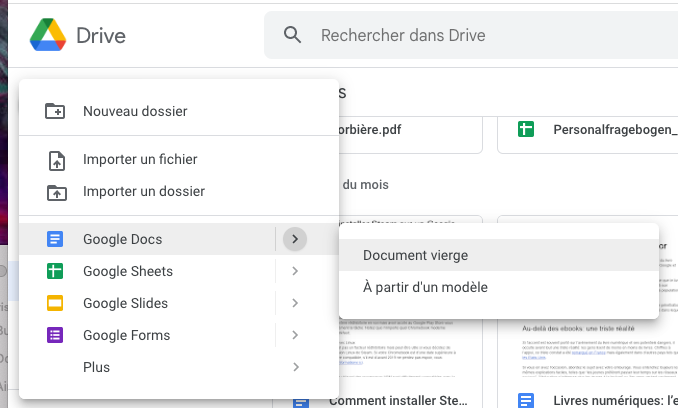
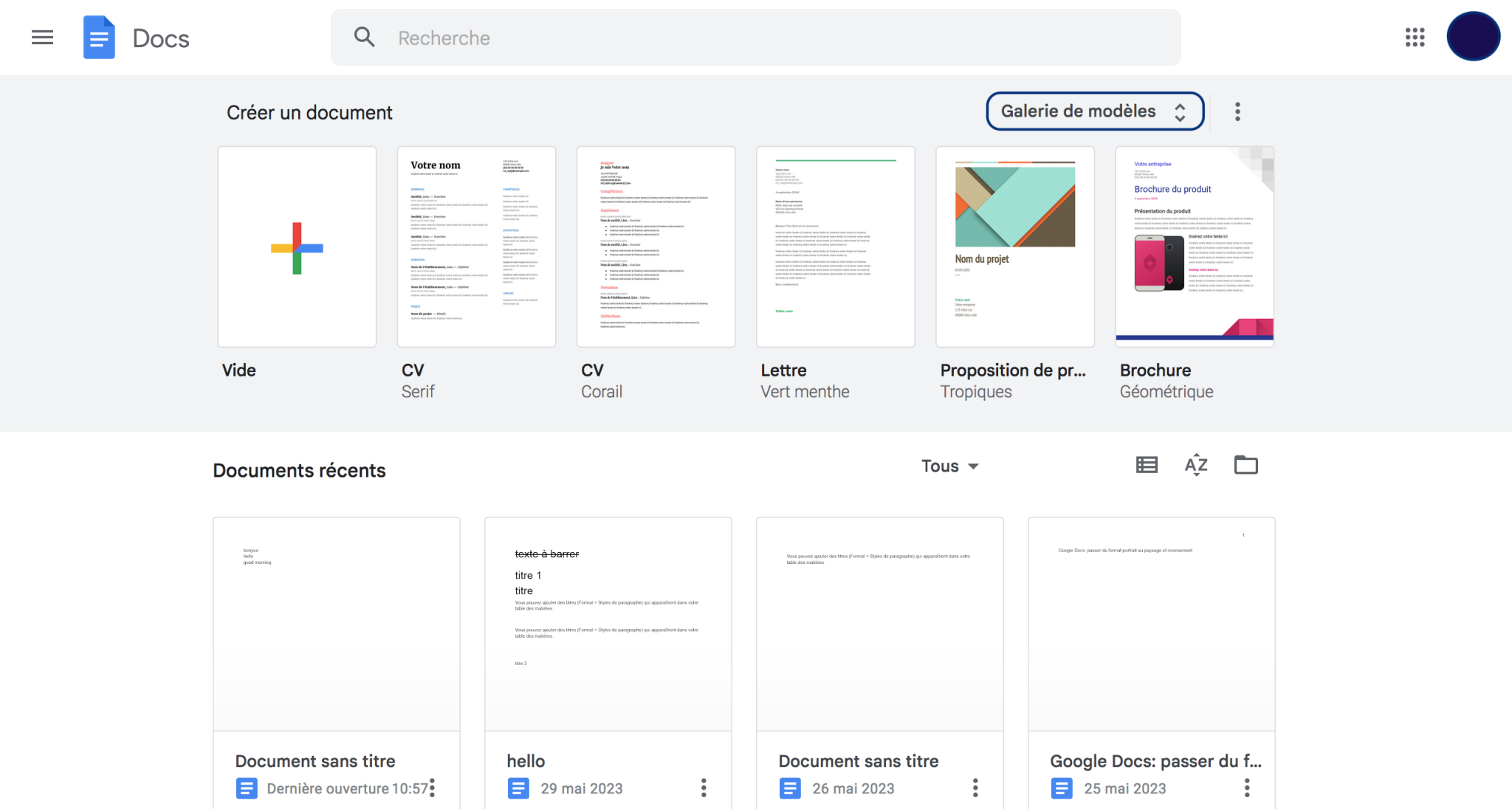
- Utiliser les modèles : Google Docs propose des modèles de page de garde. C'est une super base pour commencer, que tu peux ensuite personnaliser à ta guise. (Un peu comme customiser une vieille voiture... mais en plus facile !)
Conseil de pro : N'hésite pas à chercher de l'inspiration sur Internet ! Pinterest, Dribbble... Ce sont des mines d'idées pour des designs originaux. Mais attention, ne copie pas bêtement ! Adapte, personnalise, et fais-en quelque chose d'unique.
Et surtout, n'aie pas peur d'expérimenter ! Teste différentes combinaisons de couleurs, de polices, d'images. C'est en forgeant qu'on devient forgeron, comme on dit !
Alors, prêt(e) à te lancer ?
Voilà ! Tu as maintenant toutes les clés en main pour créer des pages de garde Google Docs dignes des plus grands designers. Alors, à toi de jouer ! Transforme tes documents en véritables œuvres d'art. Je suis sûr(e) que tu vas faire des merveilles.
Et si tu veux aller encore plus loin, n'hésite pas à explorer les tutoriels en ligne, les forums d'entraide... Le web regorge de ressources pour t'aider à maîtriser Google Docs sur le bout des doigts. Le savoir, c'est le pouvoir, mon ami(e) ! Alors fonce !


![Découvrez comment créer des pages de garde dans Google Docs [Easy Steps]](https://cloudo3.com/resources3/images10/image-255-1008140655231.png)
![Découvrez comment créer des pages de garde dans Google Docs [Easy Steps]](https://cloudo3.com/resources3/images10/image-217-1008140656131.png)