Garder Fond De Page Word

Salut tout le monde ! Vous est-il déjà arrivé de préparer un document Word et de vous dire : "Il manque un petit quelque chose… un je-ne-sais-quoi qui le rendrait vraiment pro ?" Eh bien, il se pourrait que la solution soit plus simple que vous ne le pensez : le fameux "Garder Fond De Page" !
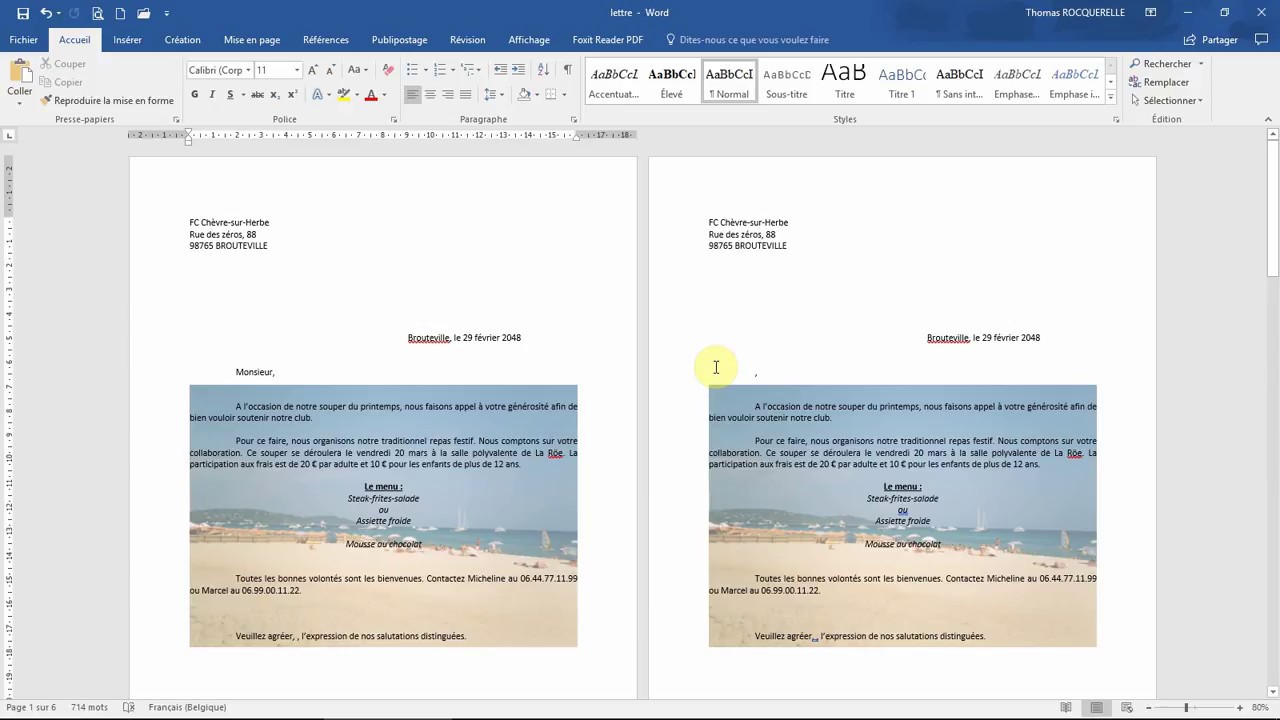
Oui, je sais, le nom peut sembler un peu technique, voire intimidant. Mais croyez-moi, c'est beaucoup plus facile à utiliser qu'il n'y paraît. Imaginez que vous préparez une invitation pour l'anniversaire de votre neveu. Au lieu d'un simple texte blanc sur fond blanc, vous pourriez ajouter une jolie photo de lui bébé en fond. Mignon, non ? Ça, c'est un fond de page !
Mais concrètement, ça sert à quoi ?
L'option "Garder Fond De Page" dans Word, c'est un peu comme la cerise sur le gâteau de votre document. Ça permet de conserver l'aspect de votre fond de page (couleurs, images, filigranes...) même quand vous l'imprimez. Avant, cette fonctionnalité pouvait disparaître à l'impression, ce qui était hyper frustrant! Fini les fonds fantômes !
Must Read
Pourquoi s'en soucier ? Parce que l'apparence compte ! Un document avec un fond soigné, qu'il soit subtil ou audacieux, donne une impression de professionnalisme et d'attention aux détails. C'est un peu comme choisir la bonne tenue pour un entretien d'embauche : ça fait une différence.
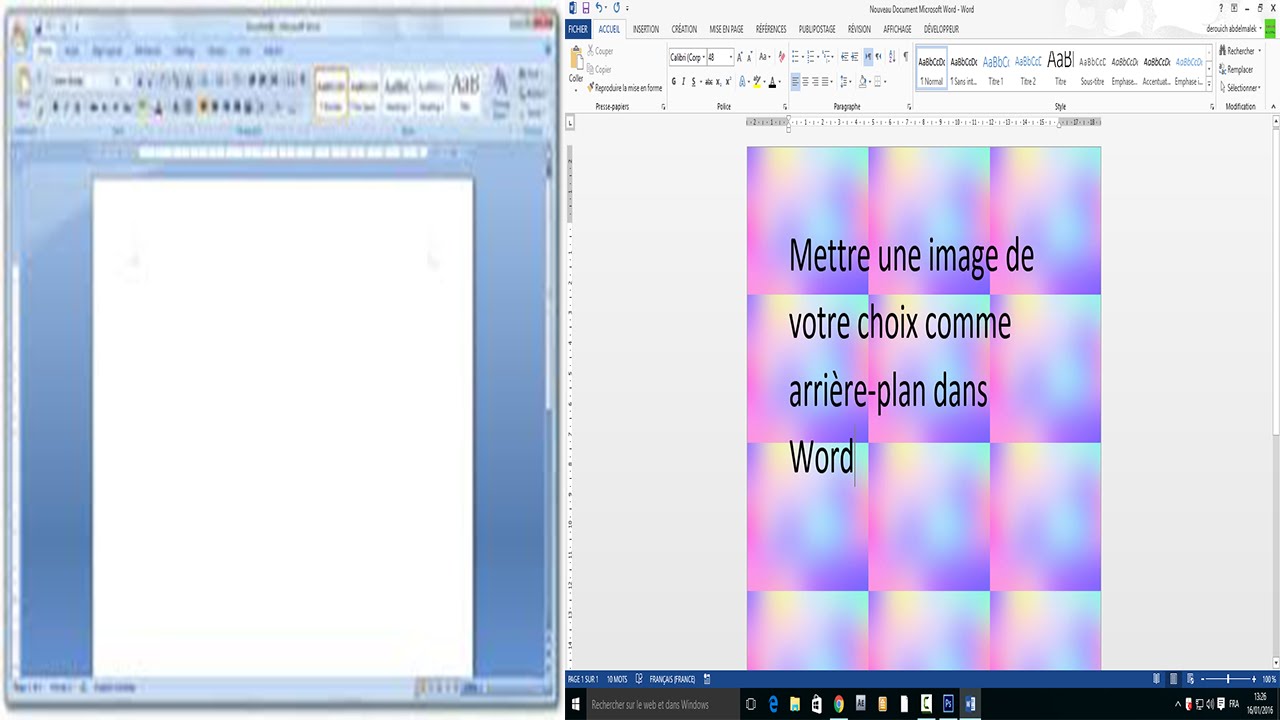
Imaginez que vous créez un rapport pour votre travail. Un fond de page avec le logo de votre entreprise et une couleur discrète renforceront l'image de marque et donneront un aspect plus soigné et crédible. Ou peut-être que vous organisez une collecte de fonds pour une association. Un fond de page coloré et inspirant donnera envie aux gens de participer !
Comment on fait ça, alors ?
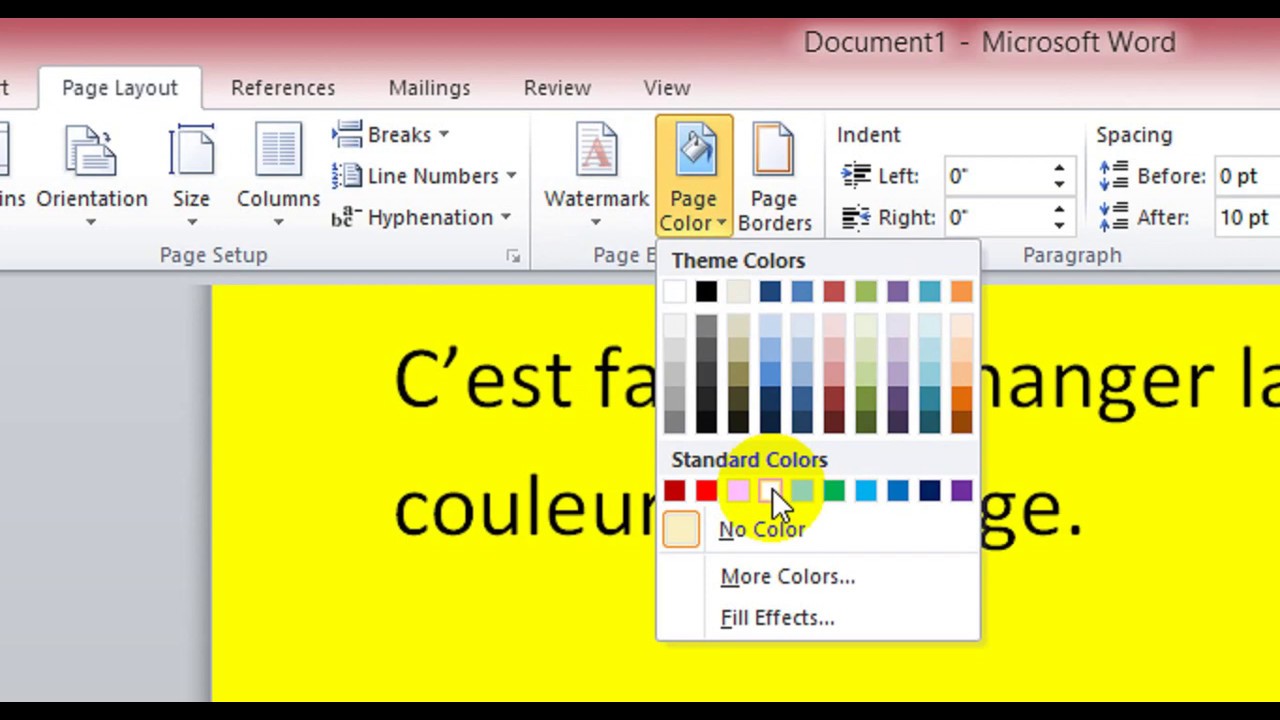
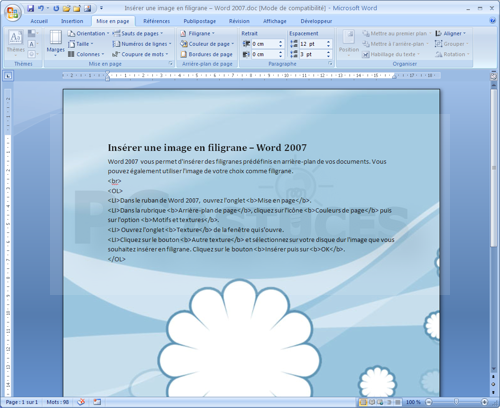
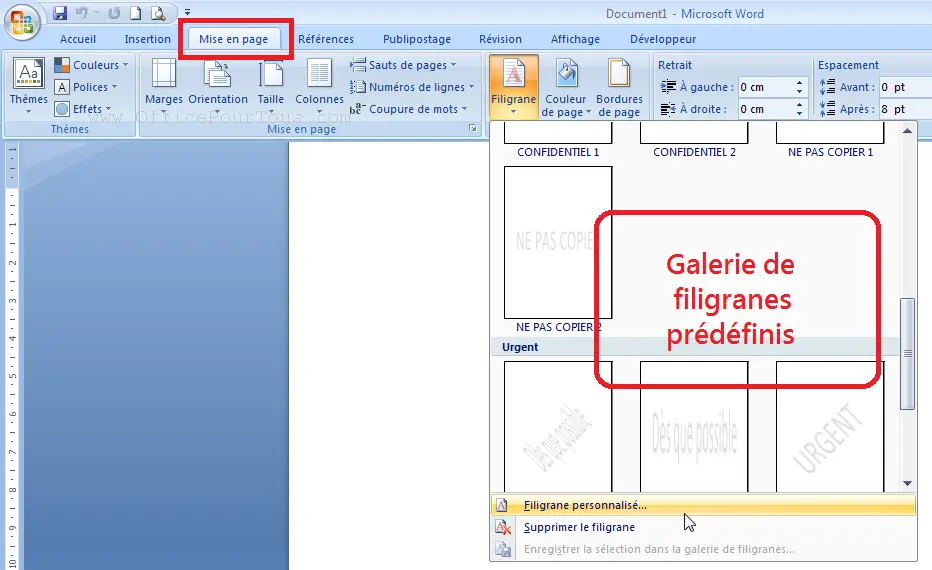
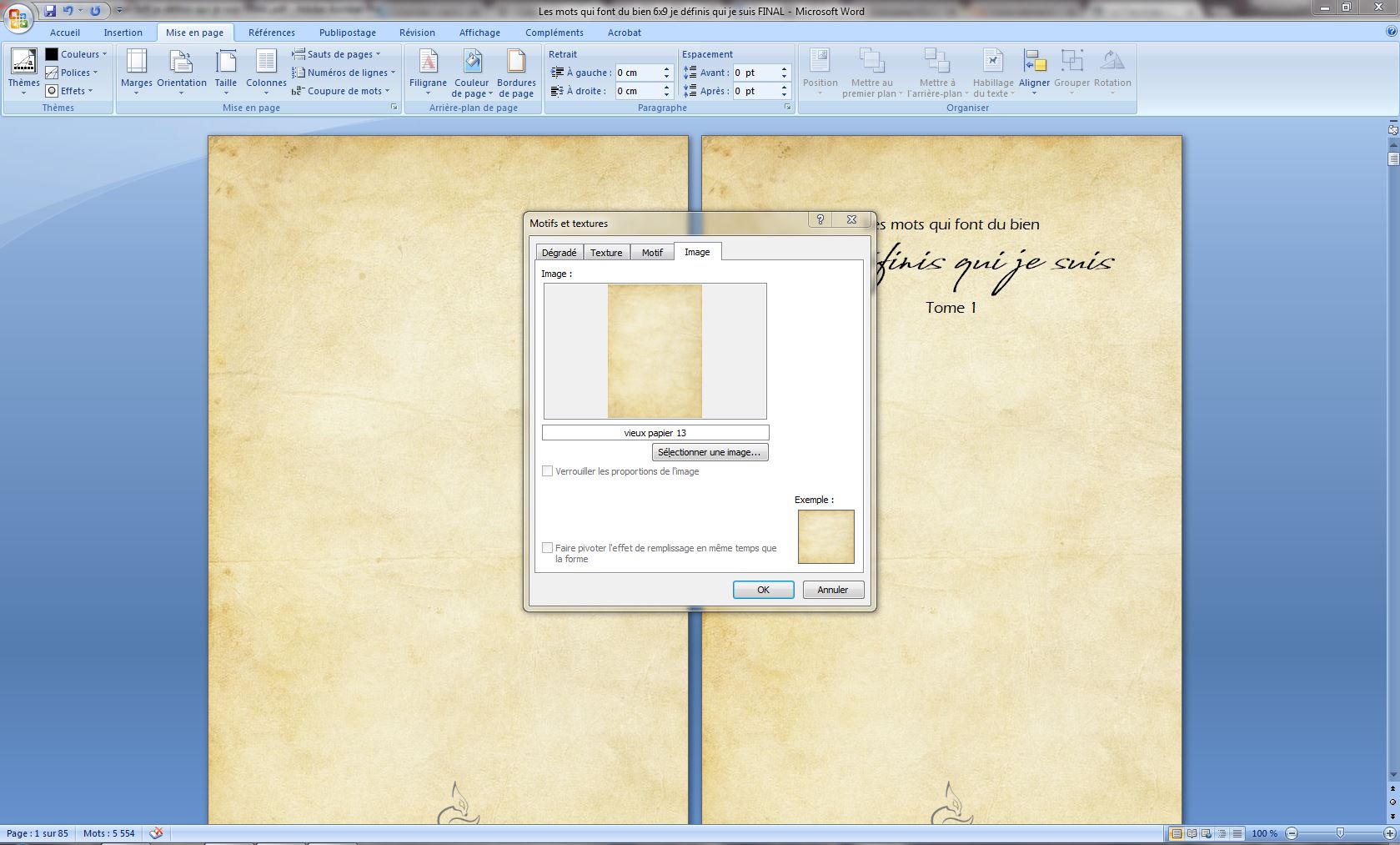
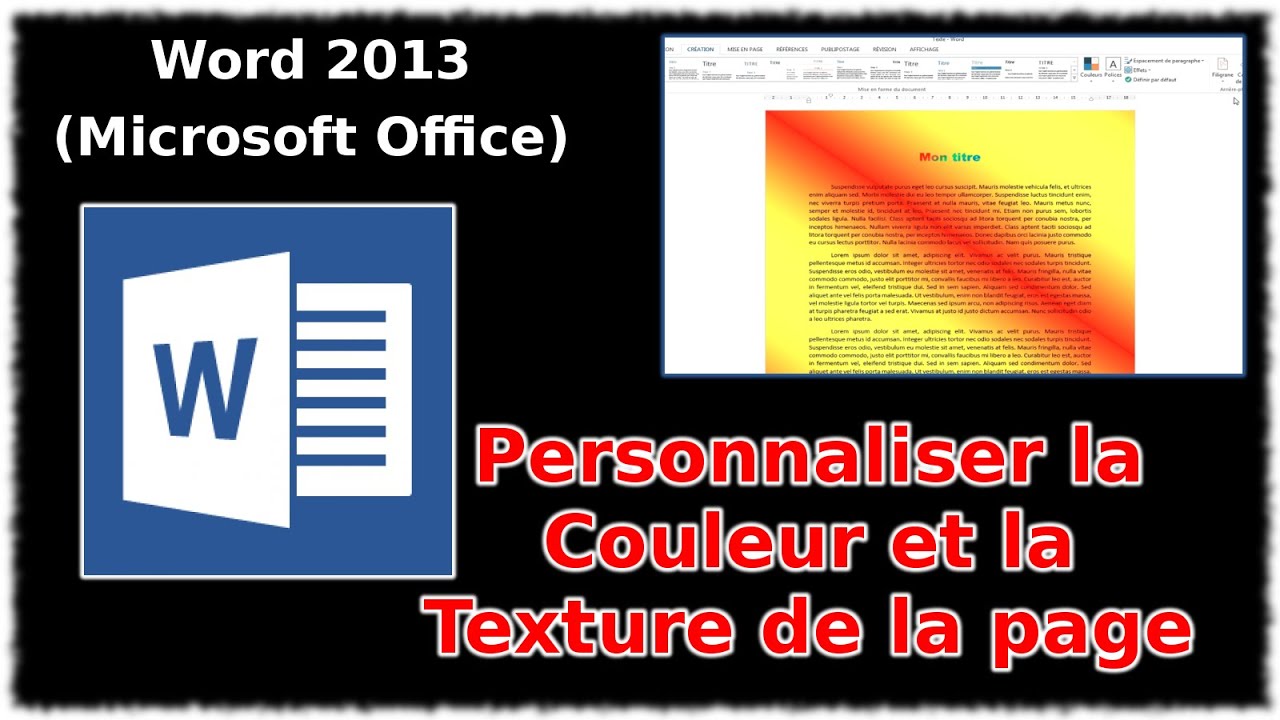
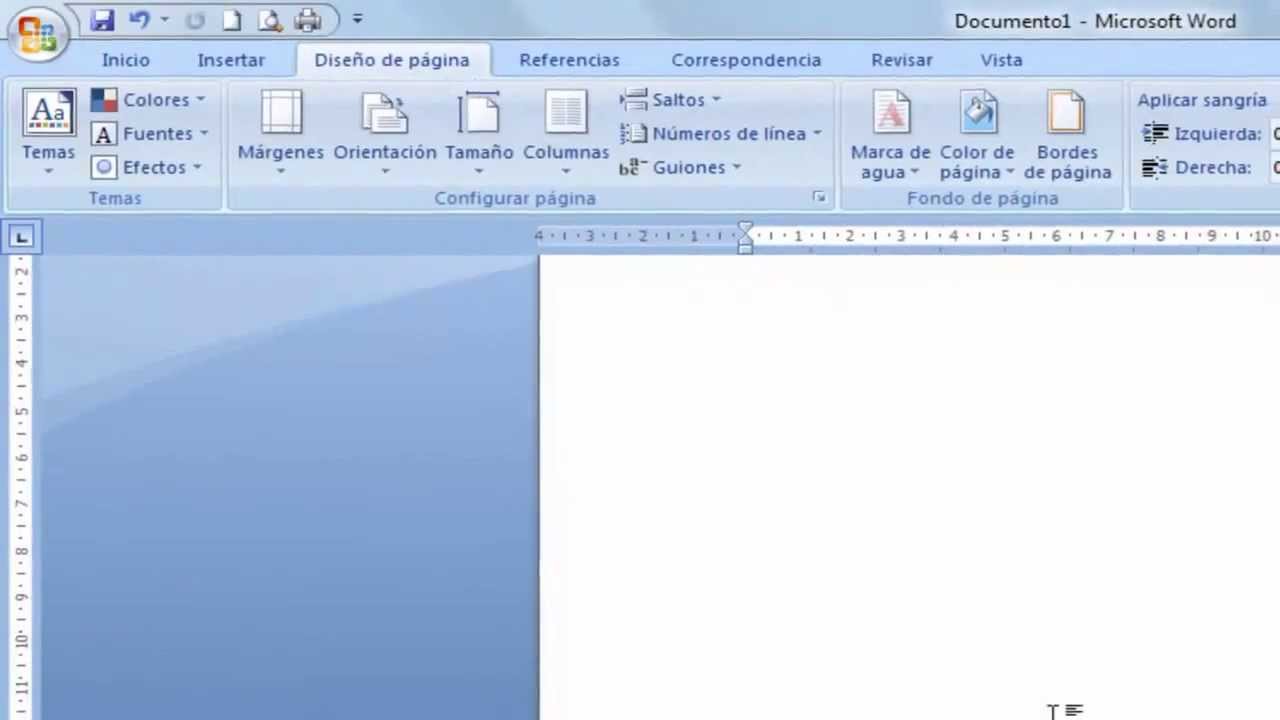
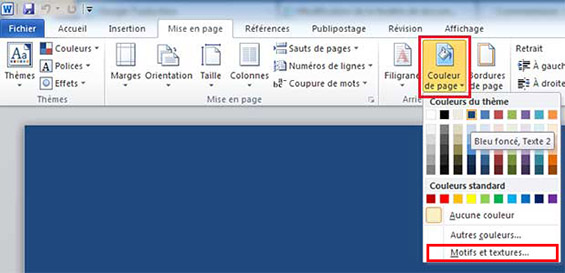
C'est simple comme bonjour ! Dans Word, vous allez dans l'onglet "Création" (ou "Mise en page", selon votre version de Word), et vous cherchez l'option "Couleur de page" ou "Filigrane". Vous choisissez ce qui vous plaît, vous ajustez les paramètres et... tadaaa ! Votre fond de page est là.
Le petit plus ? Pensez à la lisibilité. Un fond trop foncé ou trop chargé peut rendre le texte difficile à lire. Optez pour des couleurs claires ou des images discrètes pour ne pas distraire le lecteur. L'idée, c'est d'améliorer la présentation, pas de la gâcher !
Et voilà ! Vous savez maintenant pourquoi et comment utiliser "Garder Fond De Page" dans Word. N'hésitez pas à expérimenter et à laisser libre cours à votre créativité. Vous verrez, ça peut vraiment transformer vos documents et leur donner une touche professionnelle et personnelle. À vos claviers !