Garder La Numérotation De Page Après Saut De Section
Ah, les joies de la mise en page! On jongle avec les polices, on ajuste les marges, et puis… le saut de section. Cet ami qui peut devenir ennemi si on ne lui dompte pas correctement. Aujourd'hui, on va s'attaquer à un problème courant : garder la numérotation de page après un saut de section. Pas de panique, c'est plus simple qu'il n'y paraît! Imaginez-vous, vous rédigez un rapport époustouflant, un roman passionnant, ou même une recette de gâteau au chocolat parfaitement orchestrée, et soudain, la numérotation déraille. C'est le drame! Mais on va transformer ce drame en une comédie légère, une sorte de feel-good movie de la bureautique.
Pourquoi ce casse-tête de numérotation ?
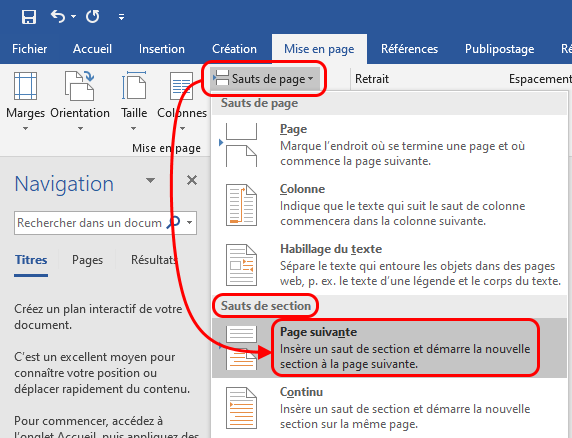
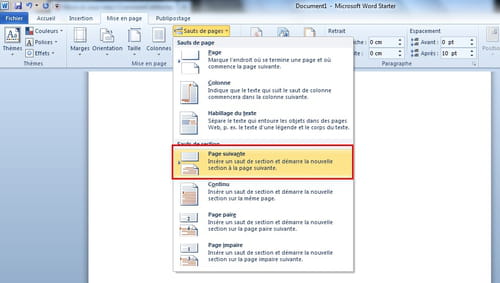
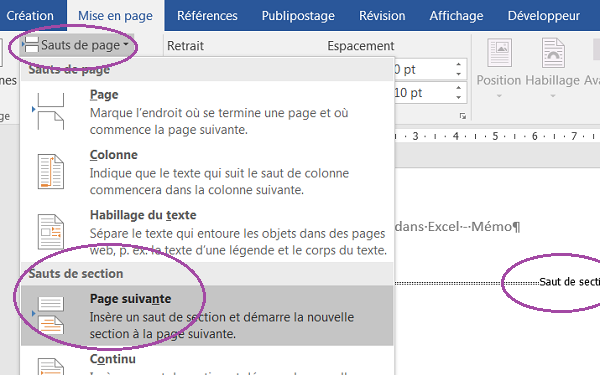
Les sauts de section sont essentiels pour organiser nos documents. Ils permettent de modifier les marges, l'orientation de la page (paysage ou portrait), et même les en-têtes et pieds de page. Mais, par défaut, chaque nouvelle section considère qu'elle doit repartir de la page 1. C'est comme si chaque chapitre de votre livre décidait de recommencer la numérotation. Absurde, non?
La solution : une petite danse technique
Voici une méthode simple et efficace pour éviter ce désagrément, valable pour la plupart des logiciels de traitement de texte (Word, OpenOffice, Google Docs – bien que la méthode varie légèrement) :
Must Read
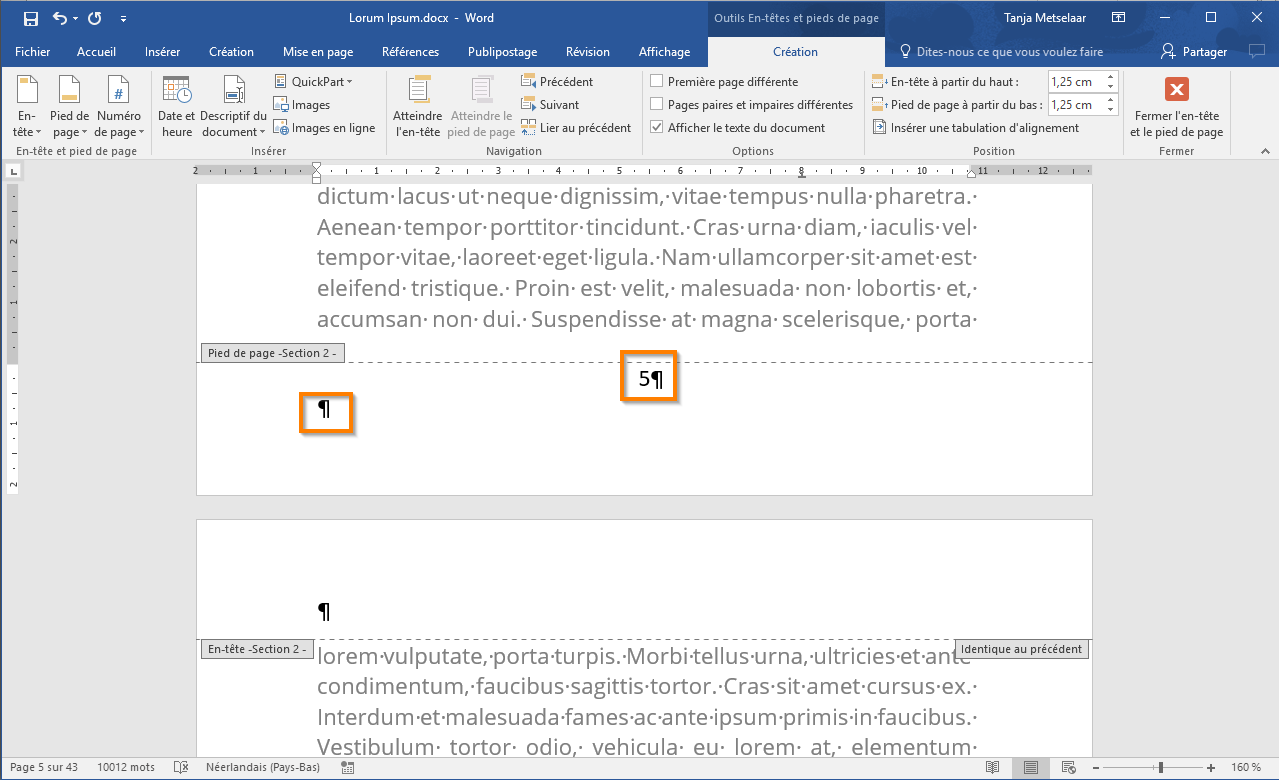
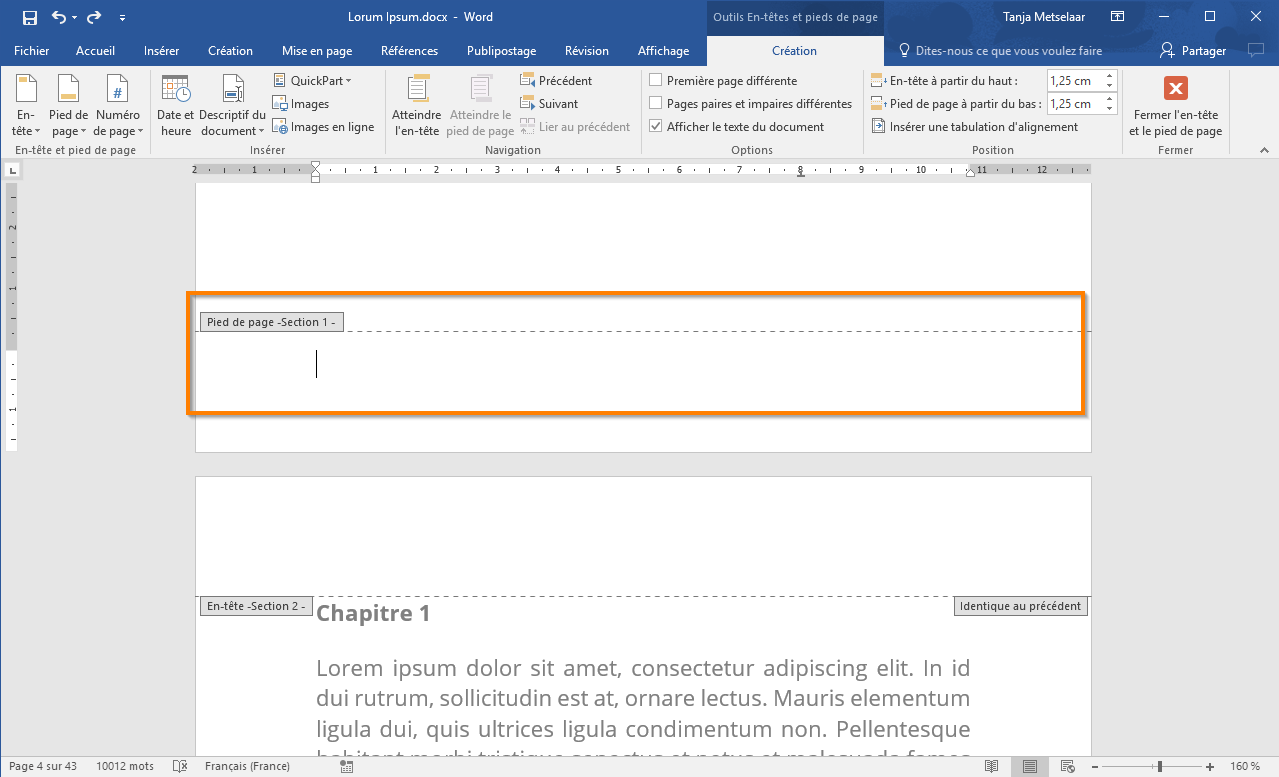
- Double-cliquez dans le pied de page (ou l'en-tête, selon où se trouve votre numérotation). Cela ouvre l'éditeur d'en-tête et pied de page.
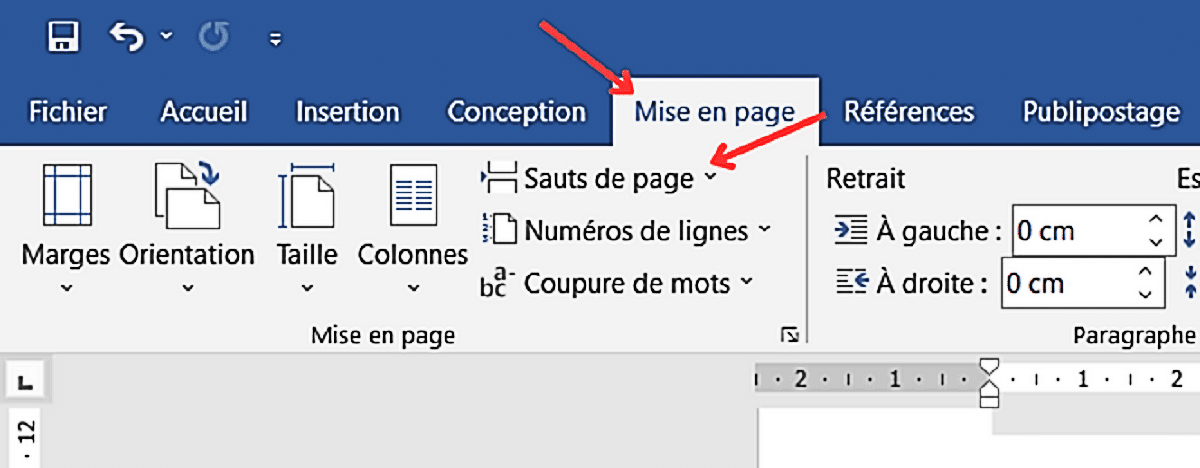
- Repérez l'onglet "Création" ou "Mise en page" (l'intitulé peut varier).
- Désactivez l'option "Lier au précédent" ou "Identifier comme précédent". Cette option indique à la section actuelle de copier les paramètres de la section précédente, y compris… la numérotation! En la désactivant, vous prenez le contrôle.
- Cliquez sur "Numéro de page" et choisissez "Format des numéros de page".
- Dans la fenêtre qui s'ouvre, cochez la case "Continuer à partir de la section précédente".
- Validez! Et admirez le résultat. Votre numérotation devrait maintenant suivre son cours logique et harmonieux.
Petits détails qui font toute la différence
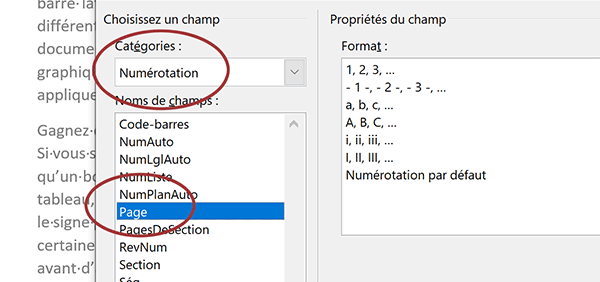
Le format du numéro de page : Vous pouvez choisir le format de la numérotation (1, 2, 3… ; i, ii, iii… ; A, B, C…). Idéal si vous voulez différencier l'introduction (en chiffres romains) du corps du document (en chiffres arabes), par exemple. C'est un peu comme choisir la police de caractères, ça ajoute une touche personnelle.
Le numéro de début : Si vous souhaitez que votre document commence à la page 5, par exemple, vous pouvez le spécifier dans le format de numéros de page. Très utile si vous fusionnez plusieurs documents.
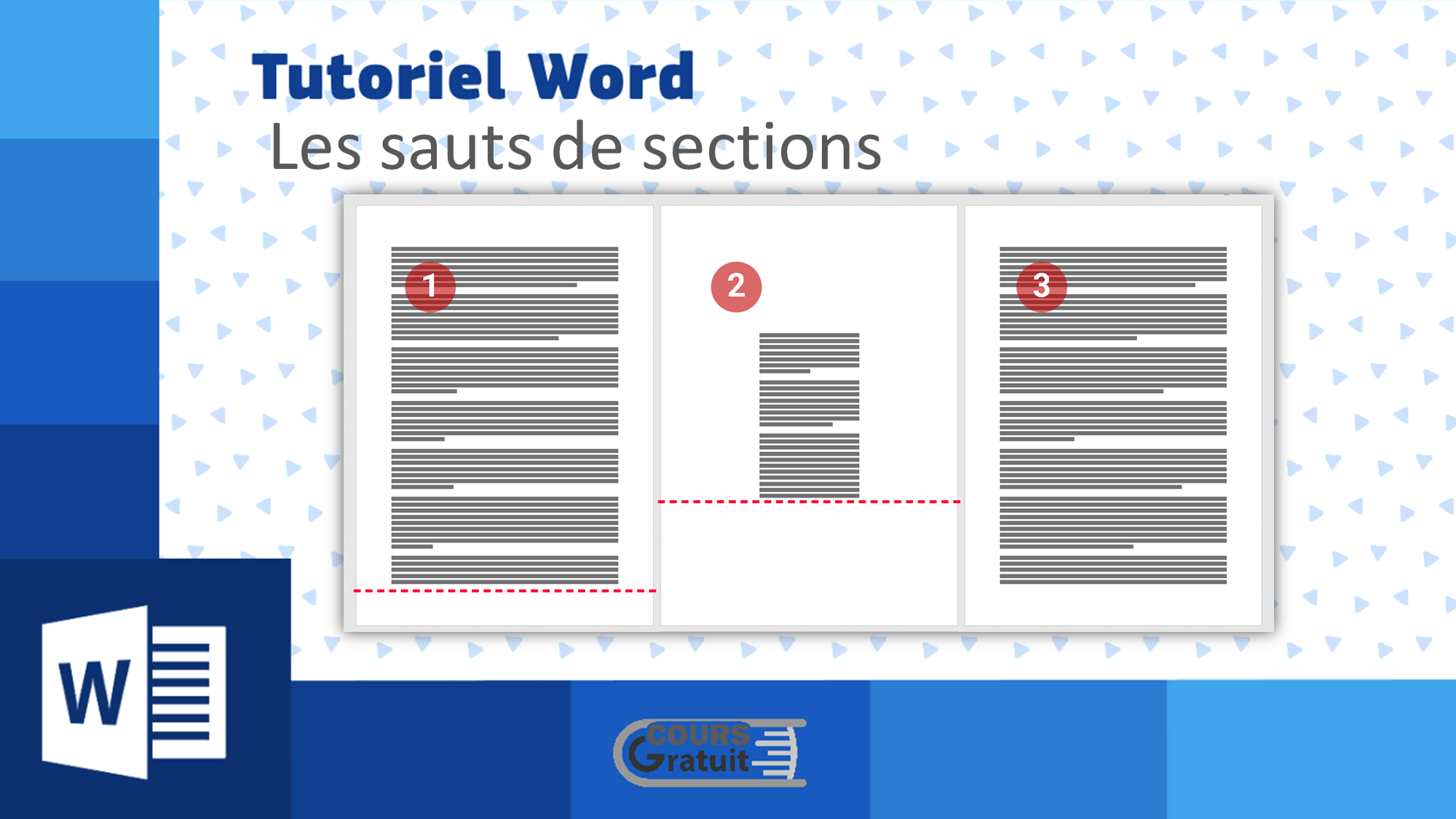
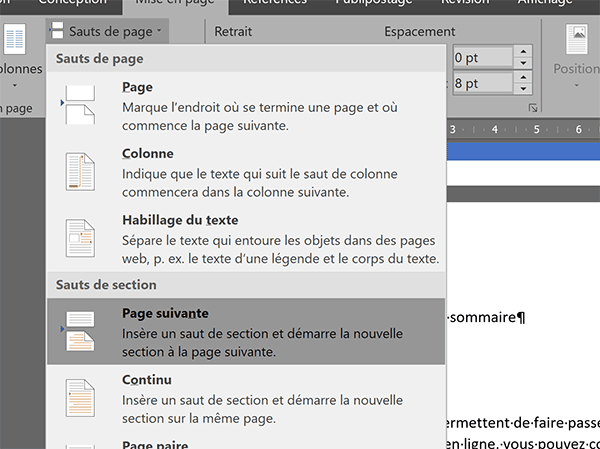
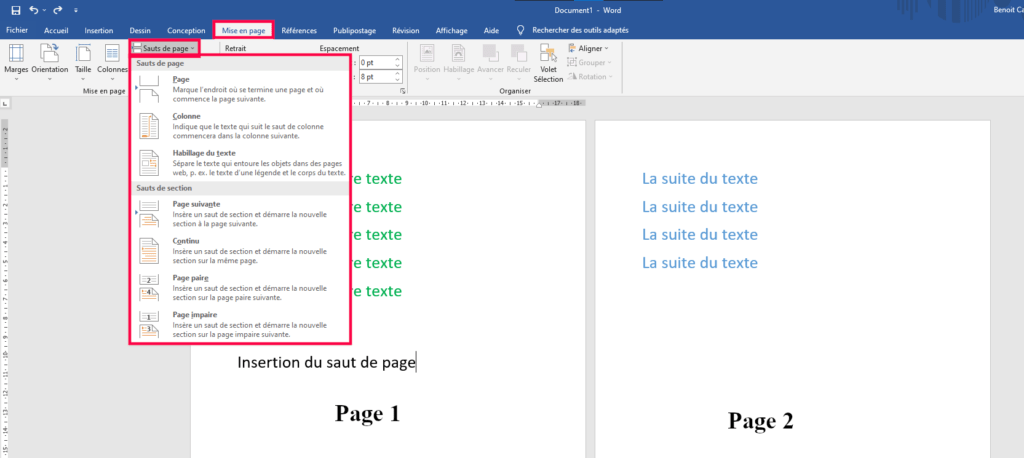
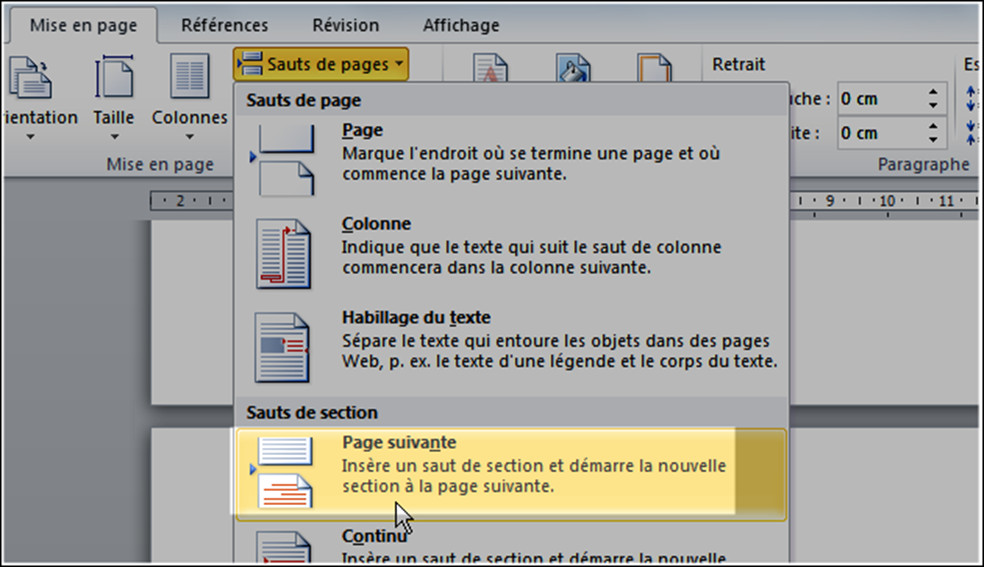
Les sauts de page, pas seulement de section: Assurez-vous de bien utiliser des sauts de section et non de simples sauts de page. Sinon, cette technique ne fonctionnera pas.
Un exemple culturel pour égayer le tout
Imaginez que vous écrivez une biographie. La première partie, consacrée à l'enfance de votre sujet, se termine par un saut de section. Vous voulez que la deuxième partie, sur sa vie adulte, continue la numérotation. C'est comme dans un film : la scène change, mais l'histoire continue! Pensez à Amélie Poulain : chaque section de sa vie est unique, mais elle s'enchaîne naturellement.
Et si ça ne marche toujours pas ?
Vérifiez que vous avez bien désactivé "Lier au précédent" dans le pied de page et dans l'en-tête si vous en utilisez un. Parfois, le problème se cache là.
Conclusion : La maîtrise de l'outil, la sérénité de l'esprit
Maîtriser la numérotation après un saut de section, c'est bien plus qu'une simple compétence technique. C'est une question de sérénité. C'est savoir que l'on contrôle son outil, que l'on peut organiser ses idées de manière claire et structurée. Et, soyons honnêtes, c'est aussi éviter des heures de frustration. Dans la vie de tous les jours, c'est pareil : prendre le temps de comprendre les mécanismes, de maîtriser les outils, permet de gagner en efficacité et de se concentrer sur l'essentiel. Alors, la prochaine fois que vous affronterez un saut de section, pensez à cette petite danse technique, et souriez. Vous avez le contrôle.