Garder Numéros De Page Au Premier Plan Dans Powerpoint
Salut l'ami(e) ! On se fait un petit café virtuel et on papote PowerPoint, ça te dit ? Plus précisément, de ces fameux numéros de page qui disparaissent comme par magie, hein ? Tu connais la chanson...
Imagine : tu prépares une présentation de ouf, des graphiques qui pètent le feu, des animations dignes d'Hollywood... et PAF ! Le numéro de page se cache derrière une image. La honte totale ! Comment on évite ce genre de catastrophe ? C'est plus simple qu'il n'y paraît, promis juré craché !
Le Secret : L'Ordre des Objets, Tout Simplement !
En gros, c'est une question de "qui est devant, qui est derrière". Tu vois le principe ? C'est comme quand tu fais la queue au McDo : le premier arrivé est le premier servi, sauf si quelqu'un te double (et là, c'est la guerre ! Mais bon, restons zen, on parle de PowerPoint, pas de survie !).
Must Read
Dans PowerPoint, chaque élément (texte, image, numéro de page) a un "ordre" de superposition. Pour que ton numéro de page soit toujours visible, il faut qu'il soit "devant" tous les autres éléments. Logique, non ?
Alors, comment on fait ça, concrètement ? Facile !
1. Sélectionne ton numéro de page (ou le bloc qui le contient, si tu l'as mis dans un pied de page un peu plus élaboré).

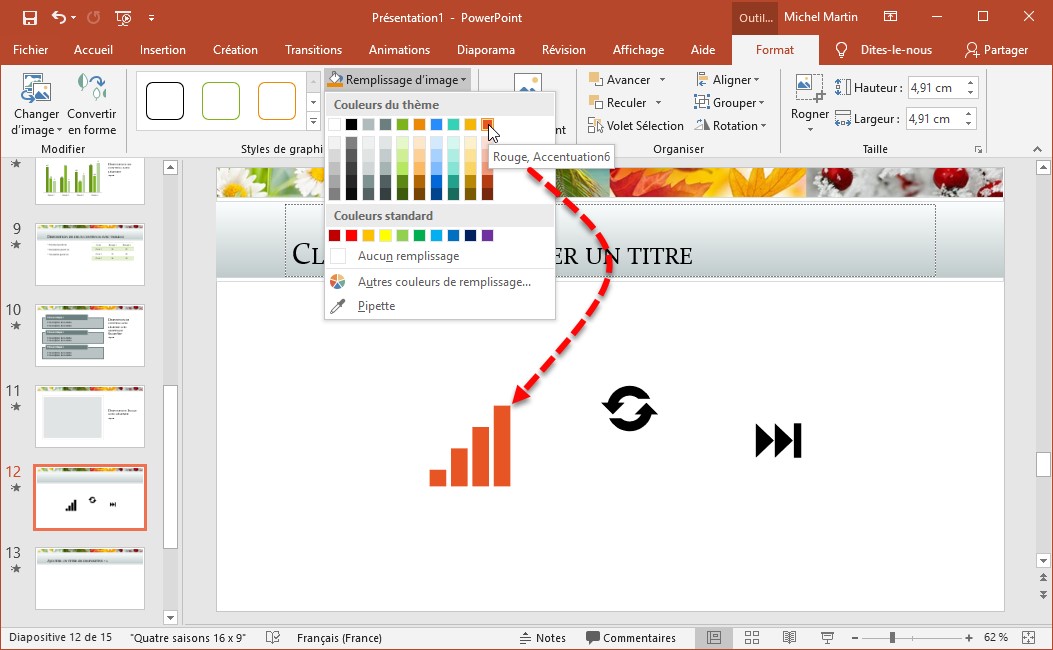
2. Va dans l'onglet "Format de la forme" (il apparaît quand tu sélectionnes l'élément).
3. Cherche le bouton "Organiser" (c'est généralement dans la partie "Organisation").
4. Et là, magie : tu as plusieurs options, dont "Mettre au premier plan" ou "Avancer".

5. Clique sur "Mettre au premier plan". Et voilà ! Ton numéro de page est maintenant le roi de la diapo !
MAIS... (oui, il y a toujours un "mais", sinon ce serait trop simple, hein ?)
...Si tu as un arrière-plan sur ta diapo (une image, une forme colorée qui prend toute la surface), il faut aussi vérifier que cette arrière-plan n'est pas "devant" ton numéro de page. Tu piges ? Si c'est le cas, sélectionne l'arrière-plan et fais l'inverse : "Mettre à l'arrière-plan".
Un Autre Cas de Figure (Parce que la Vie est Compliquée...)
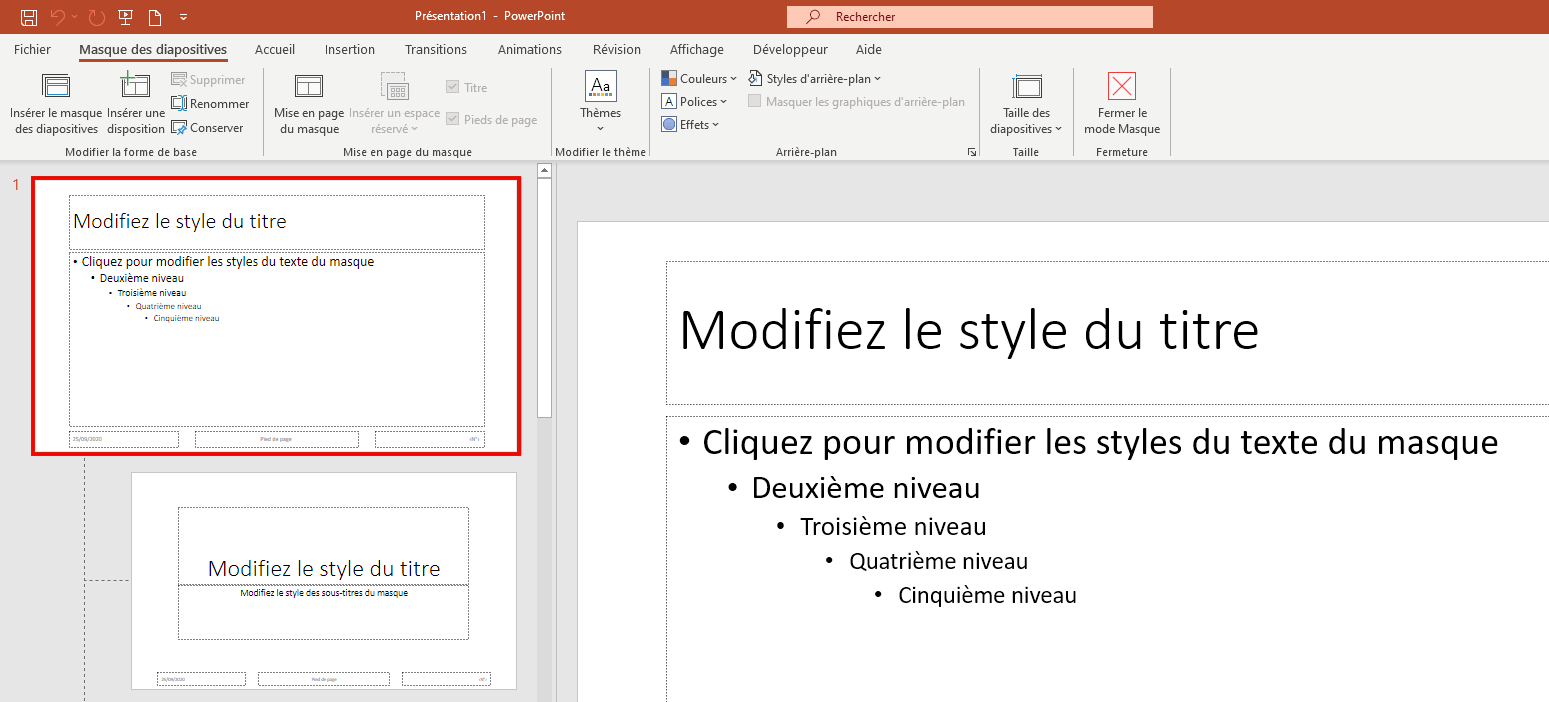
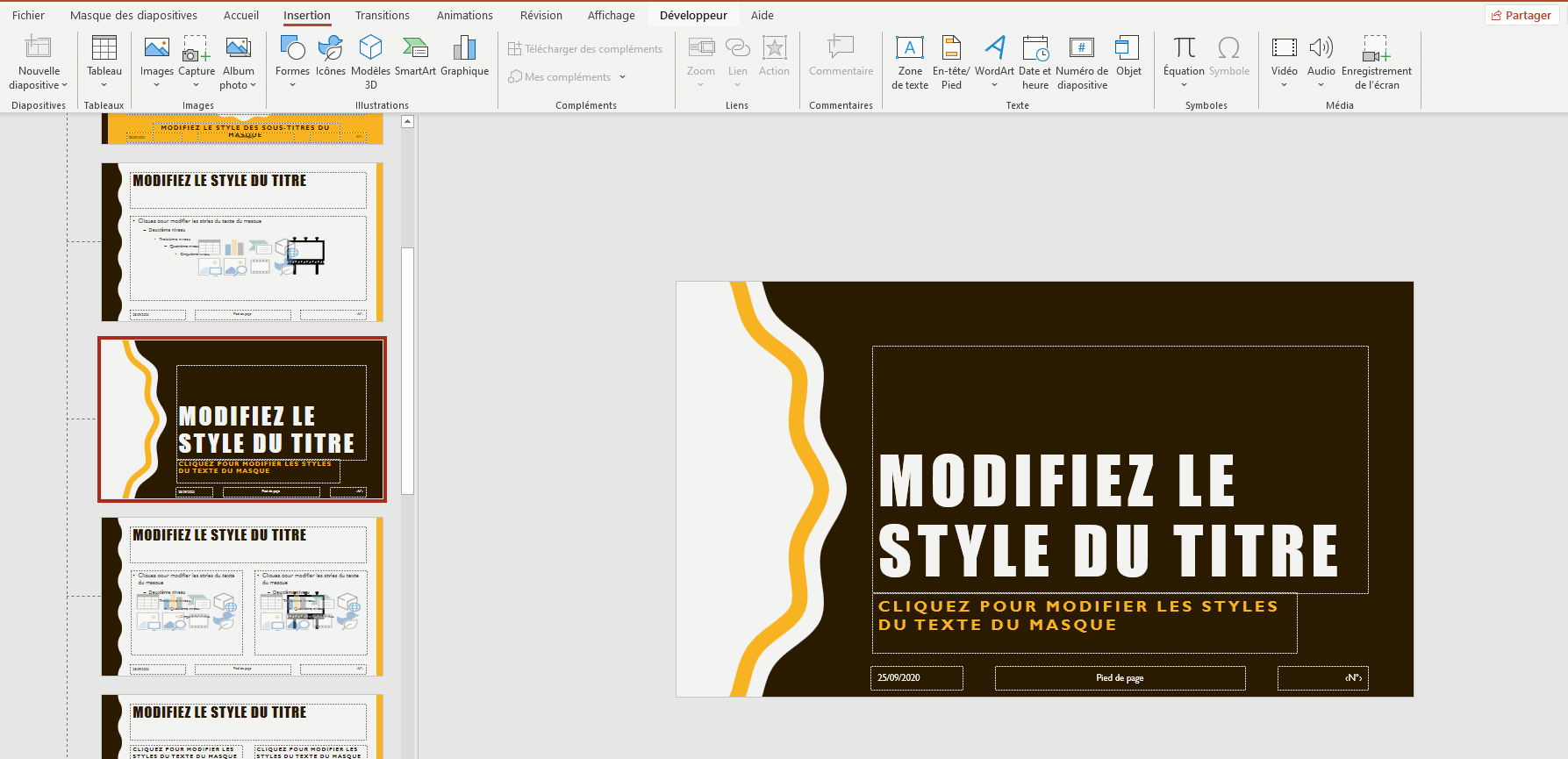
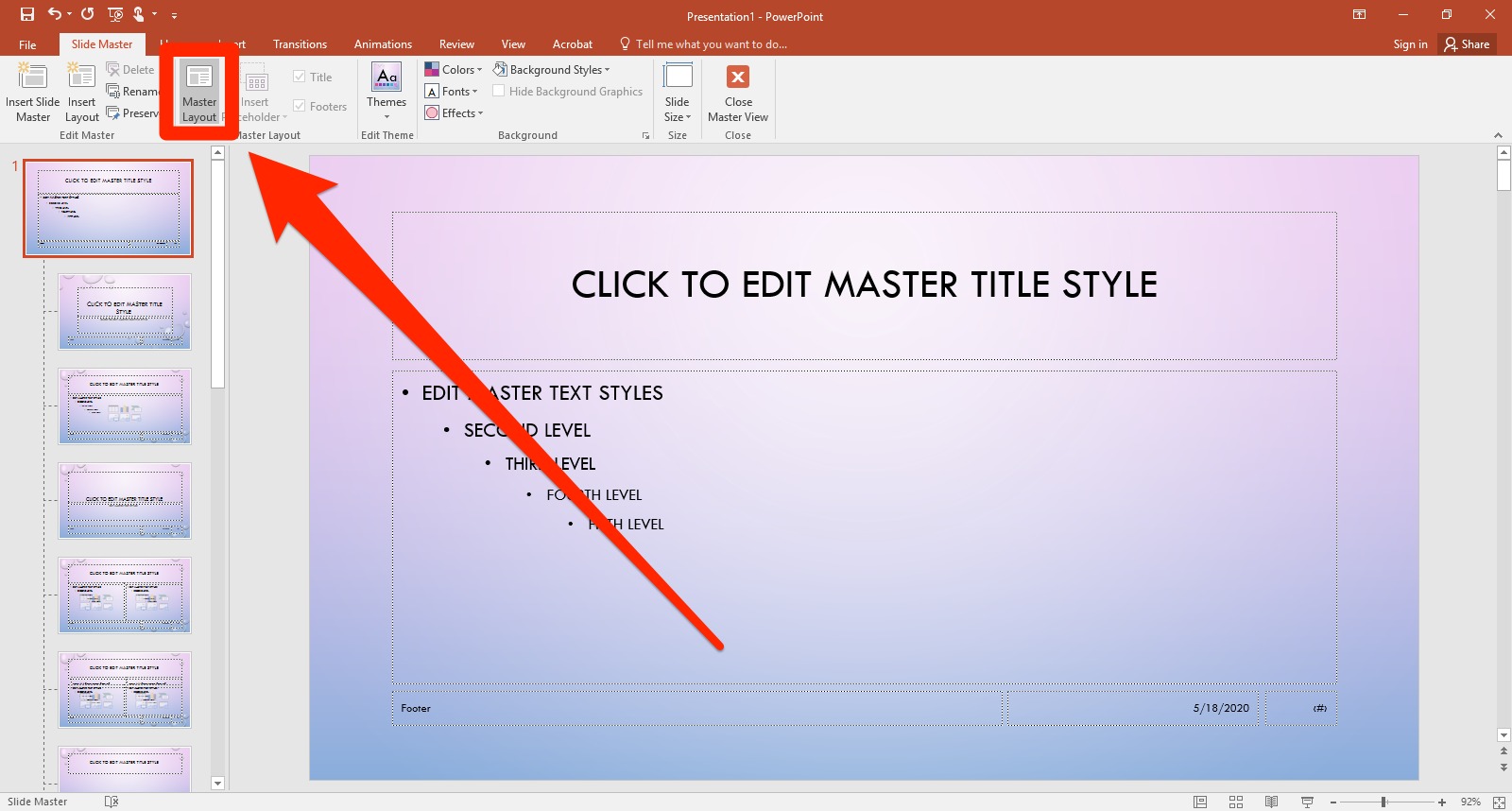
Des fois, le numéro de page est maudit ! Il est bien au premier plan, mais il est caché par un masque de diapositive mal configuré. Le masque de diapositive, c'est un peu le "template" de ta diapo. Il définit les éléments qui se répètent sur toutes les pages (logos, titres, pieds de page...).
Pour régler ça :
1. Va dans l'onglet "Affichage".
2. Clique sur "Masque des diapositives".
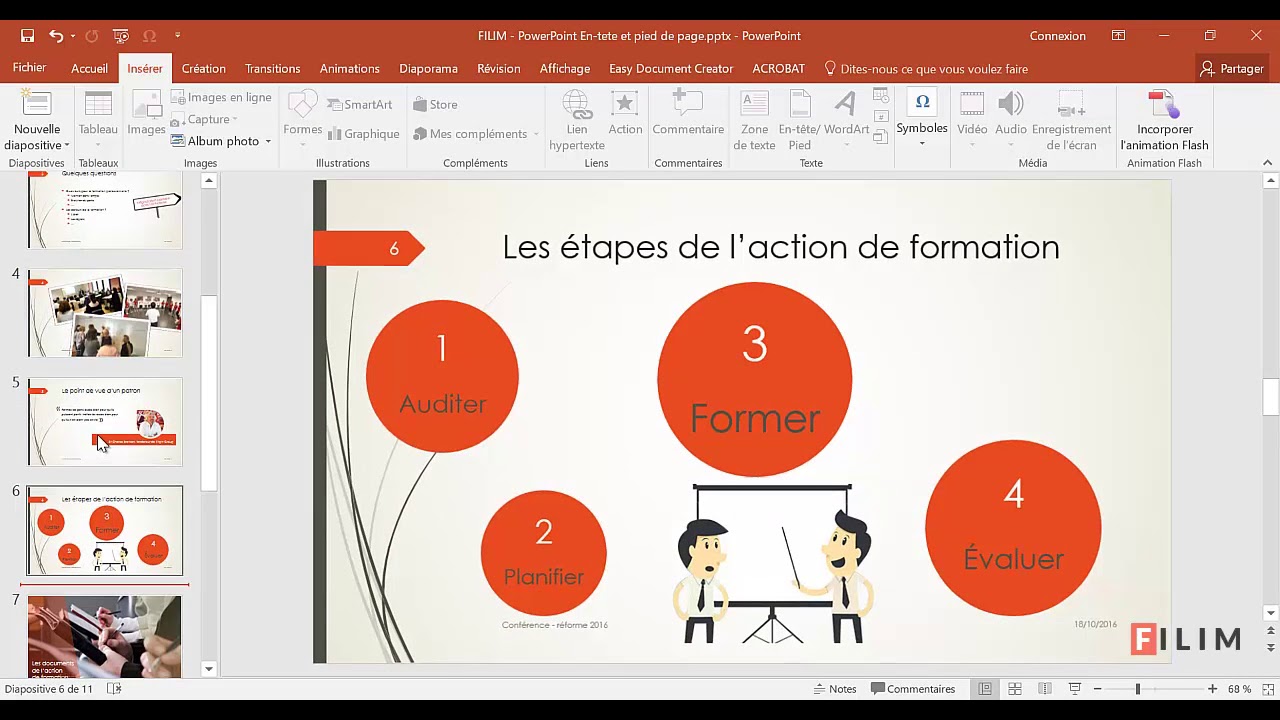
3. Sélectionne le masque de diapositive principal (celui tout en haut). Vérifie que le champ réservé au numéro de page est bien visible et au premier plan ! Remonte-le au premier plan si nécessaire, comme on l'a vu avant.
4. Ferme le masque des diapositives. Et croise les doigts ! (Non, je plaisante... normalement, c'est bon !).
Voilà, tu sais tout ! Enfin, presque. Il y a toujours des petites subtilités dans PowerPoint, mais avec ces astuces, tu devrais déjà être pas mal. N'hésite pas à expérimenter, à tester, à bidouiller... c'est comme ça qu'on apprend !
Et surtout, n'oublie pas : un numéro de page visible, c'est une présentation réussie (enfin, presque ! Il faut aussi un contenu intéressant, mais bon, ça, c'est une autre histoire !). À la prochaine pour de nouvelles aventures PowerPoint !