How To Remove A Subscription From Iphone
Salut l'ami(e) ! On papote un peu des abonnements iPhone qui nous prennent la tête ? Avoue, on a tous cliqué un jour sur "Essai gratuit" et...bam! Un abonnement fantôme est né. Pas de panique, on va régler ça ensemble, vite fait, bien fait.
Alors, comment on se débarrasse de ces petites sangsues numériques ? C'est plus simple qu'il n'y paraît, promis !
Méthode Numéro 1 : Directement depuis les Réglages
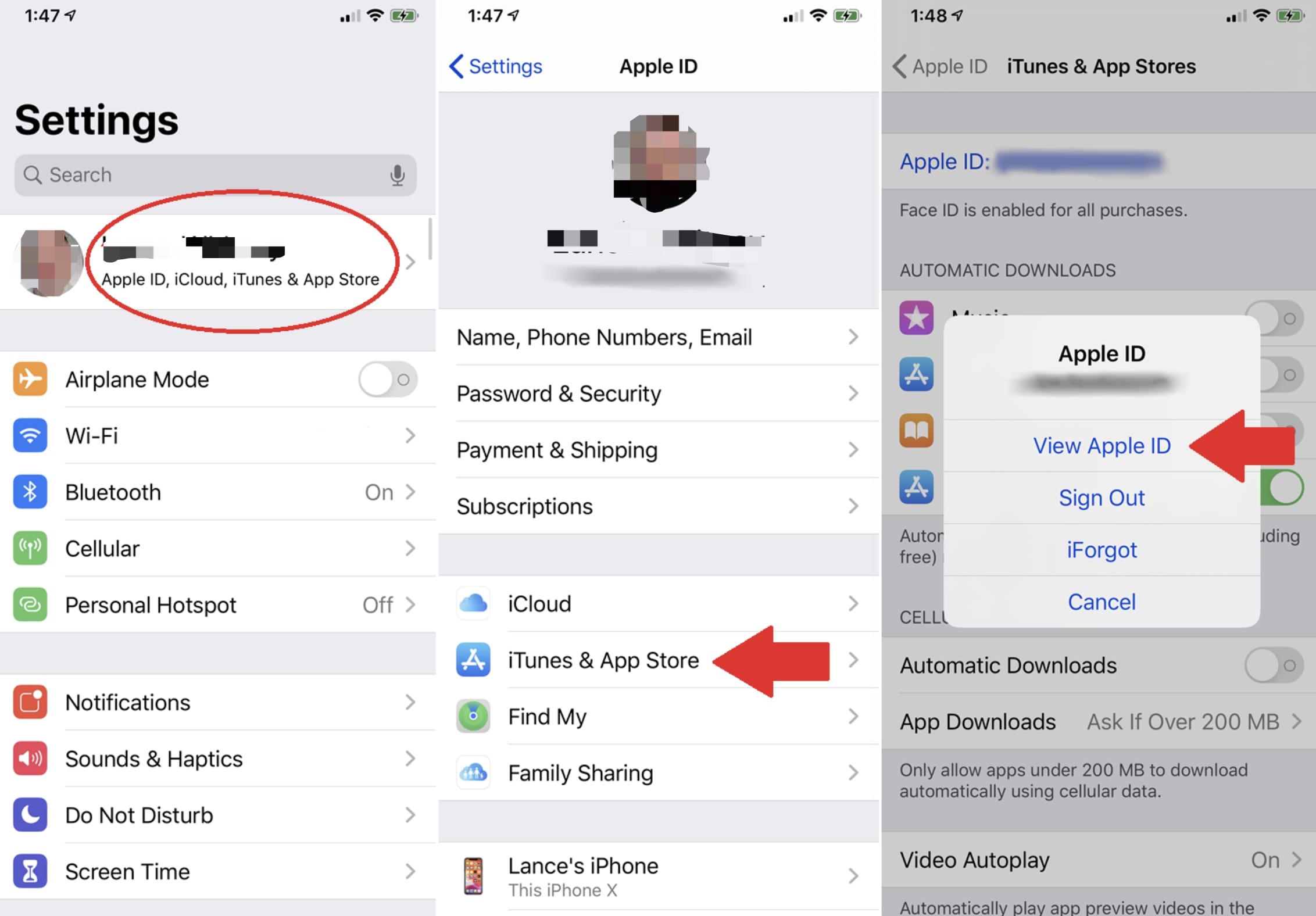
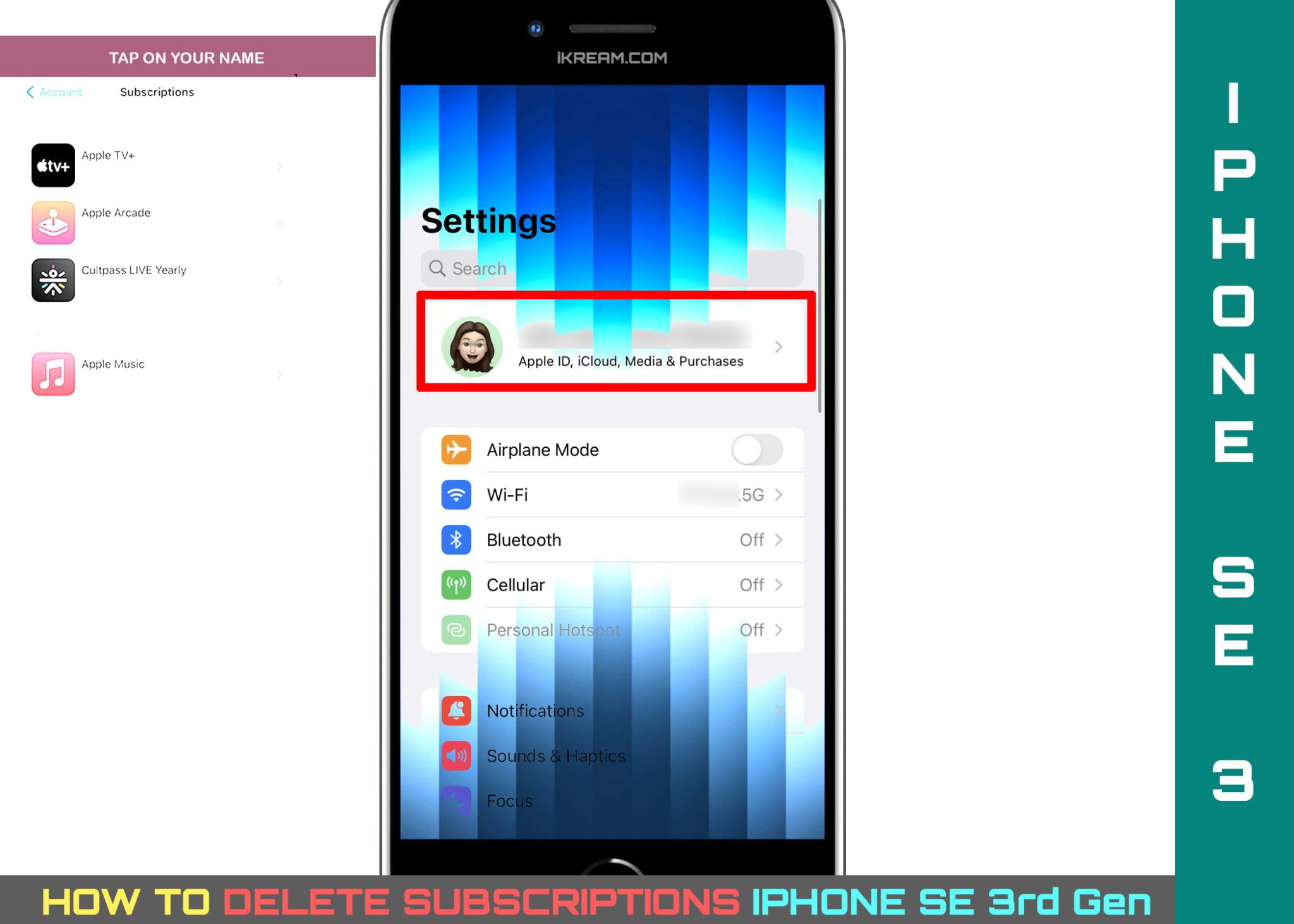
Imagine que tu ouvres ton iPhone, prêt(e) à la bataille. Direction les Réglages. Tu sais, l'icône avec les engrenages qui tourne, tourne, tourne...
Must Read
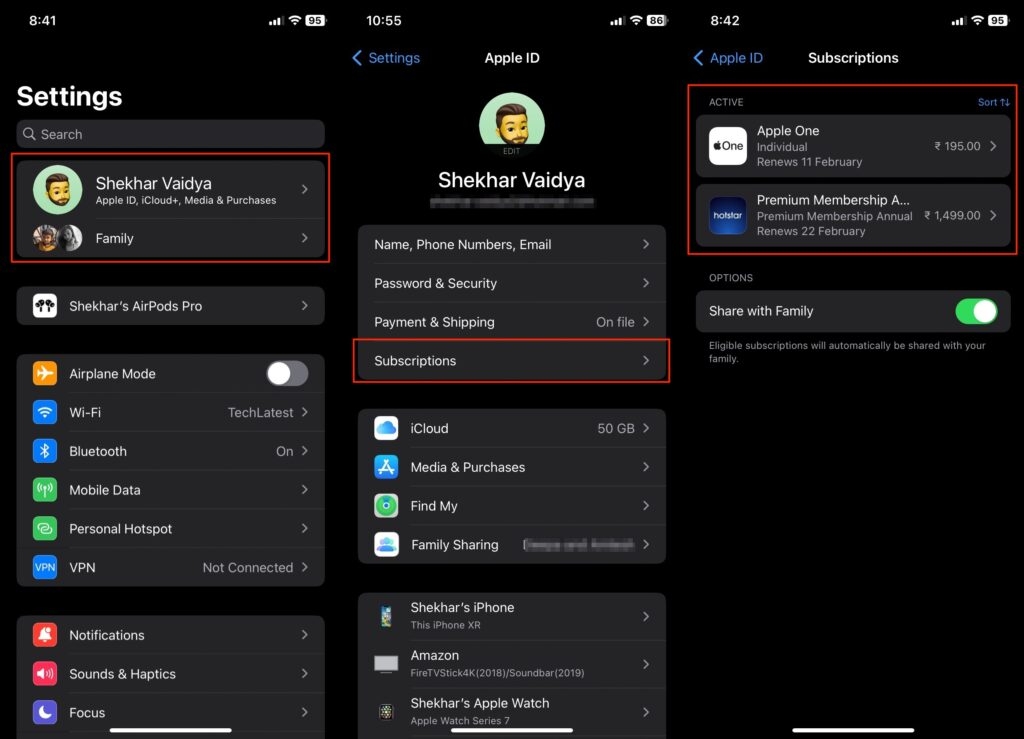
Ensuite, trouve ton nom, tout en haut. C'est toi la star de l'iPhone, après tout ! Cliques dessus.
Et là, tu vas chercher "Abonnements". C'est un peu caché, mais persévère ! C'est comme chercher ses clés, on finit toujours par les trouver... enfin, presque toujours.

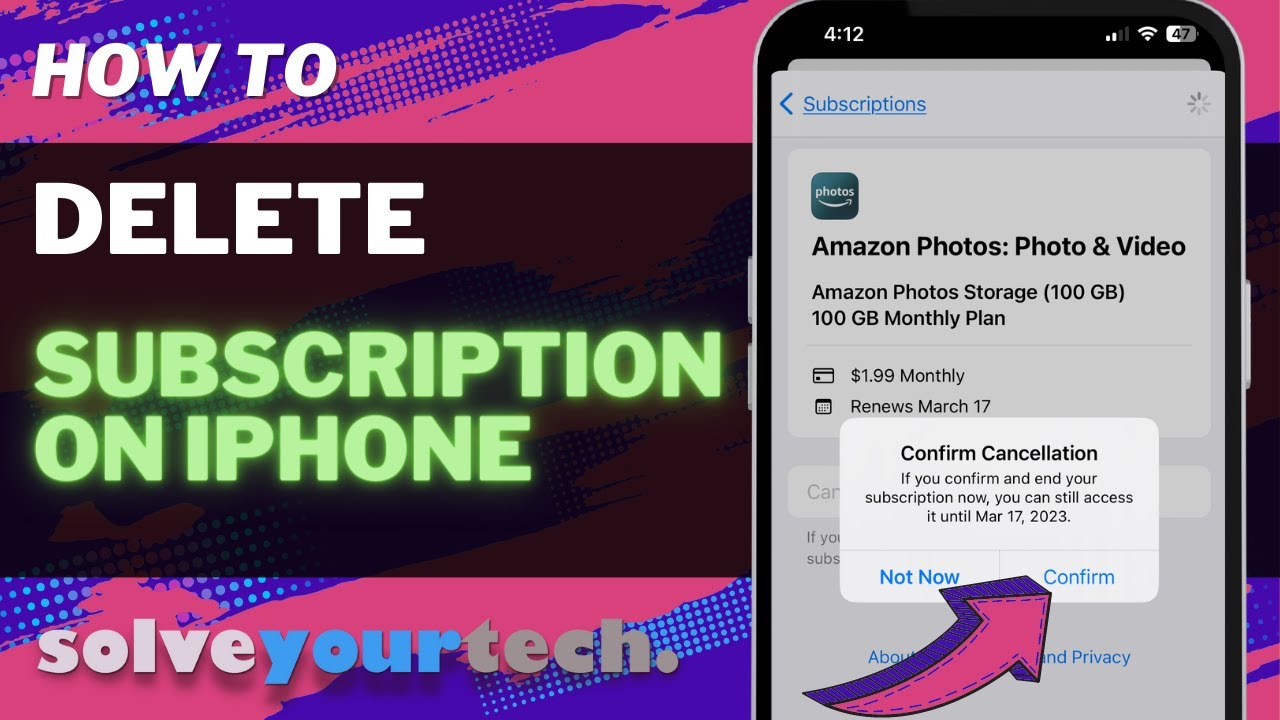
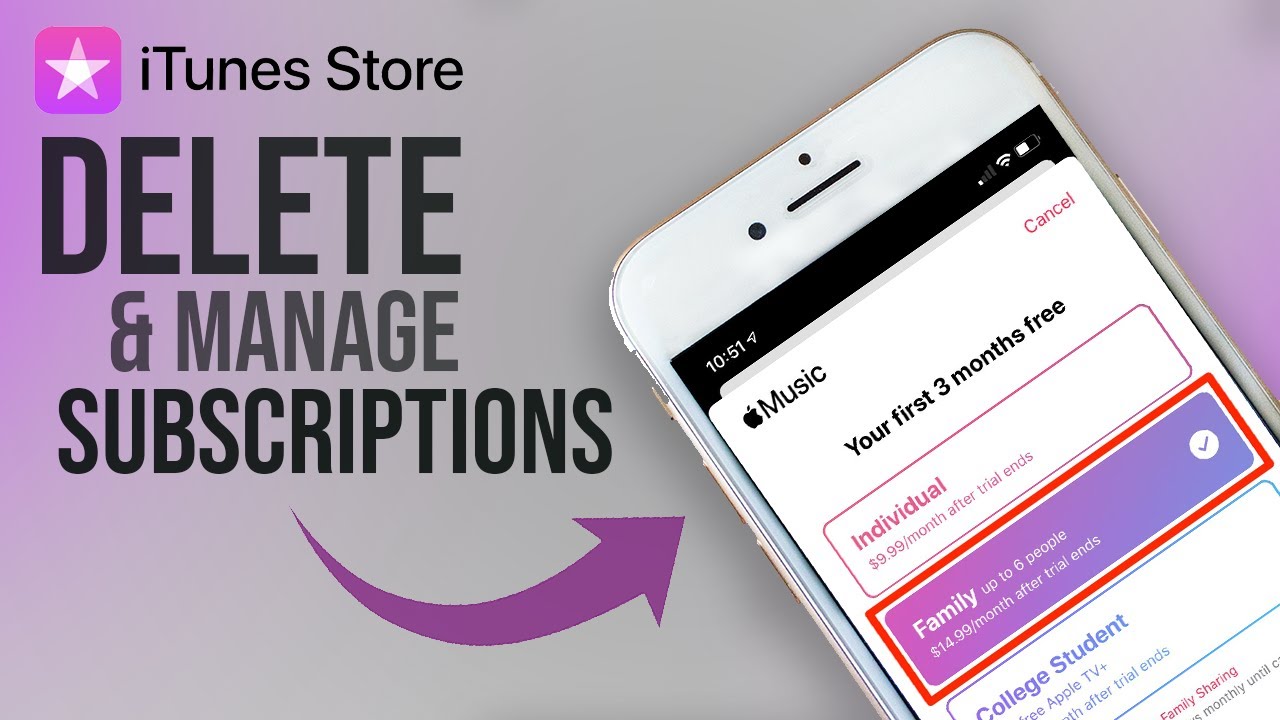
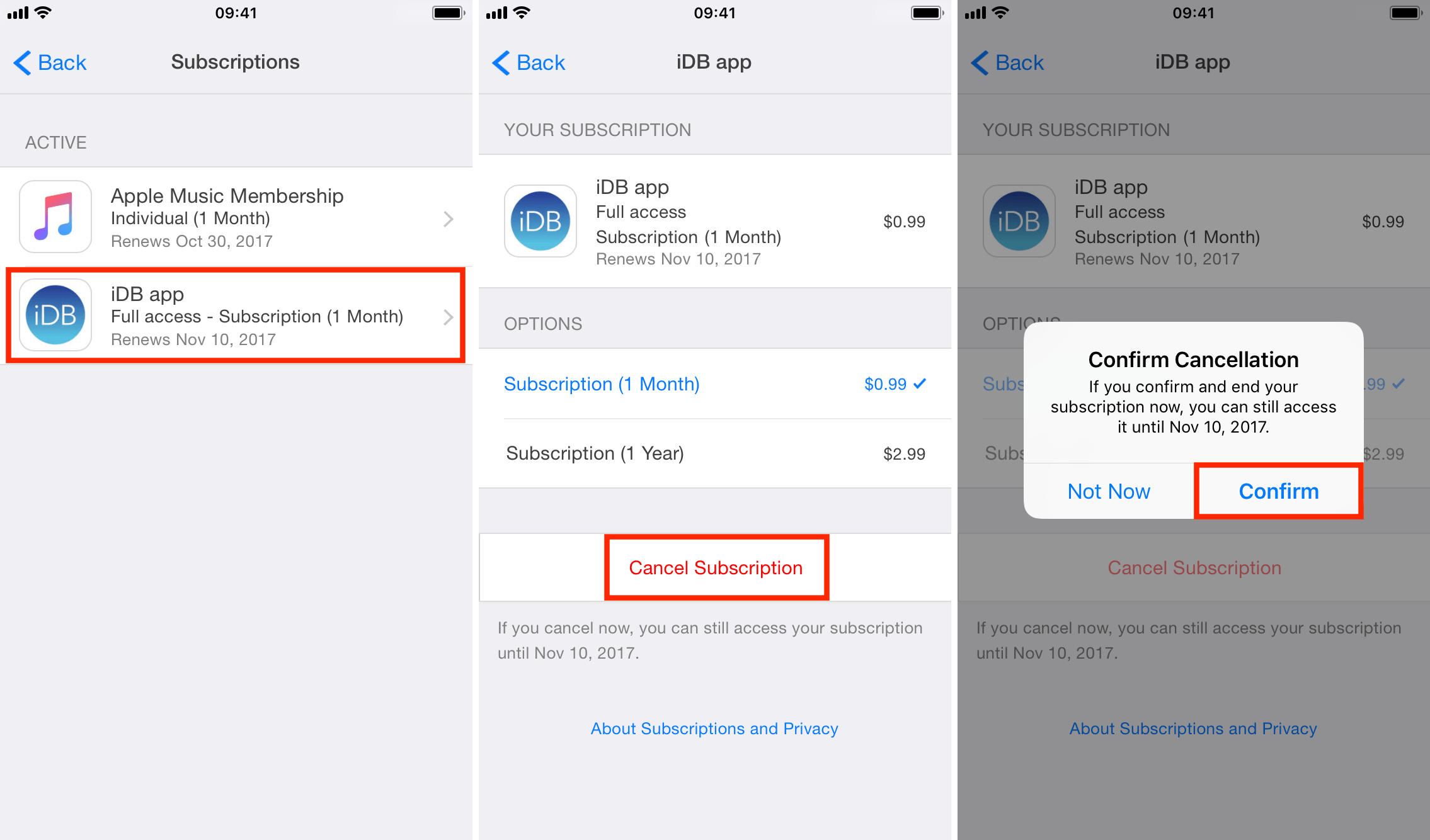
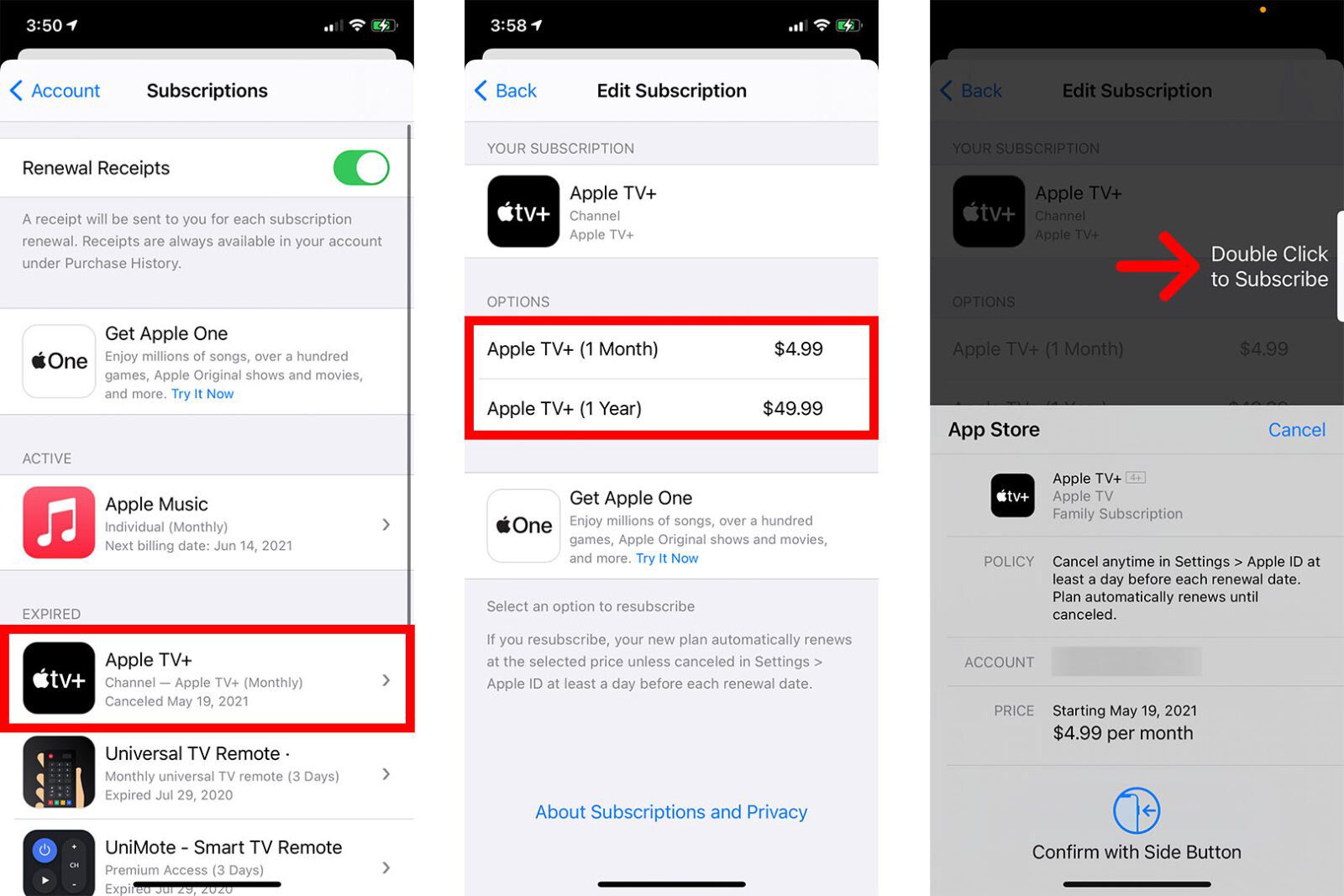
Magie ! La liste de tes abonnements apparaît. Tu vois celui que tu veux annuler ? Super ! Tapes dessus.
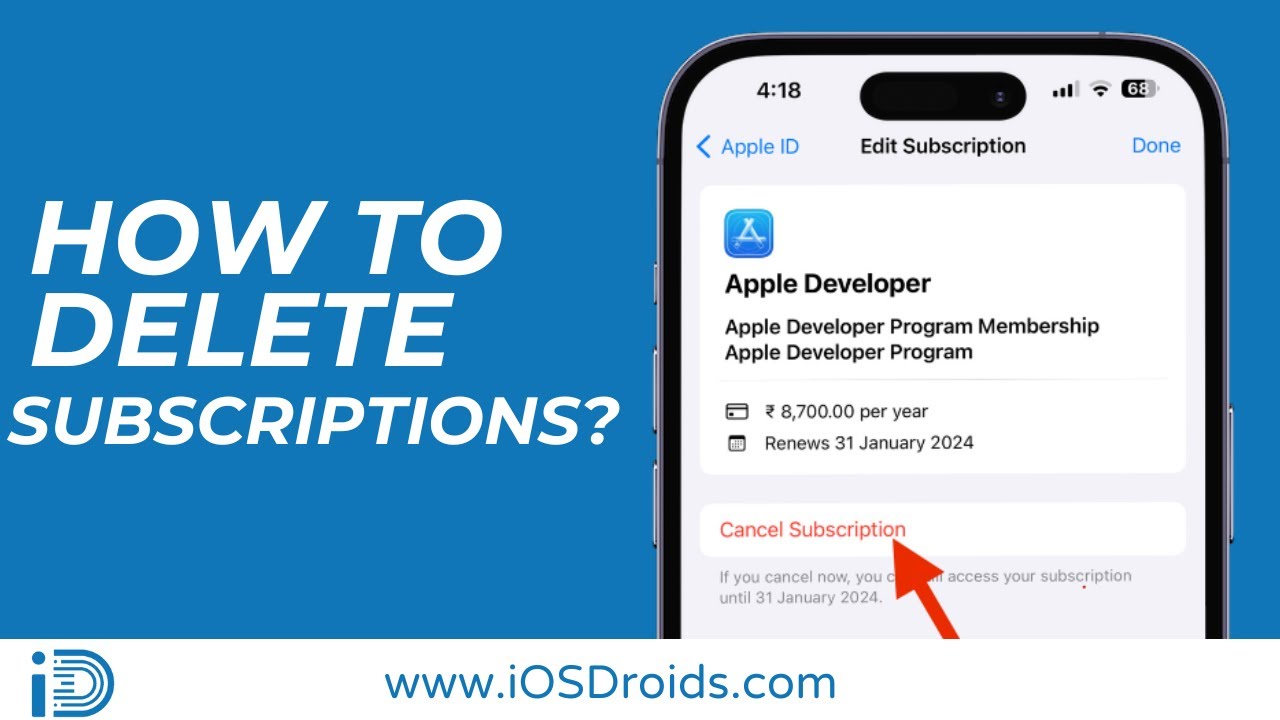
Et enfin, le bouton salvateur : "Annuler l'abonnement". Cliques. Ils vont peut-être essayer de te faire culpabiliser avec des "Es-tu vraiment sûr(e) ?", mais tiens bon ! C'est ton argent, ton iPhone, ta décision.
Méthode Numéro 2 : Via l'App Store
Tu as la flemme de passer par les Réglages ? Pas de souci, on a une autre solution. Ouvre l'App Store, le temple des applications.
Clique sur ta petite photo en haut à droite. Tu te reconnais ? 😉
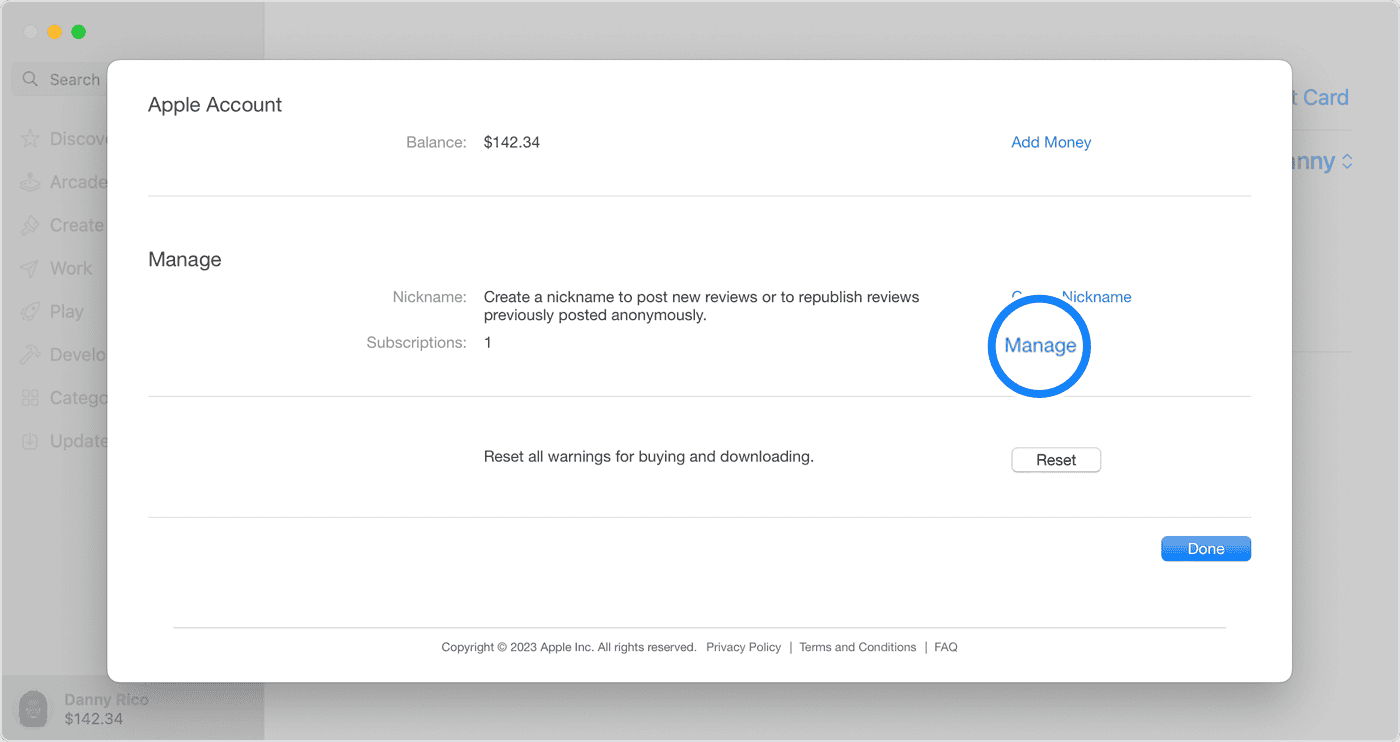
Ensuite, encore une fois, "Abonnements" ! On dirait que Apple adore cacher cette option, non ?
:max_bytes(150000):strip_icc()/002-cancel-subscriptions-on-mac-4690044-193dcfdb46ef4266804de480b38e15e3.jpg)
Et là, même rengaine qu'avant : tu trouves l'abonnement à supprimer et tu cliques sur "Annuler l'abonnement". Facile, non ? On pourrait presque se faire payer pour faire ça... presque.
Important : Pense à annuler l'abonnement au moins 24 heures avant la date de renouvellement. Sinon, tu risques d'être débité(e) ! Imagine la déception... On veut éviter ça à tout prix !
Et voilà ! Tes abonnements sont désormais sous contrôle. Tu peux maintenant dépenser ton argent dans des choses plus utiles... comme du chocolat. Ou un nouveau chargeur, parce que le tien est encore cassé, avoue ! À bientôt pour d'autres astuces iPhone ! 😉






:max_bytes(150000):strip_icc()/004-turn-off-auto-renewal-iphone-4584235-9c804a8a701941f28cda4625295c37f2.jpg)