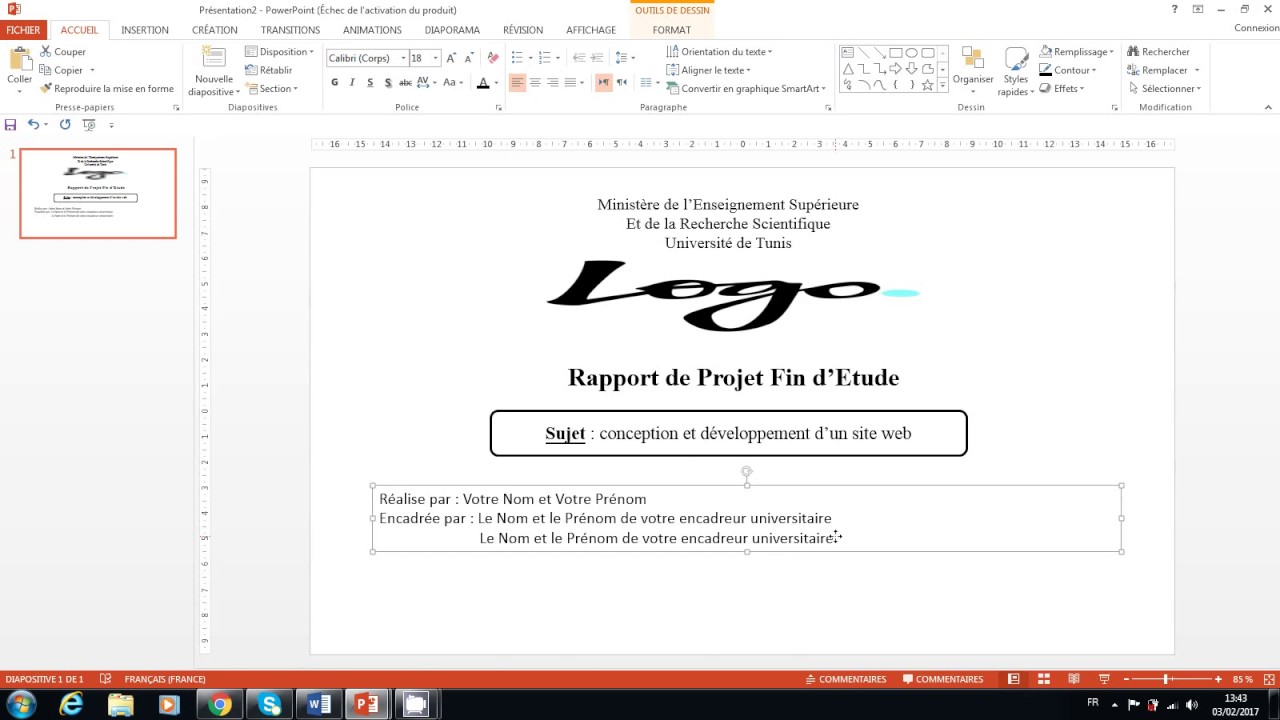
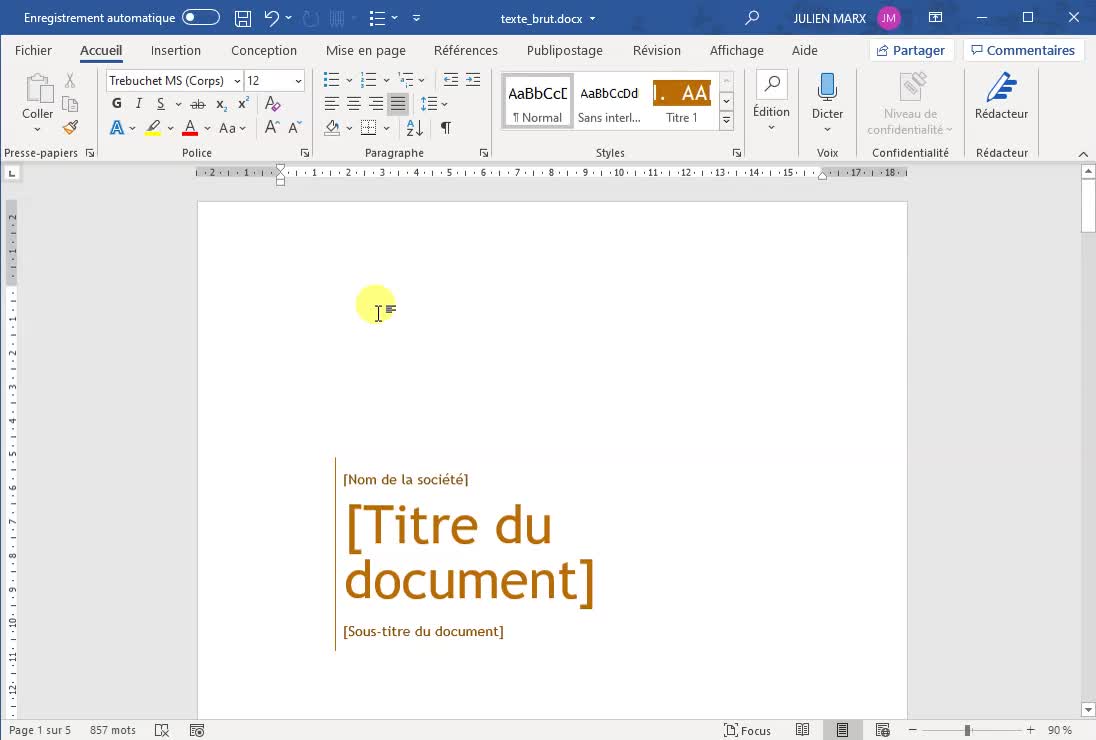
Inserer Logo Page De Garde

Salut tout le monde ! Vous avez déjà vu une page de garde bien propre, avec un logo qui claque ? C'est un peu comme la cerise sur le gâteau, non ? On va parler d'un truc simple, mais qui peut vraiment faire la différence : insérer un logo sur votre page de garde. Mais pourquoi s'embêter ? Et comment faire ça de manière efficace ? Accrochez-vous, on plonge !
Pourquoi un Logo sur une Page de Garde ?
Imaginez votre document comme une tenue. Vous pourriez sortir en pyjama (pas de logo), mais une belle chemise ou un blazer (un logo bien placé) fait tout de suite meilleure impression, n'est-ce pas ?
Voilà quelques bonnes raisons d'ajouter un logo :
Must Read
- Professionnalisme : Ça donne l'air sérieux et soigné. Comme un chef qui soigne la présentation de ses plats !
- Reconnaissance de la marque : Hop, on vous reconnaît tout de suite ! C'est un peu comme croiser votre acteur préféré dans la rue.
- Impact visuel : Une image vaut mille mots, paraît-il. Un logo bien pensé attire l'attention.
- Renforcement de l'identité : Ça rappelle qui vous êtes et ce que vous représentez. Comme un super-héros avec son costume distinctif !
Alors, convaincus ?
Comment Intégrer son Logo ?
Pas besoin d'être un pro de l'informatique ! La plupart des logiciels de traitement de texte (Word, OpenOffice, Google Docs...) permettent d'insérer une image facilement.

Voici les étapes clés :
- Choisissez la bonne image : Un logo en haute résolution, c'est mieux. Pas envie d'un truc pixelisé, hein ?
- Où le placer ? En haut à gauche, en haut au centre, en bas à droite... À vous de voir ce qui rend le mieux ! Pensez équilibre et harmonie.
- Jouez avec la taille : Pas trop gros, pas trop petit. Juste ce qu'il faut pour être visible sans écraser le reste des informations.
- Pensez à la transparence : Un logo avec un fond transparent, c'est souvent plus élégant.
Quelques Astuces en Plus
- La simplicité, c'est chic : Ne surchargez pas votre page de garde. Le logo est là pour sublimer, pas pour masquer.
- Respectez les couleurs : Assurez-vous que les couleurs de votre logo s'accordent bien avec le reste de la page.
- Testez, testez, testez : Imprimez votre page de garde pour voir ce que ça donne en vrai. L'écran, c'est bien, mais le papier, c'est le juge de paix !
Voilà ! Insérer un logo sur une page de garde, c'est pas sorcier, et ça peut vraiment donner un coup de boost à votre document. Alors, prêt à essayer ? Vous verrez, le résultat en vaut la peine ! Et n'oubliez pas, l'important, c'est de s'amuser !