Insérer Page De Garde Word Trackid Sp-006

Ah, Word. On l'aime, on le déteste. N'est-ce pas ? Mais soyons honnêtes, on y revient toujours ! Aujourd'hui, on va parler d'un truc qui peut parfois nous donner des maux de tête : Insérer une page de garde Word avec ce fameux "Trackid Sp-006". Ça vous dit quelque chose ?
Rassurez-vous, c'est moins compliqué qu'il n'y paraît. Imaginez, vous avez un document super important à rendre. Un mémoire, un rapport, une dissertation... Bref, un truc qui mérite d'avoir une belle présentation. C'est là que la page de garde entre en jeu !
Pourquoi une Page de Garde ?
Une page de garde, c'est un peu comme l'emballage cadeau. Ça donne une première impression. Ça dit "Hé, regardez, j'ai soigné mon travail !" Et puis, elle contient des informations essentielles : le titre de votre document, votre nom, la date, etc. C'est comme une carte de visite pour votre travail, vous voyez ?
Must Read
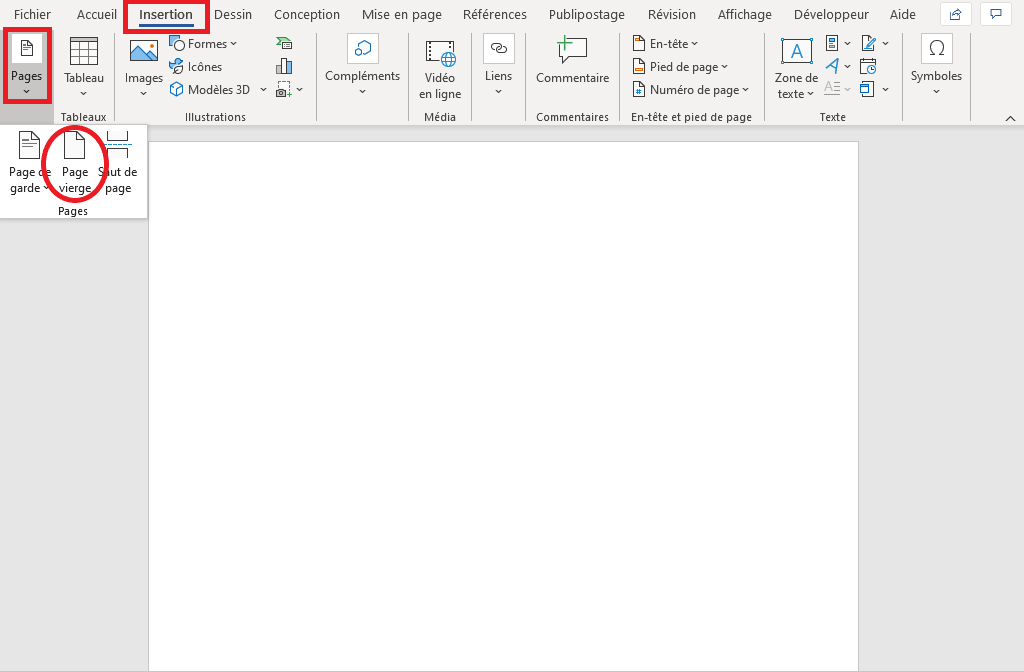
Alors, comment on fait pour en insérer une ? Word nous offre plein de modèles préfabriqués. C'est super pratique ! Dans l'onglet "Insertion", vous trouverez une option "Page de garde". Cliquez dessus, et hop ! Vous avez le choix entre plusieurs designs. Facile, non ?
Le Mystère du "Trackid Sp-006"
Et ce fameux "Trackid Sp-006", alors ? C'est là que ça devient un peu plus technique. En général, ce "Trackid" fait référence à un identifiant de suivi utilisé par certains systèmes pour monitorer l'origine des téléchargements ou des clics. Il est souvent ajouté automatiquement par des logiciels ou des extensions de navigateur. Pas de panique, il n'y a rien de mal à ce que ça apparaisse, mais ce n'est probablement pas quelque chose que vous voulez sur votre page de garde finale.

Mais pourquoi se retrouve-t-il sur votre page de garde ? Bonne question ! Il peut s'agir d'un reste d'un modèle téléchargé ou copié depuis internet. Ou peut-être une variable mal interprétée par Word. L'important, c'est de savoir comment s'en débarrasser !
Voici quelques pistes :

- Vérifiez le modèle : Si vous avez téléchargé un modèle de page de garde, il se peut que le "Trackid" soit intégré directement dans le modèle. Dans ce cas, il faut éditer le modèle et supprimer le texte indésirable.
- Inspectez le code : Si vous êtes un peu plus à l'aise avec Word, vous pouvez activer l'affichage des champs masqués (F9 sur Windows). Cherchez alors le "Trackid Sp-006" et supprimez-le.
- Supprimez et recommencez : La solution la plus simple est parfois la plus efficace. Supprimez la page de garde actuelle et insérez-en une nouvelle, en choisissant un modèle différent.
Petits Trucs et Astuces
Un petit conseil : avant de finaliser votre page de garde, relisez-la attentivement. Vérifiez qu'il n'y a pas de fautes d'orthographe, que les informations sont correctes, et que le "Trackid Sp-006" a bien disparu ! Croyez-moi, ça peut vous éviter des sueurs froides au moment de rendre votre travail.
Et n'hésitez pas à personnaliser votre page de garde. Ajoutez votre logo, choisissez des couleurs qui vous plaisent, bref, faites-en quelque chose qui vous ressemble ! Après tout, c'est votre travail, il mérite d'être mis en valeur.

Pour Conclure...
Alors, convaincus que la page de garde, c'est un atout ? J'espère que oui ! Avec ces quelques astuces, vous allez pouvoir créer des pages de garde impeccables et laisser une impression mémorable. Et n'oubliez pas, Word est un outil puissant, mais il demande un peu de patience et de curiosité. Amusez-vous à explorer ses fonctionnalités et à créer des documents qui vous rendent fier !
Maintenant, à vous de jouer ! Prenez un bon café, lancez Word, et laissez votre créativité s'exprimer. Et rappelez-vous, même si le "Trackid Sp-006" vous donne du fil à retordre, vous finirez par le dompter. Parce que vous êtes capable de grandes choses !