Insérer Une Image Page De Garde Latex

Alors, parlons de LaTeX et des pages de garde. Imaginez, vous écrivez un document, une thèse peut-être, un rapport super important, et vous voulez que la première page, la page de garde, ait de l'allure. Un peu comme quand vous préparez un gâteau et que vous mettez la plus belle cerise sur le dessus! Eh bien, on va parler d'insérer une image, parce qu'une page de garde sans image, c'est un peu comme un croissant sans beurre, ça manque de quelque chose, non?
Le défi: LaTeX et les images, une histoire d'amour compliquée?
LaTeX, c'est fantastique pour la mise en page, super précis, hyper pro. Mais parfois, on dirait qu'il fait exprès de nous compliquer la vie, surtout avec les images. C'est un peu comme essayer de convaincre votre chat de prendre un bain: c'est possible, mais il faut s'armer de patience et de techniques astucieuses.
Le problème, c'est pas l'image en elle-même. C'est de la placer exactement là où on veut. Pas un millimètre trop à gauche, pas un iota trop bas. Le LaTeX est un peu maniaque sur les bords, vous voyez?
Must Read
La solution: Package 'graphicx' à la rescousse!
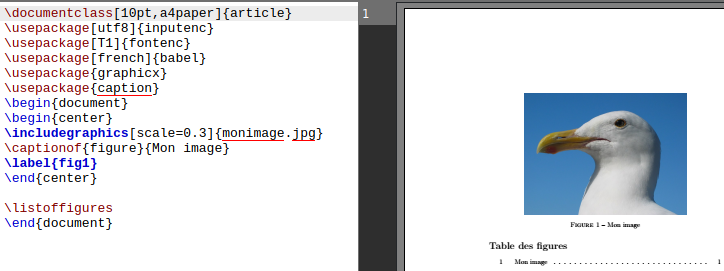
Heureusement, il y a le package 'graphicx'. C'est un peu le super-héros des images en LaTeX. Pour l'utiliser, on commence par l'inclure dans son préambule, tout en haut du document, juste après le `\documentclass{...}`. On écrit donc :
`\usepackage{graphicx}`

Voilà! C'est comme dire "Hé, LaTeX, on va utiliser des images, alors sors tes outils!".
Insérer l'image, étape par étape
Maintenant, pour insérer l'image sur la page de garde, on va utiliser la commande `\includegraphics`. C'est un peu comme dire "LaTeX, voici l'image, débrouille-toi!". Plus précisément, on va souvent enrober ça dans un environnement `\begin{figure}` et `\end{figure}` pour plus de contrôle.

L'idée, c'est de créer un environnement `titlepage`. C'est l'environnement parfait pour une page de garde, logique! Dedans, on met tout ce qu'on veut: le titre, l'auteur, et bien sûr, notre image! Voici un exemple concret:
`\begin{titlepage}`
`\centering`
`\includegraphics[width=0.8\textwidth]{mon_image.jpg}`
`\vspace{1cm}`
`\textbf{\LARGE Titre de mon document}`
`\vspace{0.5cm}`
`\textit{Auteur}`
`\end{titlepage}`

Décortiquons un peu:
- `\includegraphics[width=0.8\textwidth]{mon_image.jpg}`: C'est la ligne magique! Elle dit à LaTeX d'insérer l'image 'mon_image.jpg' et de la redimensionner à 80% de la largeur du texte (`width=0.8\textwidth`). Vous pouvez ajuster la largeur selon vos goûts. Imaginez que vous ajustez le volume de la musique: un peu plus, un peu moins.
- `\centering`: Ça centre tout le contenu de la page, comme un bon chef d'orchestre qui veut que tous les instruments jouent en harmonie.
- `\vspace{1cm}`: Ça ajoute de l'espace vertical, un peu comme une respiration entre les éléments. Vous pouvez ajuster la valeur (1cm, 0.5cm, etc.) pour obtenir l'espacement parfait.
Quelques astuces de pro (ou presque!)
*Le chemin de l'image: Assurez-vous que LaTeX sait où trouver votre image! Soit elle est dans le même dossier que votre fichier .tex, soit vous devez spécifier le chemin complet (genre "C:/MesDocuments/Images/mon_image.jpg"). Sinon, LaTeX va râler, et c'est rarement agréable. *Le format de l'image: Le LaTeX aime bien les formats .jpg, .png, et .pdf. Évitez les formats exotiques, ça risque de coincer. *Le positionnement: Jouez avec les paramètres `width`, `height`, et `scale` pour obtenir le résultat parfait. C'est un peu comme essayer différentes lentilles sur un appareil photo pour obtenir la meilleure composition.
Et voilà! Avec ces quelques astuces, vous devriez pouvoir insérer une image sur votre page de garde LaTeX sans trop de problèmes. Si ça ne marche pas du premier coup, pas de panique! C'est comme apprendre à faire du vélo: on tombe au début, mais après on roule! Bon courage, et amusez-vous bien avec LaTeX!