Inserer Une Page De Garde Sur Google Docs

Salut tout le monde ! Vous utilisez Google Docs ? Super ! On va parler d'un truc tout simple, mais qui fait toute la différence : la page de garde. Oui, vous savez, cette première page qui donne une super première impression. C’est un peu comme la pochette d’un album, vous voyez ? Ça donne envie d’en savoir plus !
Pourquoi une page de garde, sérieusement ?
Alors, pourquoi se prendre la tête avec ça ? Bonne question ! Pensez-y :
- Elle donne un look pro à votre document. Imaginez un rapport scolaire ou un mémoire sans page de garde… bof, non ?
- Elle permet d’organiser l’info de base. Votre nom, le titre du document, la date… Tout est clair, net et précis !
- Elle est tout simplement esthétique ! Un peu de design, une belle image, et hop, on a un document qui a de l'allure. C'est un peu comme mettre un beau cadre à une photo !
Comment insérer une page de garde (super facilement !)
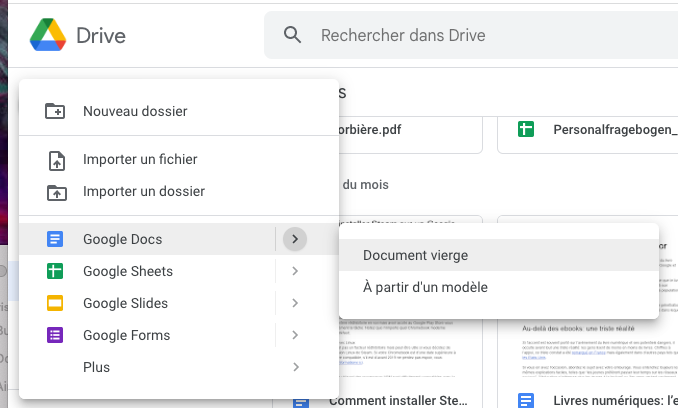
Pas de panique, c'est vraiment très simple. Google Docs ne propose pas une option "page de garde" à proprement parler, mais on a plein de manières de faire !
Must Read
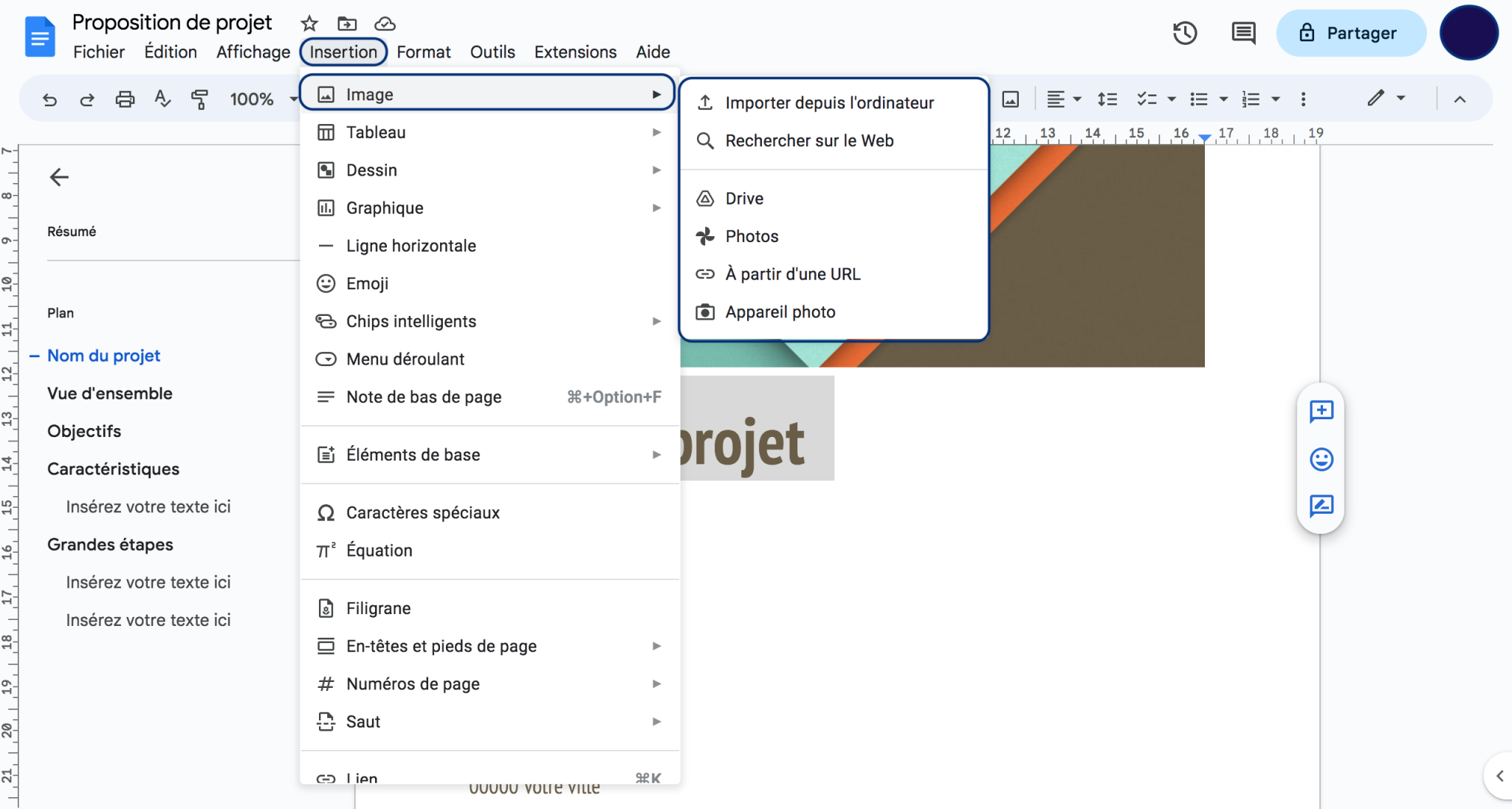
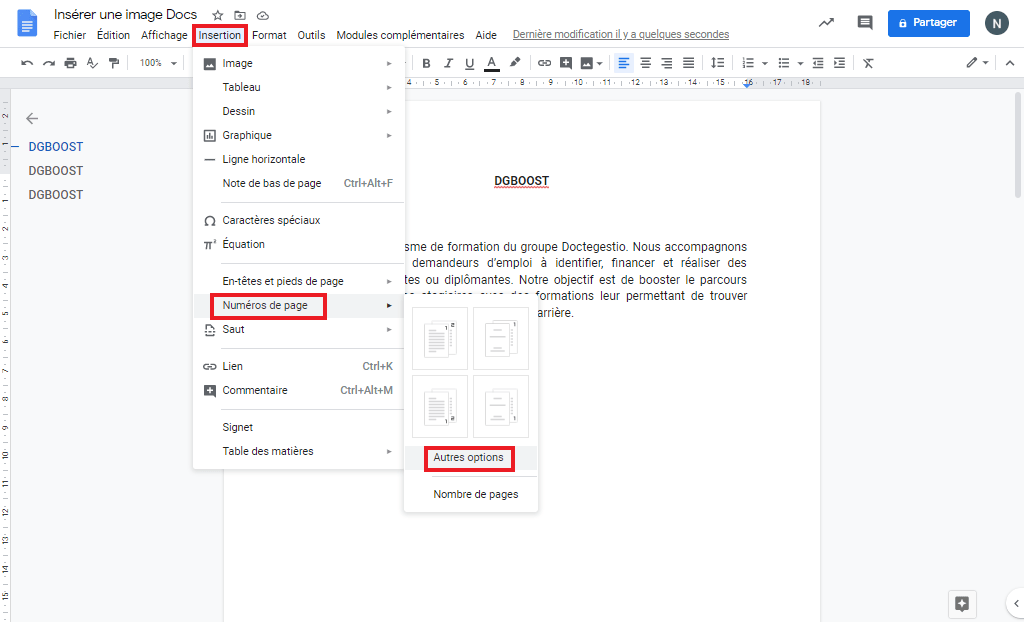
- La méthode "classique" : Insérer un saut de page (Insertion > Saut > Saut de page). Puis, tout en haut de votre document, on crée une page qui servira de page de garde. On y met le titre, son nom, etc. C’est la méthode un peu à l'ancienne, mais elle marche toujours !
- Jouer avec les tableaux : On peut créer un tableau invisible (sans bordures) pour organiser les éléments de la page de garde de manière précise. C'est un peu comme un architecte qui organise l'espace.
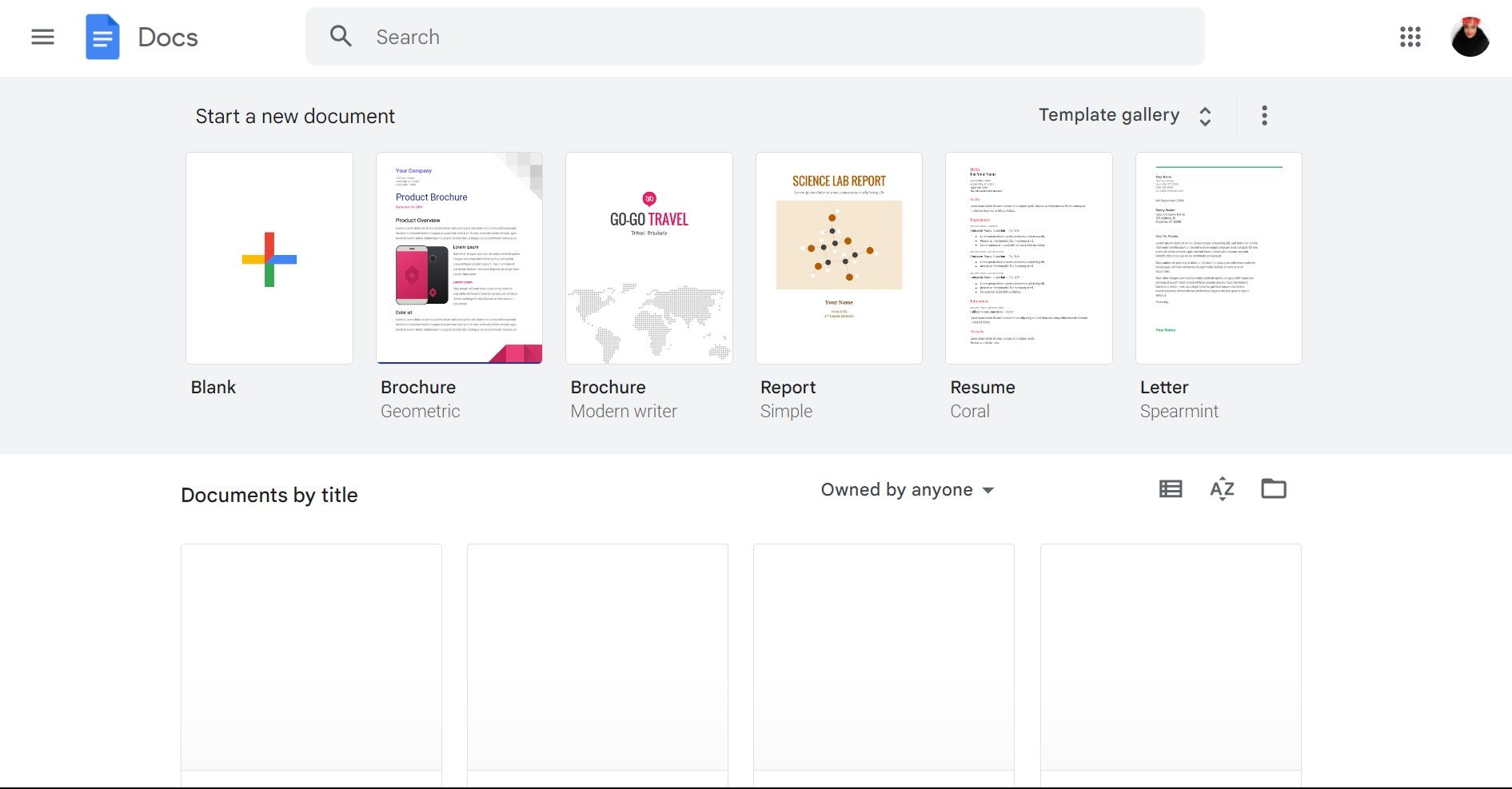
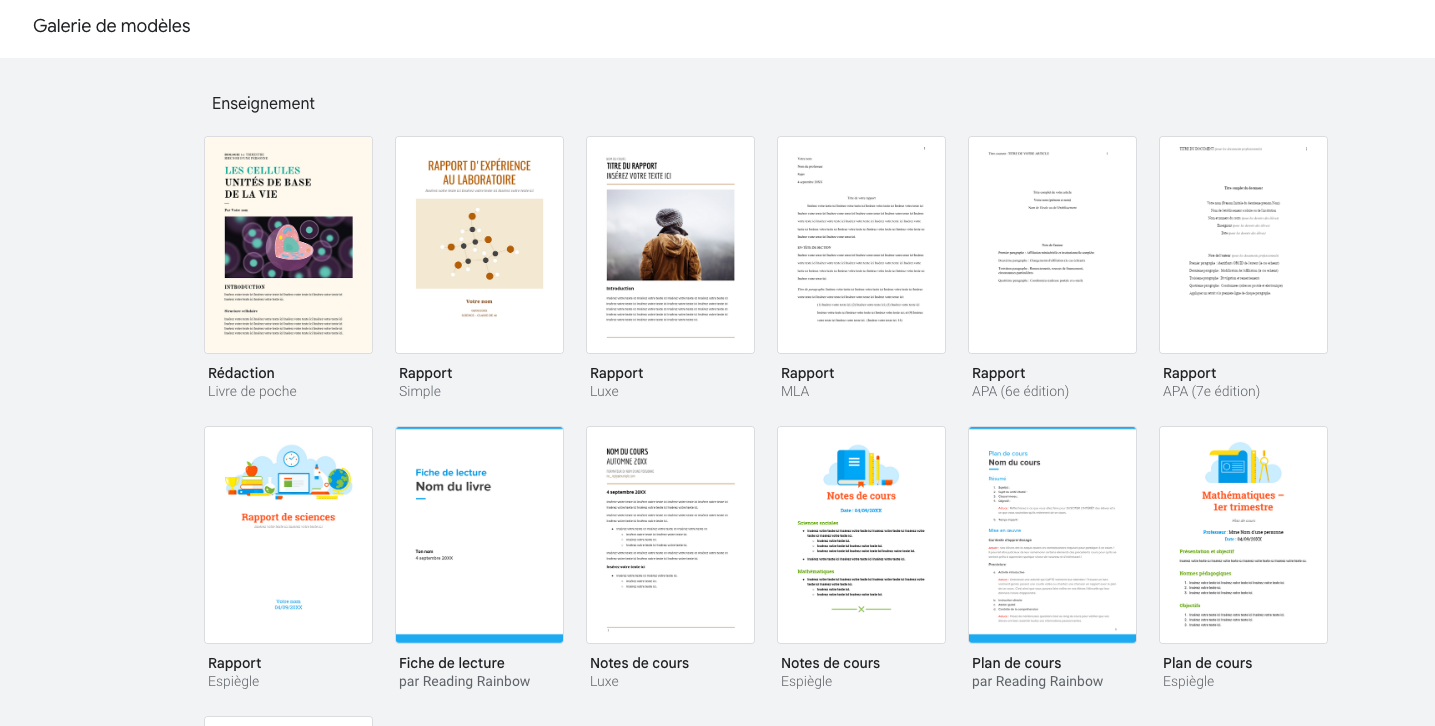
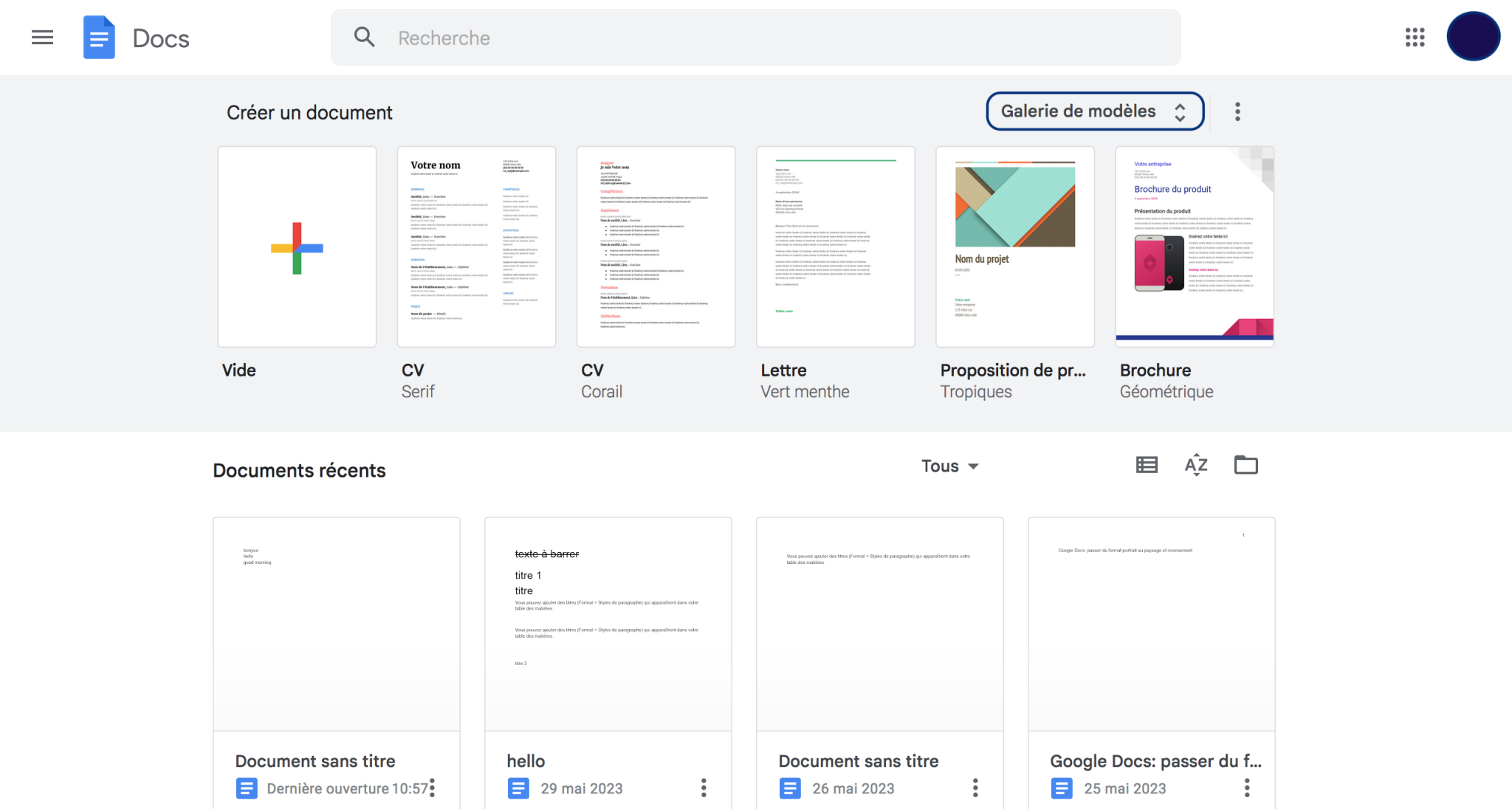
- Utiliser un modèle : Sur internet, on trouve plein de modèles de pages de garde gratuits qu’on peut copier-coller dans Google Docs. C'est la solution de facilité si vous n’avez pas envie de vous casser la tête !
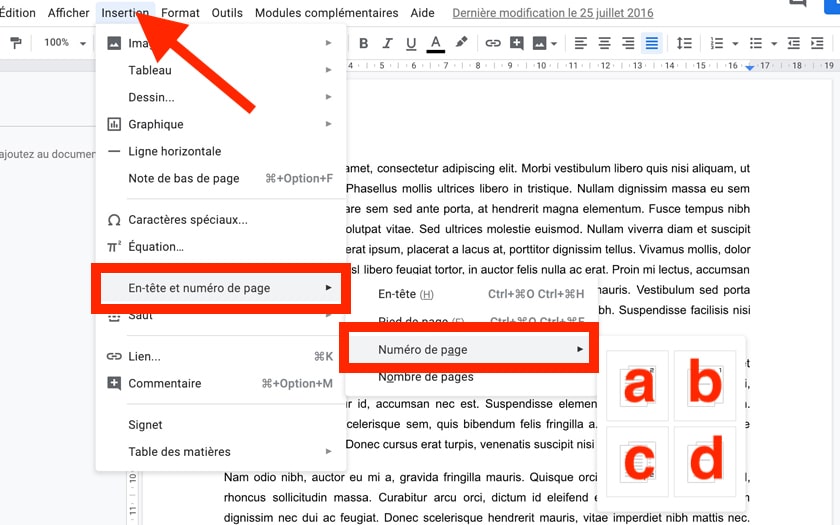
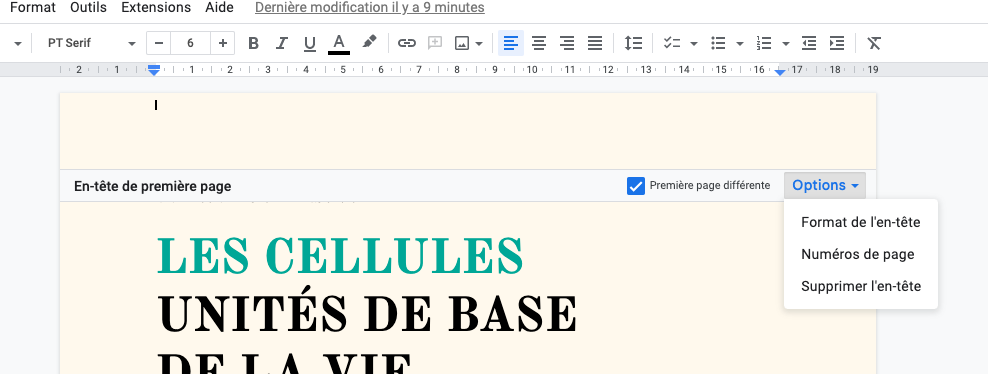
- L'astuce des en-têtes et pieds de page : On peut utiliser l'en-tête pour mettre un titre discret, ou le pied de page pour la date. Discret et efficace!
Quelques idées pour une page de garde qui déchire !
Alors, on se lâche un peu ? Voici quelques pistes :
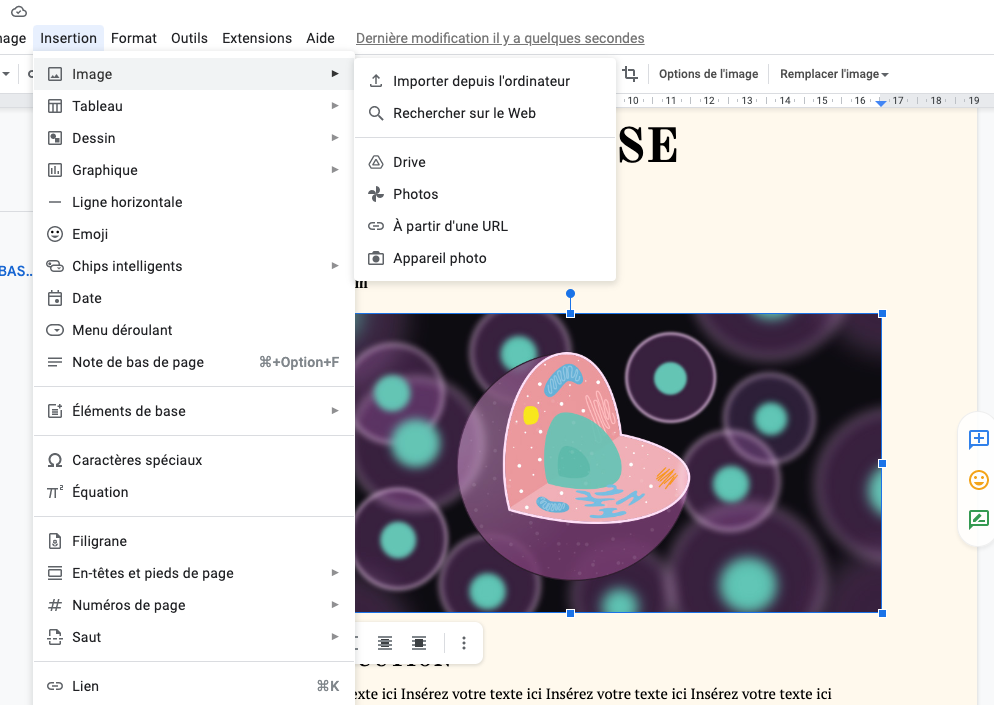
- Une belle photo qui a un rapport avec le sujet du document.
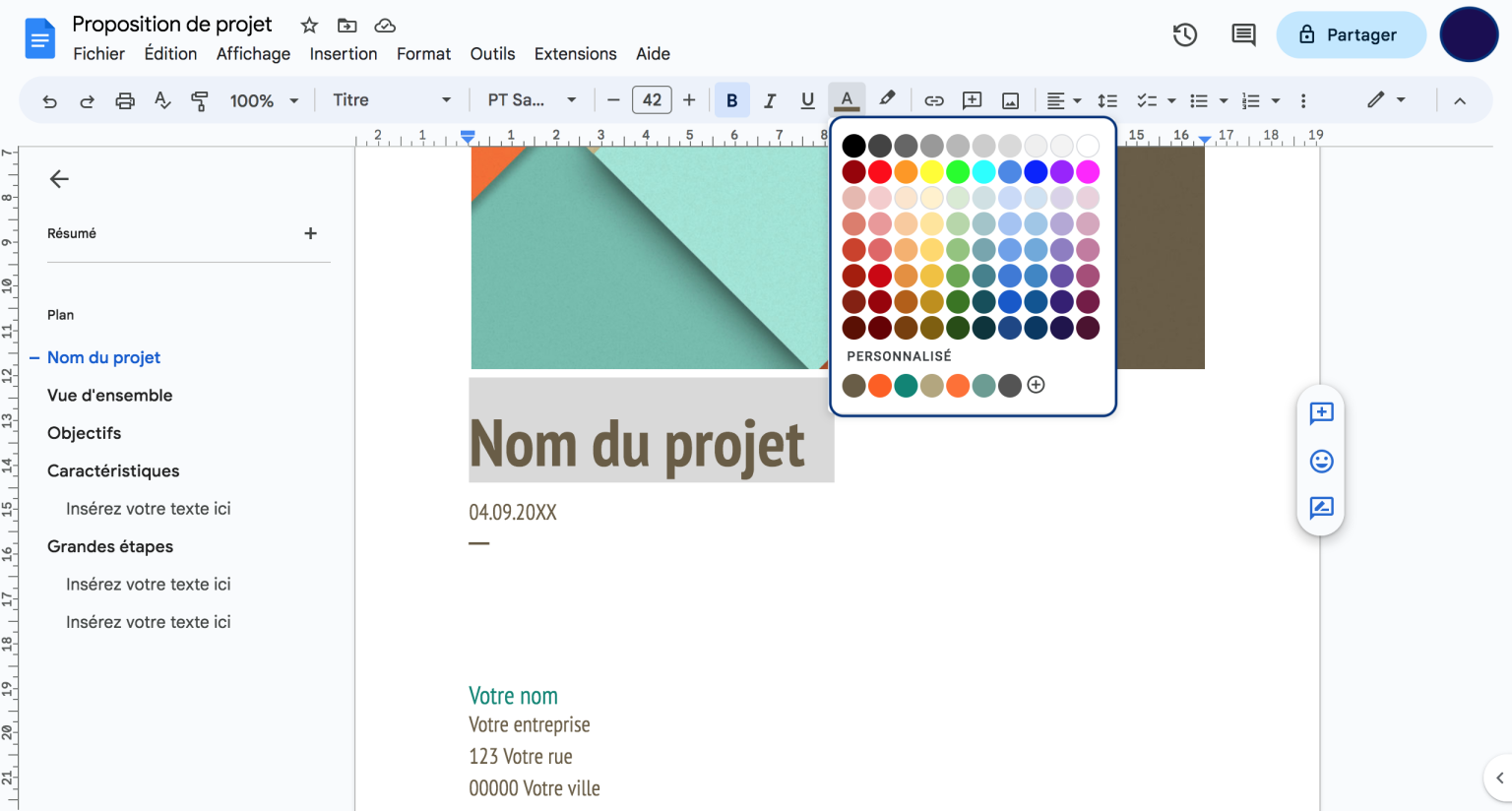
- Des couleurs qui flattent la rétine (mais pas trop criardes, hein !).
- Une police de caractère lisible et agréable à regarder.
- Un logo, si c'est un document professionnel.
Le but, c'est de faire une page de garde qui soit à la fois informative et attractive. Un peu comme un bon résumé de livre : ça donne envie de lire la suite ! Alors, prêts à vous lancer ? C'est à vous de jouer !


![Découvrez comment créer des pages de garde dans Google Docs [Easy Steps]](https://cloudo3.com/resources3/images10/image-255-1008140655231.png)