
Insertion D'une Image Sur La Page De Garde Latex
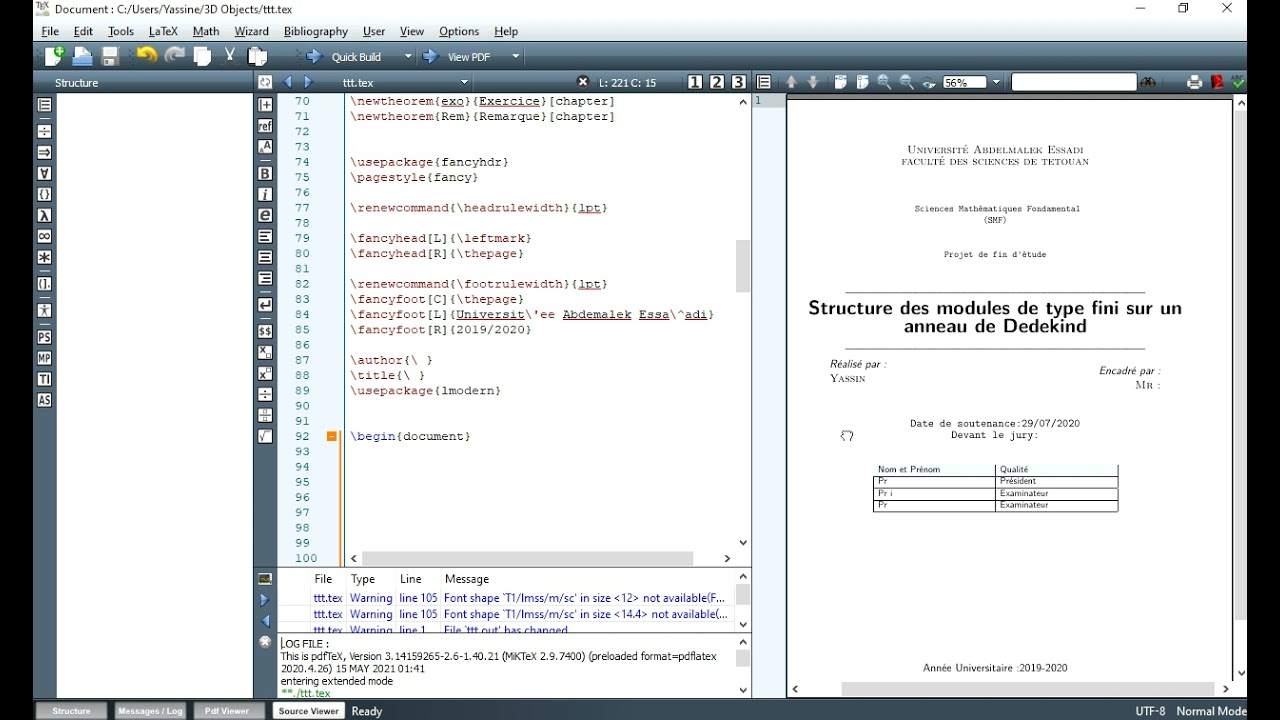
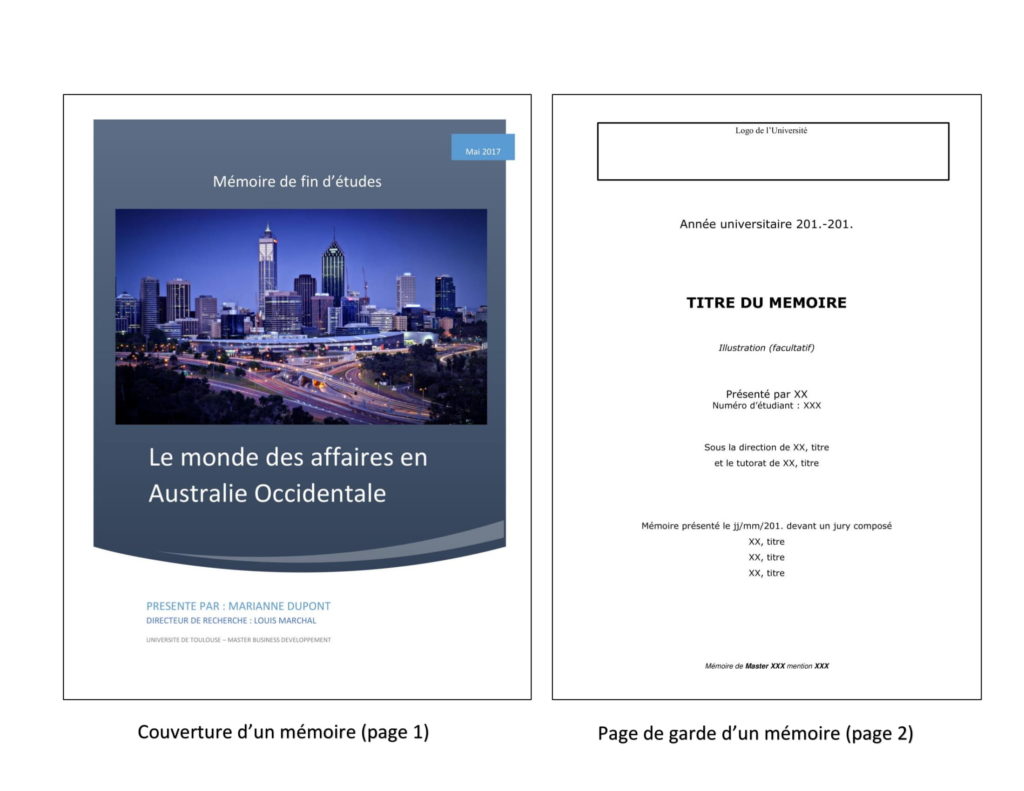
Salut l'ami(e) LaTeX ! Alors, on veut mettre une image sur sa page de garde ? Super idée ! Ça donne un côté pro et personnalisé. Imagine, un peu comme mettre un sticker cool sur ton ordi, mais version document ! On va voir comment faire ça, et promis, c'est plus facile que de comprendre la blague du poulet qui traverse la route. (Pourquoi ? Pour arriver de l'autre code, bien sûr ! Ha ha...).
D'abord, il faut savoir que LaTeX, c'est un peu comme un cuisinier pointilleux. Il faut lui donner exactement ce qu'il demande, sinon… explosion de messages d'erreur (bon, peut-être pas une explosion, mais tu vois l'idée).
Les Ingrédients Nécessaires (le package `graphicx`)
Avant toute chose, on a besoin d'un "package". Un package, c'est un peu comme une extension de logiciel qui donne à LaTeX des super pouvoirs. Pour insérer des images, on utilise le package `graphicx`. C'est le must-have de l'insertion d'images. Pour l'ajouter, mets cette ligne juste après la ligne `\documentclass`:
Must Read
\usepackage{graphicx}
Si tu oublies ça, LaTeX va te regarder avec des yeux ronds et te dire "Euh... C'est quoi, une image ?" (avec un accent allemand imaginaire, parce que, soyons honnêtes, LaTeX a l'air un peu allemand).

Le Code Magique (enfin presque)
Maintenant, passons au code qui va vraiment faire apparaître ton image. On va utiliser la commande `\includegraphics`. C'est elle qui va dire à LaTeX "Hé, insère cette image ici, s'il te plaît!".
Imagine que tu veux mettre une image nommée "mon_super_logo.png" sur ta page de garde. Tu pourrais utiliser quelque chose comme ça :
\begin{titlepage}
\centering
\includegraphics[width=0.5\textwidth]{mon_super_logo.png}
\end{titlepage}

Décortiquons un peu tout ça :
* `\begin{titlepage}` et `\end{titlepage}`: Délimitent l'environnement de ta page de garde. Tout ce qu'il y a dedans sera sur la première page (logique, non ?). * `\centering`: Centre tout ce qu'il y a à l'intérieur de l'environnement. Sinon, ton image risque de se coller à gauche et ce serait dommage, hein ? * `\includegraphics`: C'est la commande principale ! * `[width=0.5\textwidth]`: Ça, c'est une option. Ici, on dit à LaTeX de redimensionner l'image pour qu'elle fasse la moitié de la largeur de la page (`\textwidth`). Tu peux changer ça ! Essaie `width=0.3\textwidth`, `width=0.8\textwidth`, ou même `height=5cm` ! Amuse-toi ! * `{mon_super_logo.png}`: C'est le nom de ton fichier image. Attention ! LaTeX est très sensible à l'orthographe et à la casse (majuscules/minuscules). Si tu écris "Mon_Super_Logo.PNG", il va hurler (enfin, afficher un message d'erreur, mais c'est pareil).Où Mettre Ce Code ?
Bonne question ! Généralement, on met ce code dans le préambule du document (avant `\begin{document}`) ou juste après. Mais le plus logique et courant, c'est de le mettre après les commandes `\title`, `\author`, et `\date`, mais avant `\maketitle`. Comme ça, il apparaitra vraiment sur la page de garde et pas ailleurs.

Petit truc : N'oublie pas d'indiquer le chemin de ton image si elle n'est pas dans le même dossier que ton fichier .tex. Par exemple, si ton image est dans un dossier "images", tu devras écrire `\includegraphics{images/mon_super_logo.png}`.
Quelques Conseils Bonus (Parce que tu le vaux bien!)
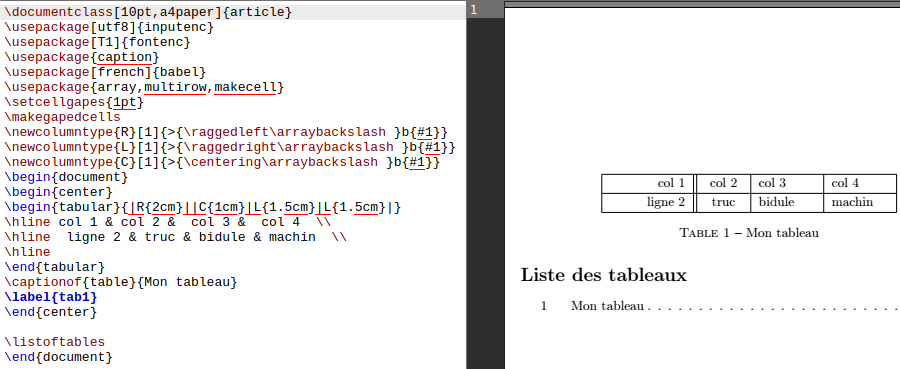
* Formats d'image : LaTeX préfère les formats .pdf, .png et .jpg. Évite les formats exotiques. * Résolution : Une image trop petite aura l'air pixelisée. Une image trop grande alourdira ton document. Trouve le juste milieu ! * Couleurs : Assure-toi que les couleurs de ton image s'accordent bien avec le reste de ton document. Un logo rose fluo sur un document académique, c'est… risqué ! (à moins que ce soit le but, bien sûr !).Et voilà ! Avec ces quelques lignes de code, tu vas pouvoir impressionner la galerie avec une page de garde digne des plus grands. N'hésite pas à expérimenter avec les options de redimensionnement, de positionnement, et même avec l'ajout de texte sous ton image (avec la commande `\captionof{}` du package `caption`, si tu es d'humeur aventureuse !). Le plus important, c'est de s'amuser et de laisser libre cours à ta créativité.
Alors, prêt à te lancer ? Je suis sûr que tu vas faire des merveilles ! Et si jamais tu rencontres un petit problème, n'hésite pas à revenir, je serai là pour t'aider (ou au moins pour te raconter une autre blague nulle sur les poulets). À bientôt !








![[PPT] Exemple de présentation powerpoint (Genie civil / électronique](https://i.pinimg.com/originals/81/e7/29/81e729f10717be9f52c01b900370aa3b.png)

![[Docx] Modele page de garde rapport de stage word](https://blogger.googleusercontent.com/img/b/R29vZ2xl/AVvXsEj8m5I_iP6XKMhnfvh6LKwOsAcoP4EGFHdzklqLopRuE_nJhUR0BWbLnAtTOALSdBNUJ8u0weC6O22SjXA06MBqMeLRlfXNxCzYETDw4JGCrTWkuF4DGaqH24uKoZCdV6bp-ChpsOJbz2EE/s1600/modele+page+de+garde+gratuit+word.PNG)
