Latex Page De Garde Simple

Ah, LaTeX! Ne froncez pas les sourcils. Je sais, ça peut sembler intimidant au premier abord. Mais croyez-moi, avec un peu de patience et quelques astuces, ça devient un outil puissant et même... agréable! Aujourd'hui, on se penche sur un truc tout simple: la page de garde. Et on va la rendre simple, élégante, et sans prise de tête. Prêts? Allons-y!
Alors, pourquoi une page de garde? C'est la première impression, voyons! C'est la couverture de votre chef-d'œuvre, la poignée de main chaleureuse qui accueille le lecteur. Une page de garde bien conçue donne un aspect professionnel et soigné à votre document. Et qui n'aime pas ça, hein?
Passons aux choses sérieuses. Comment créer cette fameuse page de garde simple avec LaTeX? L'idée est d'éviter de se noyer dans des commandes complexes. On va se concentrer sur l'essentiel: le titre, l'auteur, et éventuellement la date. Rien de plus, rien de moins. On peut toujours ajouter des fioritures plus tard, si le cœur nous en dit!
Must Read
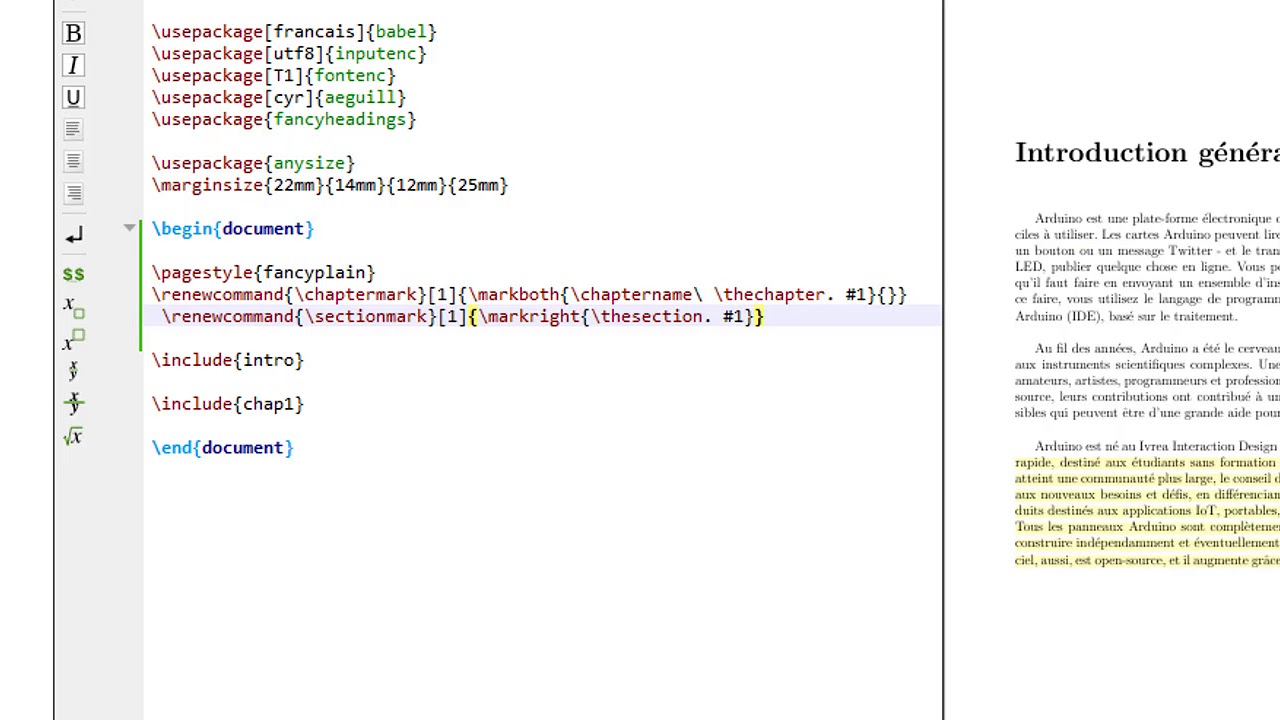
La base, c'est d'utiliser l'environnement titlepage. C'est un peu comme une scène de théâtre spécialement dédiée à votre page de garde. Vous ouvrez l'environnement avec \begin{titlepage} et vous le fermez avec \end{titlepage}. Tout ce qui se trouve entre ces deux balises sera affiché sur votre page de garde. Simple, non?
Ensuite, il faut définir les informations. Pour le titre, on utilise la commande \title{}. Par exemple: \title{Rapport de Stage - Analyse du Marché des Carottes Violettes}. Un peu long, je sais, mais c'est pour l'exemple! N'hésitez pas à raccourcir et à rendre ça plus percutant. Vous êtes le maître à bord!
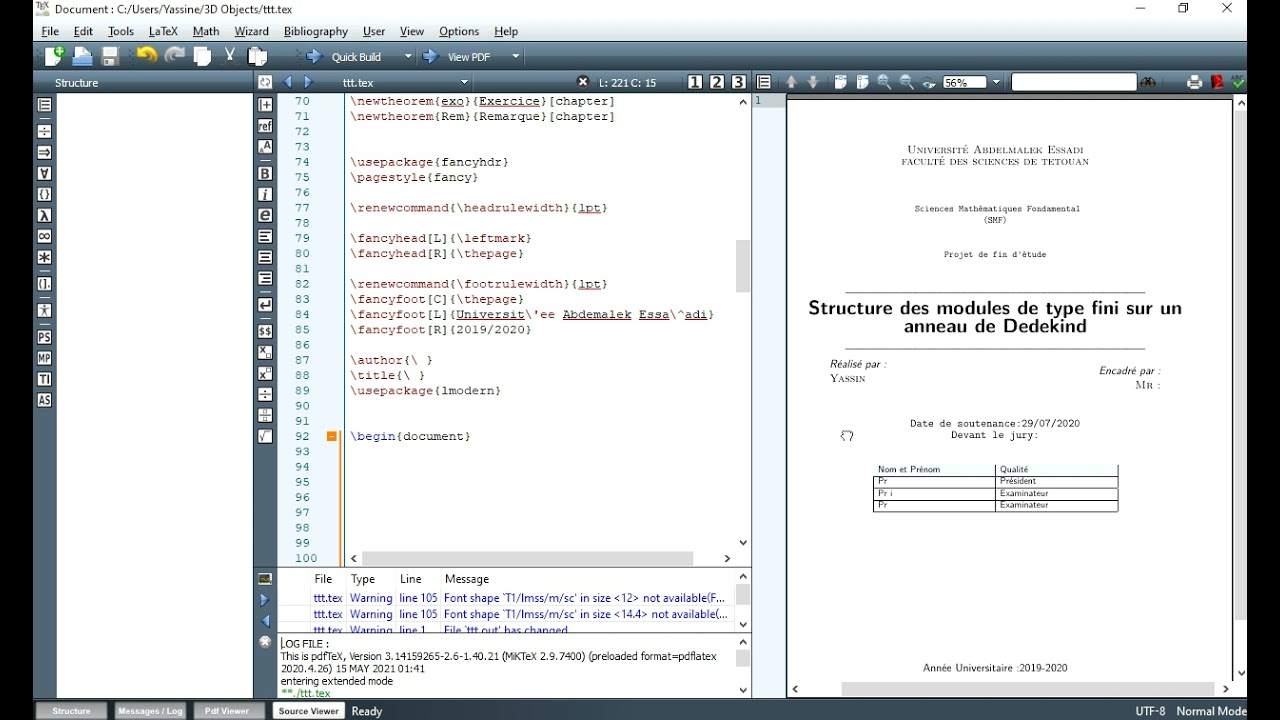
Pour l'auteur, c'est la commande \author{}. Par exemple: \author{Jean Dupont}. On peut aussi ajouter l'établissement, l'université, ou tout ce qui vous semble pertinent. \author{Jean Dupont \\ Université de Patatras}. Le double backslash \\ sert à sauter une ligne, pratique, non?
Et la date? Deux options s'offrent à vous. Soit vous utilisez la commande \date{} pour spécifier une date précise, par exemple: \date{15 Mai 2024}. Soit vous laissez LaTeX gérer ça automatiquement en utilisant la commande \date{\today}. Il affichera alors la date du jour de la compilation. Magique!
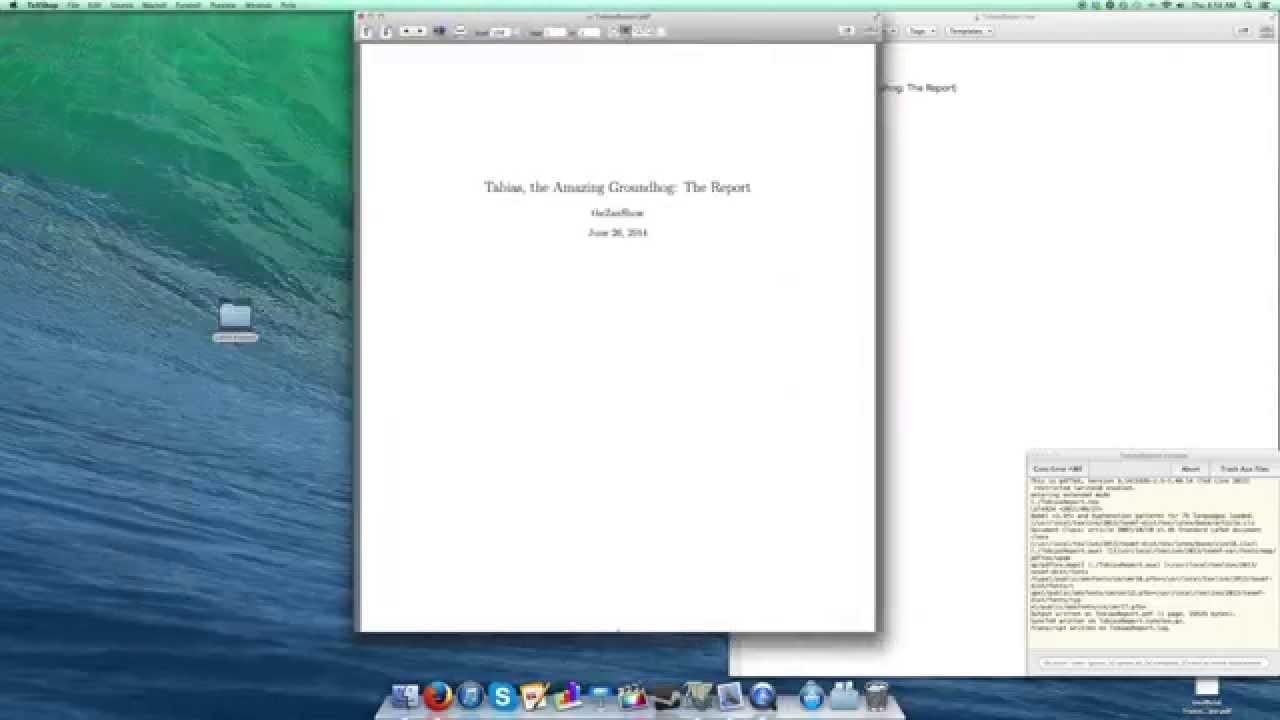
Maintenant, comment assembler tout ça? On met tout ça dans l'environnement titlepage. Et pour afficher le titre, l'auteur et la date, on utilise les commandes \maketitle. Oui, ça semble un peu redondant, mais c'est comme ça que LaTeX fonctionne. Faites-moi confiance!

Un petit exemple concret pour que ce soit plus clair :
\begin{verbatim}
\begin{titlepage}
\begin{center}
\vspace*{4cm}

\textbf{\LARGE Rapport de Stage}

\vspace{1cm}

\textbf{\Large Analyse du Marché des Carottes Violettes}

\vspace{2cm}

\textit{Jean Dupont}

\vspace{0.5cm}

\textit{Université de Patatras}

\vspace{4cm}

\today

\end{center}
\end{titlepage}
\end{verbatim}

Quelques explications. \vspace{} sert à ajouter de l'espace vertical. C'est pratique pour aérer la page et rendre la présentation plus agréable. \begin{center} et \end{center} servent à centrer le contenu. \textbf{} met le texte en gras, et \textit{} en italique. On peut combiner tout ça pour obtenir un résultat qui nous plaît. Amusez-vous avec ça!
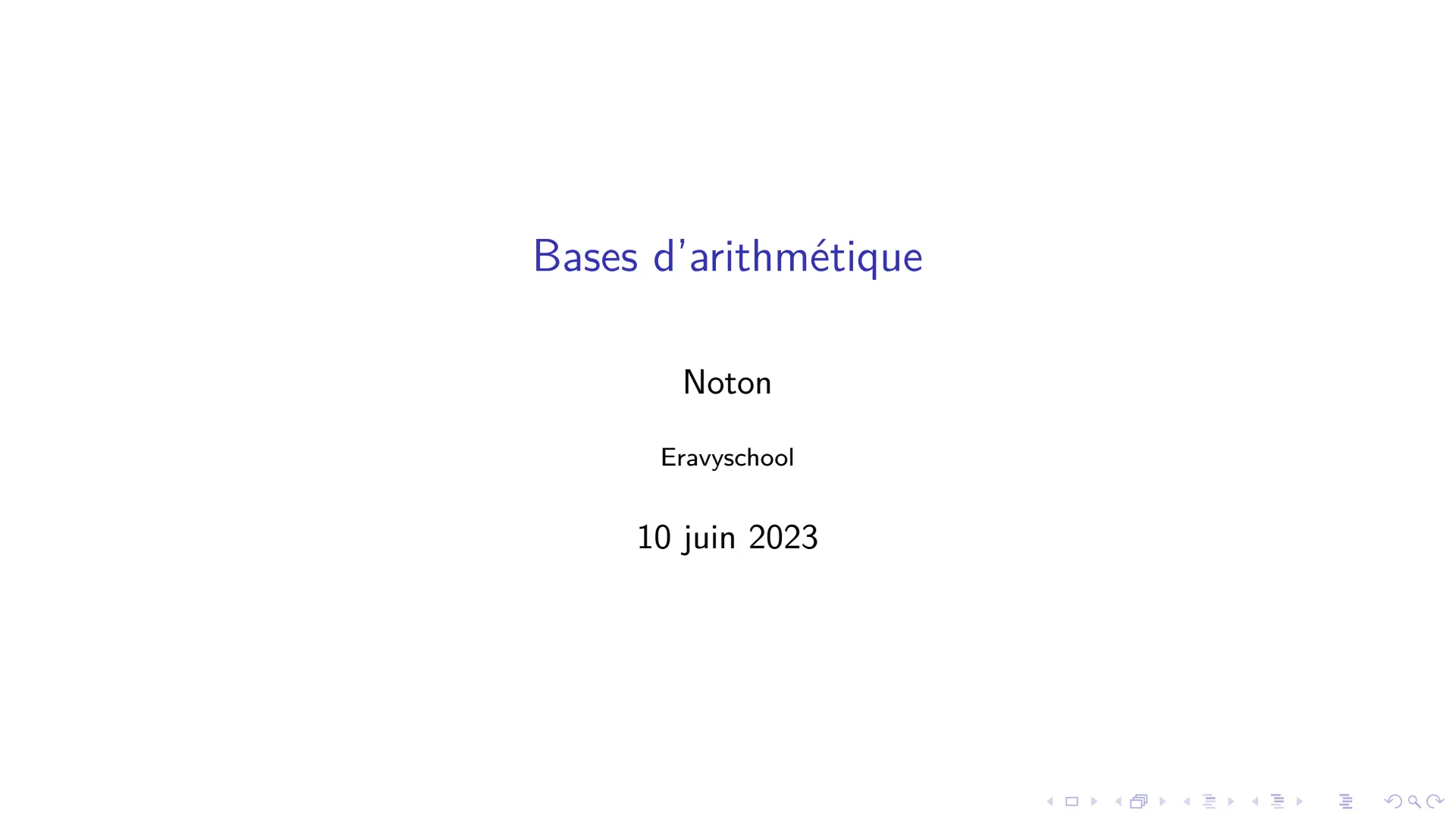
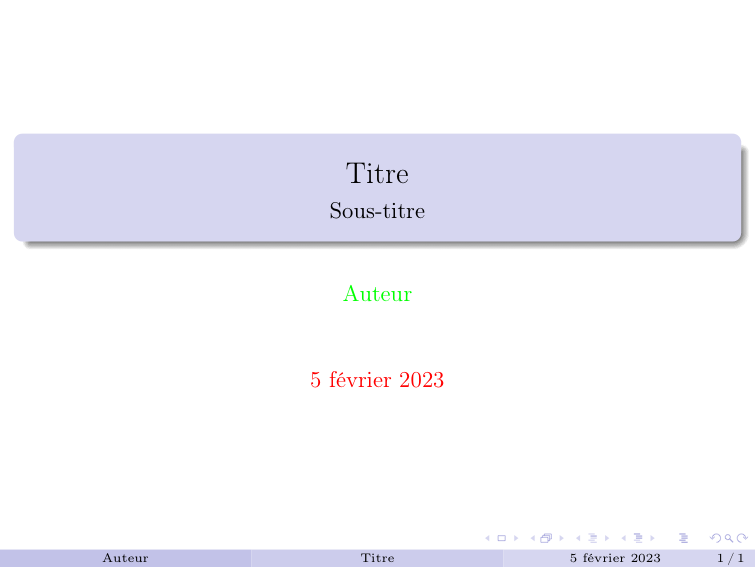
Et voilà! Une page de garde simple, élégante et professionnelle. Bien sûr, ce n'est qu'un point de départ. Vous pouvez ajouter un logo, une image de fond, ou toute autre fantaisie qui vous passe par la tête. Mais l'important, c'est de commencer simple et d'ajouter des éléments progressivement. N'oubliez pas, la clé, c'est l'expérimentation! Alors, lancez-vous et créez une page de garde qui vous ressemble! N'est-ce pas une belle aventure ?
Et n'oubliez pas, même les documents les plus complexes commencent par une simple page de garde. Alors, félicitations d'avoir franchi cette étape! Vous êtes sur la bonne voie pour maîtriser LaTeX et créer des documents magnifiques. Continuez comme ça!

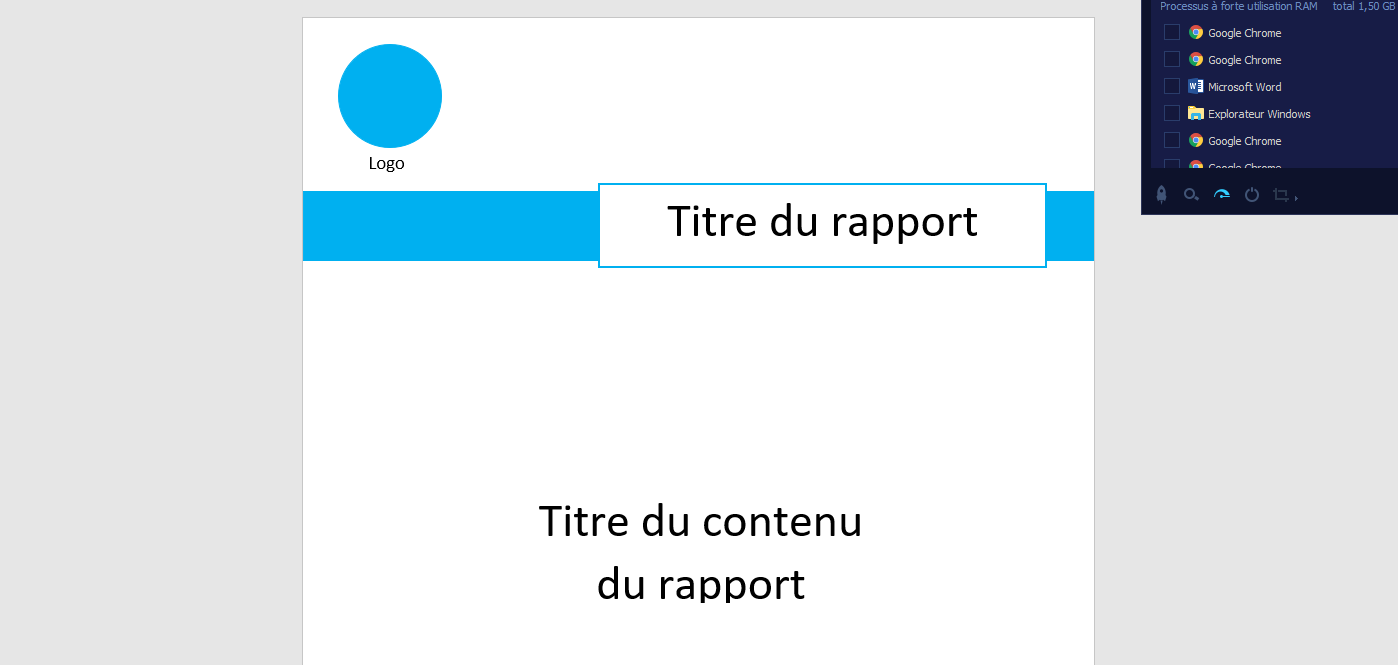





![[DOC] Exemple page de garde word pour un rapport PFE](https://3.bp.blogspot.com/-h_lQMTlvjg4/VU37ec0T8GI/AAAAAAAACkQ/AdJo-OlWKrM/s1600/page%2Bde%2Bgarde%2Bword%2Bde%2Bpfe%2Bmodele%2Bpage%2Bde%2Bgarde%2Bformat%2Bword%2B2015.png)