Numéro De Page Word Sauf Page De Garde

Ah, la numérotation des pages ! Cette petite corvée administrative qui, avouons-le, peut transformer n'importe quel écrivain en herbe en Hulk prêt à tout casser (son clavier, son écran, sa tasse de café… l'inventaire est long). On est d'accord, ce n'est pas la partie la plus glamour de l'écriture, mais c'est un passage obligé, surtout si on veut éviter que notre lecteur ne se transforme lui aussi en Hulk, tentant de remettre dans l'ordre un document complètement désorganisé.
Le Cas Particulier de la Page de Garde (Snif, la Pauvre)
Imaginez la scène : vous avez passé des heures, des jours, voire des semaines à peaufiner votre chef-d'œuvre littéraire. Vous avez créé une page de garde magnifique, digne d'une exposition au Louvre (bon, peut-être pas, mais quand même, vous en êtes fier !). Et là, horreur, vous voyez apparaître un "1" disgracieux au bas de cette page immaculée. L'indignation ! Pas de panique, ami écrivain, on va rectifier le tir.
Le problème, c'est que Word (oui, lui, le grand manitou du traitement de texte) a tendance à considérer toutes les pages comme égales, ce qui, soyons honnêtes, est un peu injuste pour notre page de garde qui ne demande qu'à rester vierge de tout numéro.
Must Read
Comment Faire Disparaître ce Fâcheux Numéro ? (Abracadabra !)
Voici quelques astuces dignes d'un magicien pour faire disparaître ce numéro de page indésirable, sans pour autant faire bugger tout votre document (ce qui serait, disons-le, légèrement contre-productif) :
- Les Sauts de Section : Votre meilleur allié. Imaginez que vous divisez votre document en plusieurs sections. La première, c'est la page de garde. Les autres, c'est le reste. Insérez un saut de section "Page Suivante" après votre page de garde (Insertion > Sauts de Page > Sauts de Section > Page Suivante).
- Décocher la case "Lier au précédent" : Dans l'en-tête ou le pied de page de la deuxième section (celle qui commence après la page de garde), vous verrez une option "Lier au précédent" ou quelque chose d'approchant. DÉCOCHEZ-LA ! C'est crucial ! Sinon, Word pensera que vous voulez continuer la numérotation depuis la page de garde.
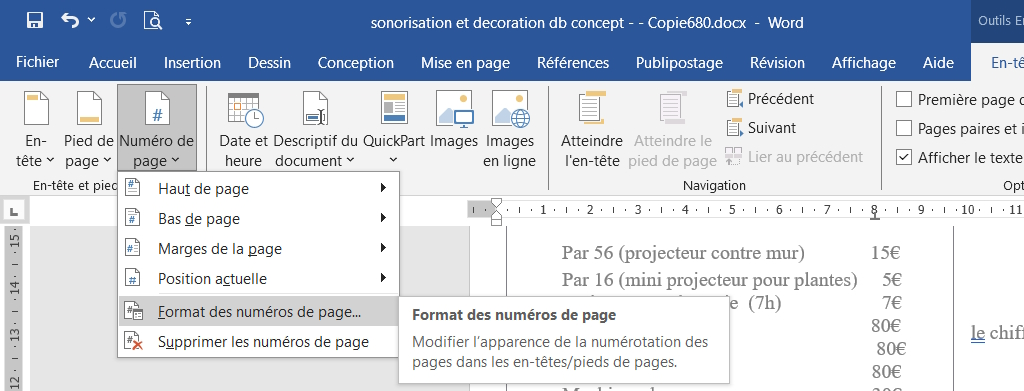
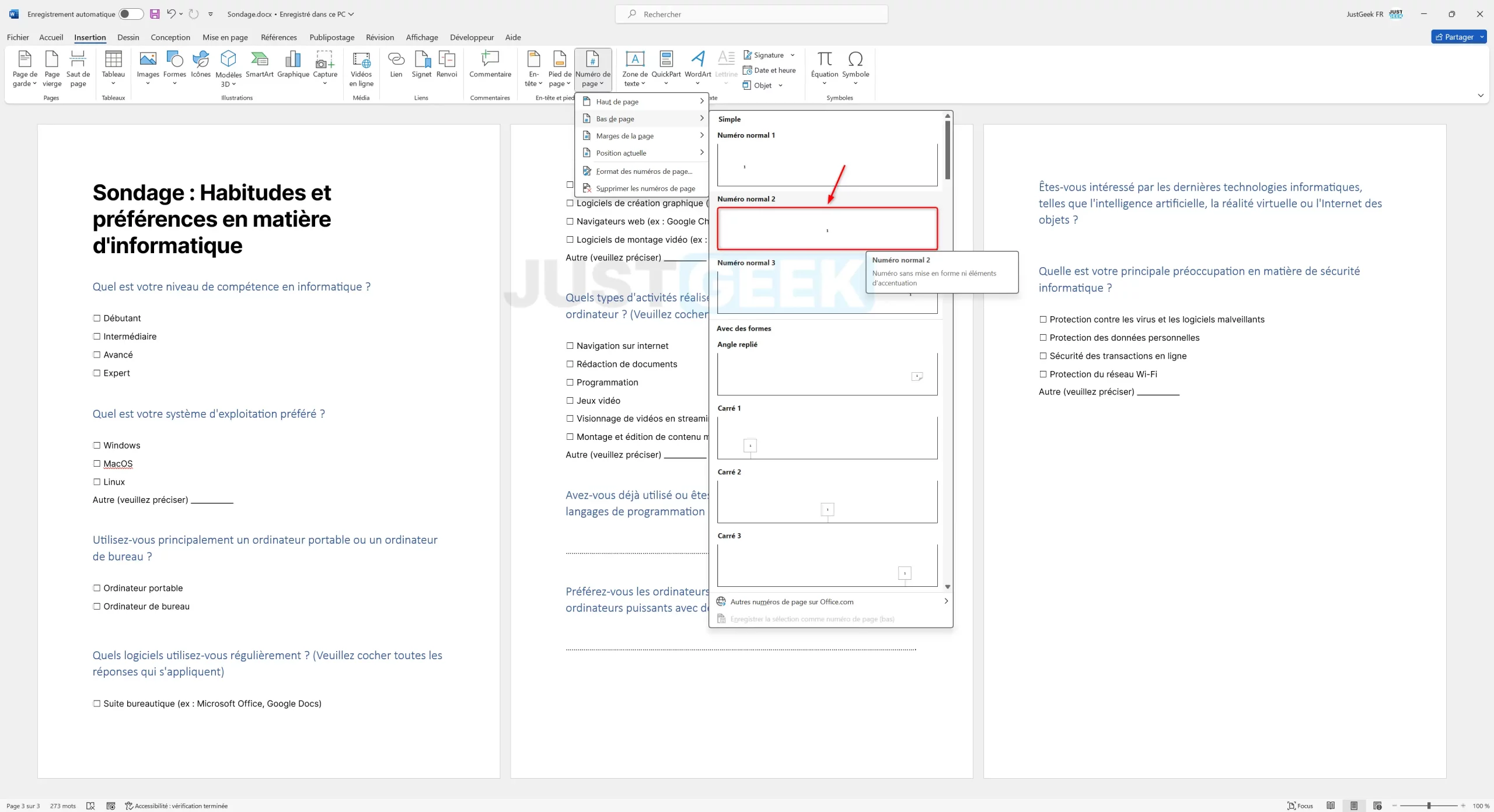
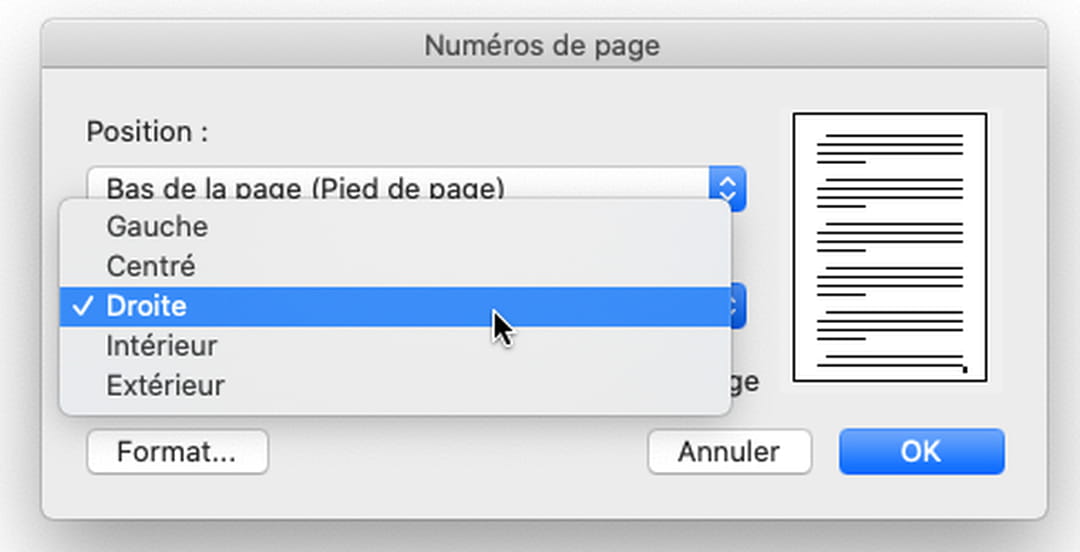
- Insérer le Numéro de Page à partir de la deuxième section : Maintenant, insérez le numéro de page (Insertion > Numéro de Page). Word vous demandera où vous voulez commencer. Indiquez "1" (ou "2" si vous voulez être original... mais restons simples, pour le moment).
- Et pour le fun, modifier le format de numérotation : Vous pouvez même choisir un format de numérotation différent (chiffres romains, lettres, hiéroglyphes... bon, les hiéroglyphes, c'est peut-être un peu trop).
Le Mot de la Fin (Avec un Clin d'Œil)
Voilà, vous êtes maintenant un expert en numérotation de pages sans numéro sur la page de garde. Vous pouvez désormais impressionner vos amis, votre famille, votre chat (oui, même lui, il est peut-être plus cultivé que vous ne le pensez). Alors, la prochaine fois que vous aurez un document à numéroter, souvenez-vous de ces astuces et dites-vous que, finalement, Word, c'est un peu comme un ami un peu bizarre : il a parfois des comportements étranges, mais on finit toujours par s'y faire… ou pas. Mais au moins, vous avez votre page de garde intacte ! Et ça, ça vaut de l'or (enfin, presque).