Numérotation Après Page De Garde Word

Ah, la numérotation des pages dans Word... un sujet aussi passionnant que de regarder de la peinture sécher, n'est-ce pas ? Mais soyons honnêtes, on y est tous passés. C'est le genre de truc qui a le don de transformer un dimanche après-midi tranquille en une épopée informatique digne d'un film d'action.
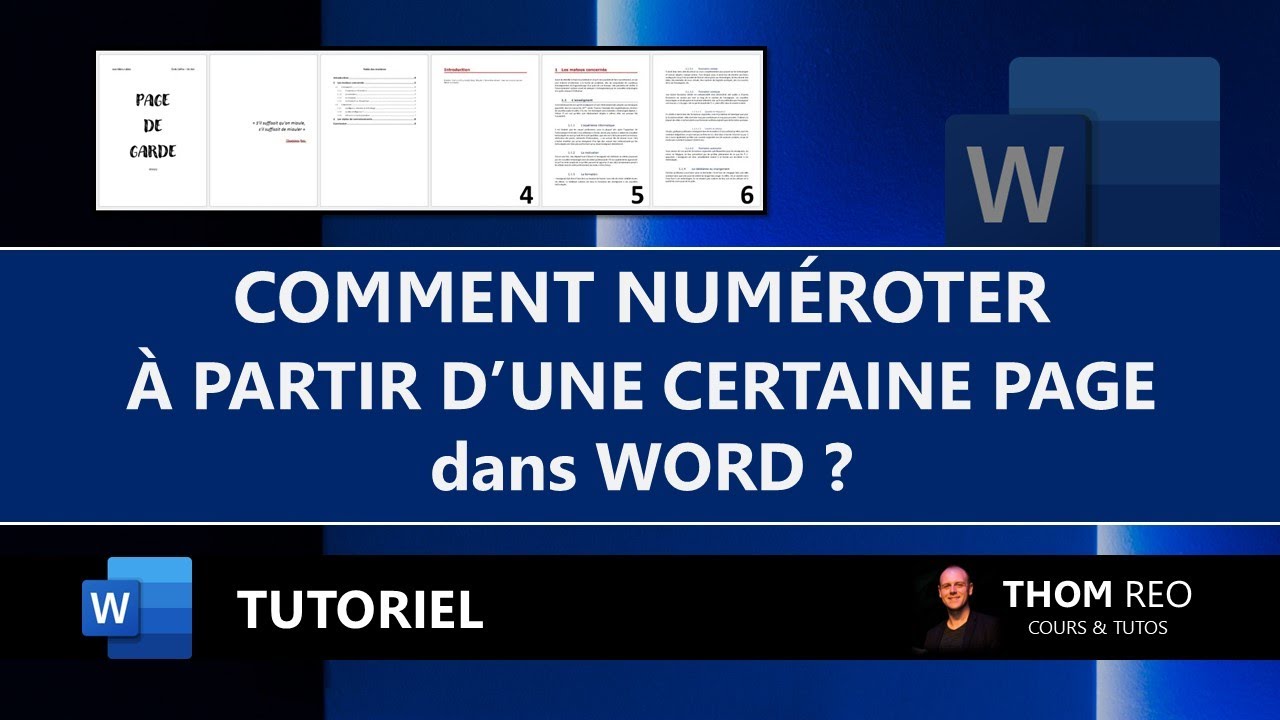
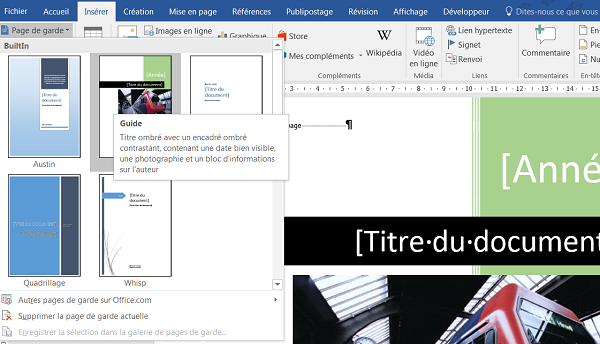
Vous avez votre document Word flambant neuf, une thèse, un rapport, le roman de votre vie, et bien sûr, une belle page de garde. Sauf que voilà, vous ne voulez pas que le chiffre "1" trône fièrement sur cette page que vous avez mis une heure à concevoir avec des polices et des couleurs dignes de Picasso. Non, non, non ! Vous voulez que la numérotation commence à la page suivante, comme une personne civilisée.
C'est là que les ennuis commencent. On clique, on trifouille, on va dans "Insertion", puis "Numéro de page", et là, c'est le chaos. Soit ça numérote tout, y compris la page de garde, soit ça ne numérote rien du tout. C'est comme essayer d'attraper un savon qui glisse sous la douche : plus on essaie, plus ça nous échappe.
Must Read
Les Sections : Vos Nouvelles Meilleures Amies (ou Ennemies, ça dépend)
La solution, mes amis, réside dans un concept Word un peu barbare au premier abord : les sections. Imaginez que votre document est un gâteau. La page de garde est un morceau, et le reste du document en est un autre. Pour séparer ces morceaux et les traiter différemment (notamment en termes de numérotation), on utilise les sections.
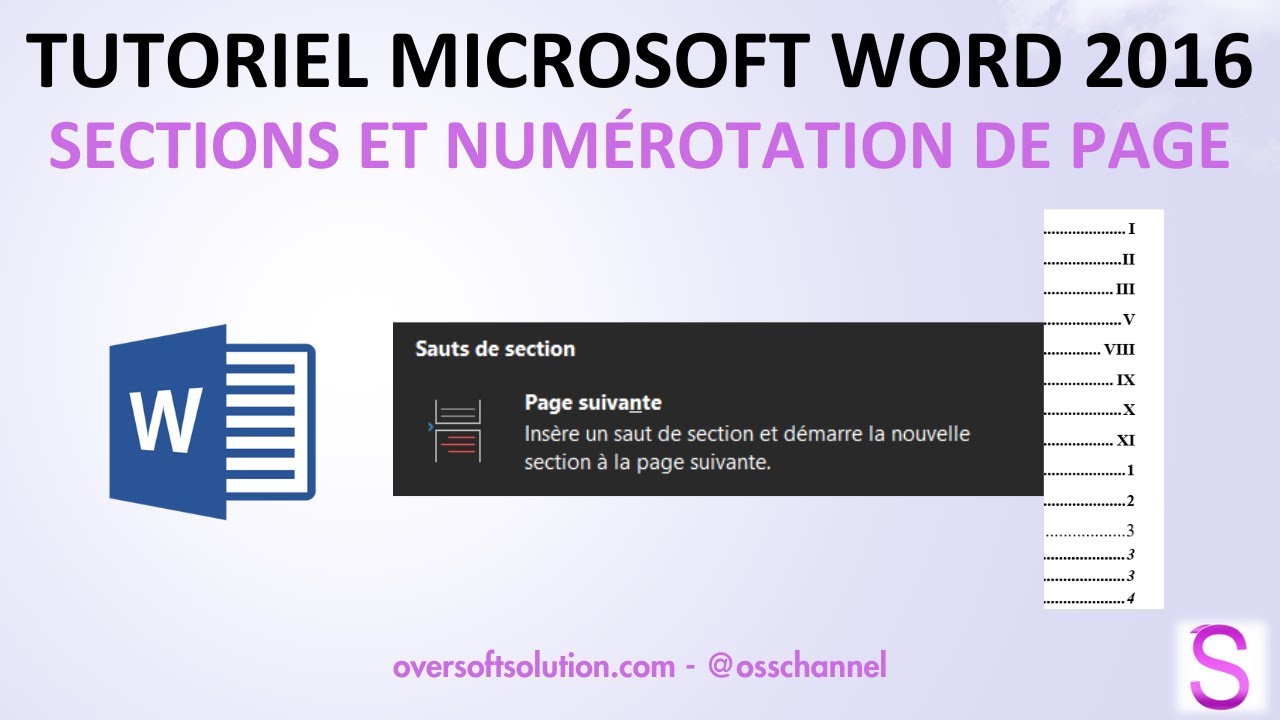
Concrètement, vous placez votre curseur à la fin de votre page de garde, vous allez dans l'onglet "Mise en page" (ou "Disposition" selon votre version de Word), vous cliquez sur "Sauts de page", puis sur "Page suivante" (sous "Sauts de section"). Voilà ! Vous venez de créer une nouvelle section.

Le Grand Détachement (de la Numérotation)
Maintenant, le tour de magie. Allez à l'endroit où vous voulez que la numérotation commence (généralement en bas de page de la deuxième page). Insérez votre numéro de page comme vous le feriez normalement. Mais attention ! Là où ça se complique (un peu, promis) : désélectionnez l'option "Lier au précédent" dans l'onglet "En-tête et pied de page".
C'est comme couper le cordon ombilical de la numérotation. Votre nouvelle section n'est plus connectée à la section précédente et peut donc avoir sa propre numérotation.

On Part de Zéro (ou de 1, c'est vous qui voyez)
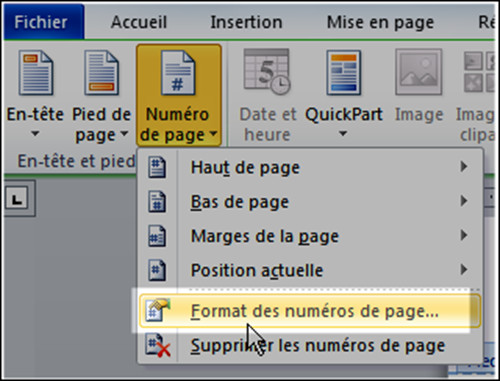
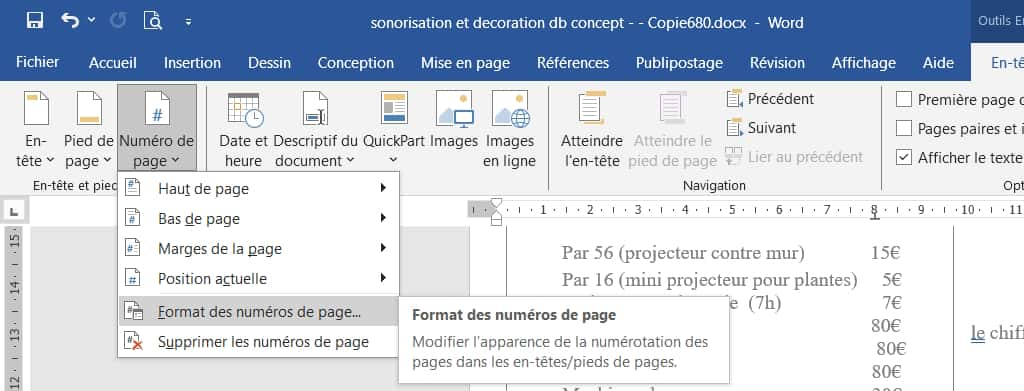
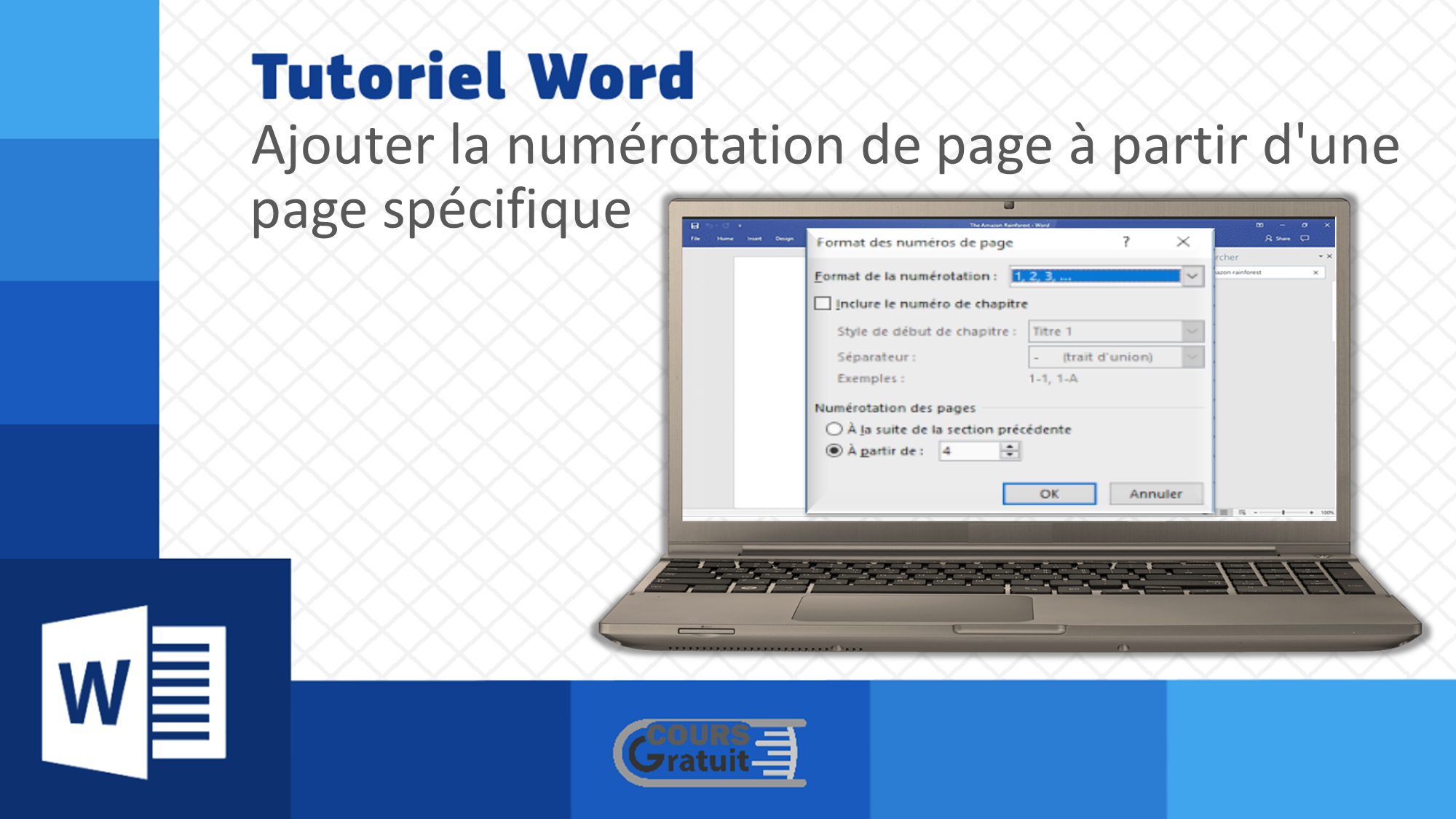
Maintenant, faites un clic droit sur le numéro de page, choisissez "Format des numéros de page". Dans la fenêtre qui s'ouvre, vous pouvez choisir de commencer la numérotation à partir de 1 (ou de n'importe quel chiffre qui vous chante). Et voilà ! Magie ! Votre numérotation commence où vous le souhaitez, sans affecter votre précieuse page de garde.
Si jamais ça ne marche pas du premier coup (ce qui arrive, soyons honnêtes), ne paniquez pas. Respirez un grand coup, relisez les étapes, et rappelez-vous que même les experts Word ont galéré un jour. C'est comme faire une recette de cuisine : parfois, il faut s'y reprendre à plusieurs fois avant d'obtenir le plat parfait.
Et si vraiment vous êtes désespéré, n'hésitez pas à chercher des tutos sur YouTube. Il y a des gens qui font ça en vidéo, c'est souvent plus clair. Et puis, après tout, on est tous là pour s'entraider, non ? Bonne numérotation !