Numérotation Page Sans Page De Garde

Salut les amis! On s'est tous retrouvés un jour face à ce petit casse-tête, n'est-ce pas? Vous savez, numéroter les pages d'un document sans que le "chef" (la page de garde, quoi!) se fasse compter comme la première. C'est comme arriver à une fête et devoir faire la bise à tout le monde... sauf à la personne qui ouvre la porte! 😉 On va décortiquer ça ensemble, promis, ça va être plus simple que de choisir un parfum de glace un jour d'été.
Pourquoi s'embêter avec ça, me direz-vous? Imaginez que vous imprimez un rapport de stage, un mémoire, ou même un recueil de recettes hyper important pour votre prochaine soirée entre amis (la recette du gâteau au chocolat de Tante Gertrude, impératif de ne pas la perdre!). Si la page de garde est numérotée, ça fait tout de suite moins pro, moins sérieux, moins "wahou"! C'est comme servir un super cocktail dans un verre en plastique : le contenu est top, mais la présentation... bof.
On va donc voir comment éviter ce petit faux pas. La plupart des logiciels de traitement de texte (Word, OpenOffice, Google Docs, et j'en passe!) ont une option pour ça. L'idée générale, c'est de dire au logiciel : "Écoute, mon pote, la première page, c'est spécial, on ne la compte pas!" C'est un peu comme expliquer à votre GPS qu'il ne doit pas vous faire passer par le jardin de votre voisin... utile, non?
Must Read
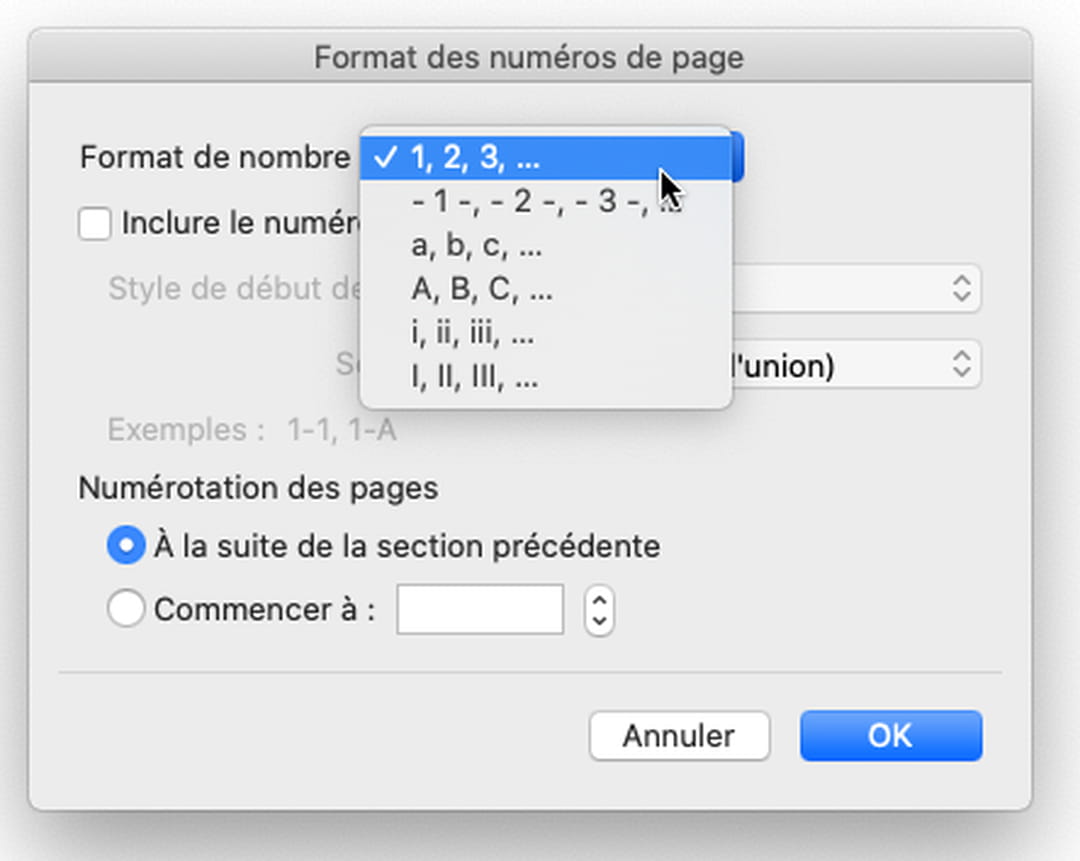
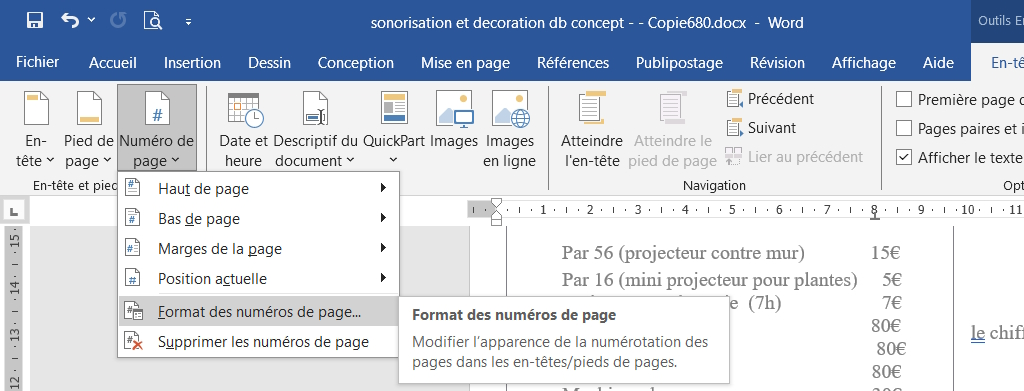
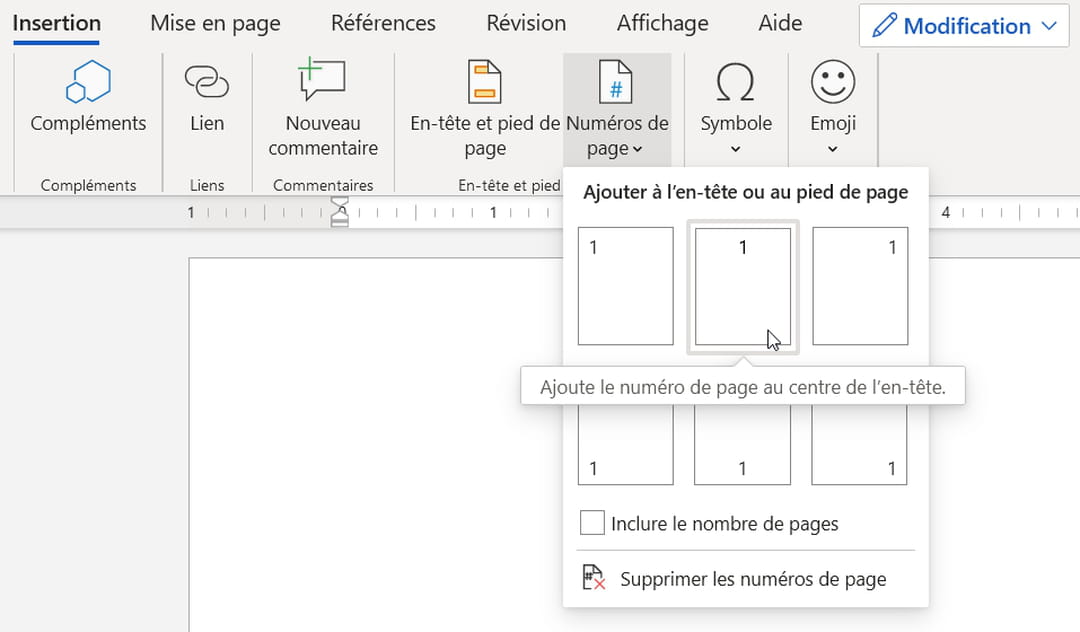
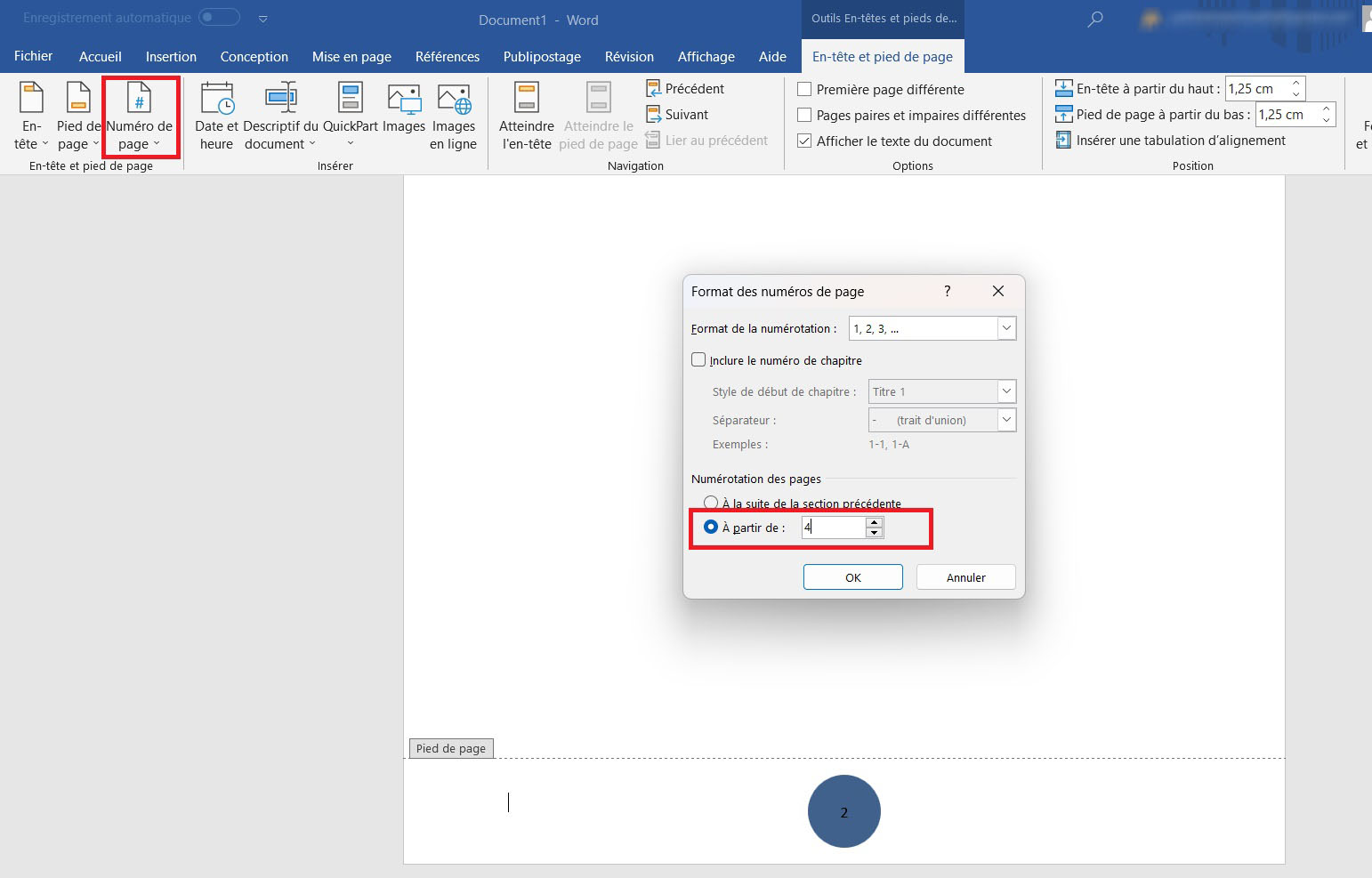
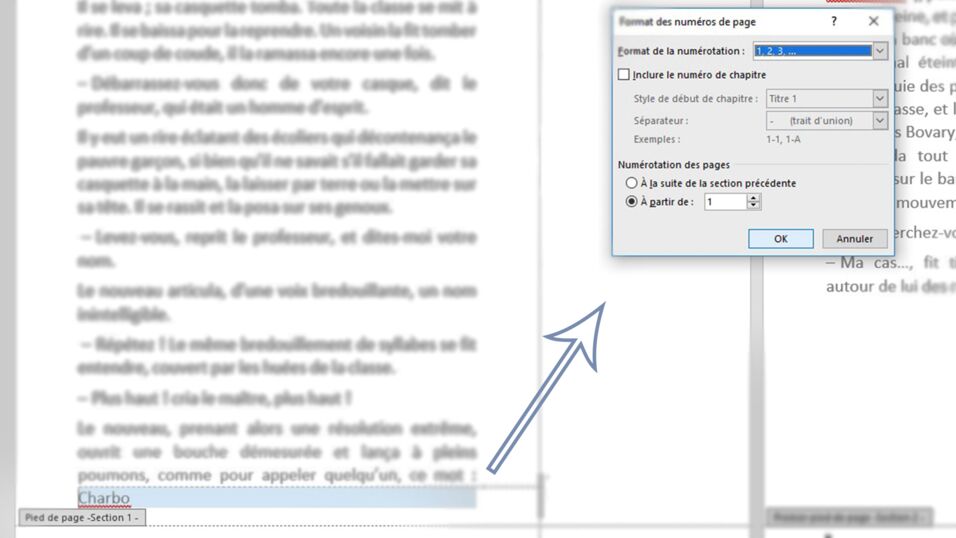
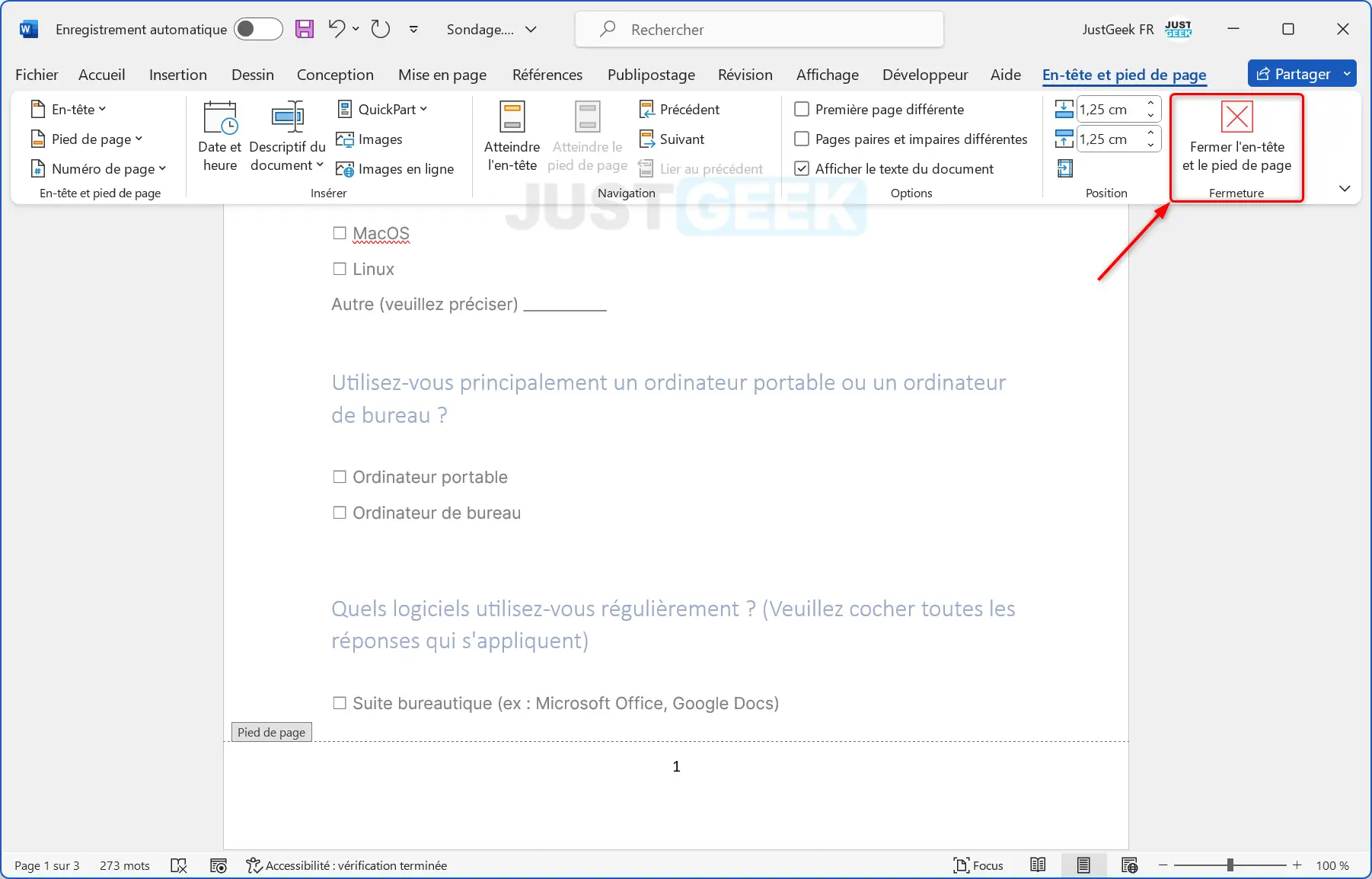
La technique la plus courante, c'est d'insérer ce qu'on appelle un "saut de section". C'est comme créer une petite barrière invisible entre la page de garde et le reste du document. Vous dites au logiciel : "À partir d'ici, on recommence à compter!". Ensuite, vous allez dans l'en-tête ou le pied de page (là où se trouvent les numéros de page habituellement), et vous décochez une option du genre "Lier à la section précédente". Ça permet de numéroter à partir de la deuxième page comme si c'était la page 1. Facile, non?
Un autre truc, si vous êtes du genre "je veux que ce soit nickel", c'est de commencer la numérotation à partir de 0 sur la deuxième page. Comme ça, quand vous aurez le numéro "0" sur la deuxième page, la troisième sera bien la "1"! C'est comme préparer le terrain avant de semer les graines. 🌾

Et si vraiment vous n'y arrivez pas, pas de panique! Il y a plein de tutos sur internet, ou demandez de l'aide à un ami geek. Ils adorent ça, croyez-moi! C'est comme leur offrir une part de pizza bien garnie! 🍕
En résumé, numéroter ses pages sans compter la page de garde, c'est un petit détail qui fait une grande différence. Ça donne un aspect plus professionnel, plus soigné à vos documents. Alors, n'hésitez plus, lancez-vous! Et rappelez-vous, si vous avez un doute, pensez à la pizza offerte au geek du coin! 😉