Numéroté Bas De Page Sans La Page De Garde World

Salut toi ! Alors, tu galères avec la numérotation de tes pages dans Word, hein ? Plus précisément, tu veux que cette numérotation commence après ta page de garde, ce qui est tout à fait logique. Pas de panique, c'est un problème super courant et la solution est bien plus simple que de démissionner et devenir ermite dans le Larzac (même si, soyons honnêtes, ça a son charme).
On se lance ! (Enfin, après un café…)
Avant de commencer, assure-toi d'avoir ton document Word ouvert. Un café, un thé, une tisane… bref, ton breuvage préféré à portée de main. On n'est pas des bêtes ! ☕️
La clé de tout ça, c'est la notion de "sauts de section". Word traite ton document comme une seule et unique entité, à moins que tu ne lui dises explicitement de le diviser en sections. Chaque section peut avoir sa propre numérotation, ses propres en-têtes et pieds de page, etc. C'est magique, je te dis ! (Enfin, c'est Word, donc c'est magique à sa manière… un peu capricieuse, on va dire).
Must Read
Le Fameux Saut de Section !
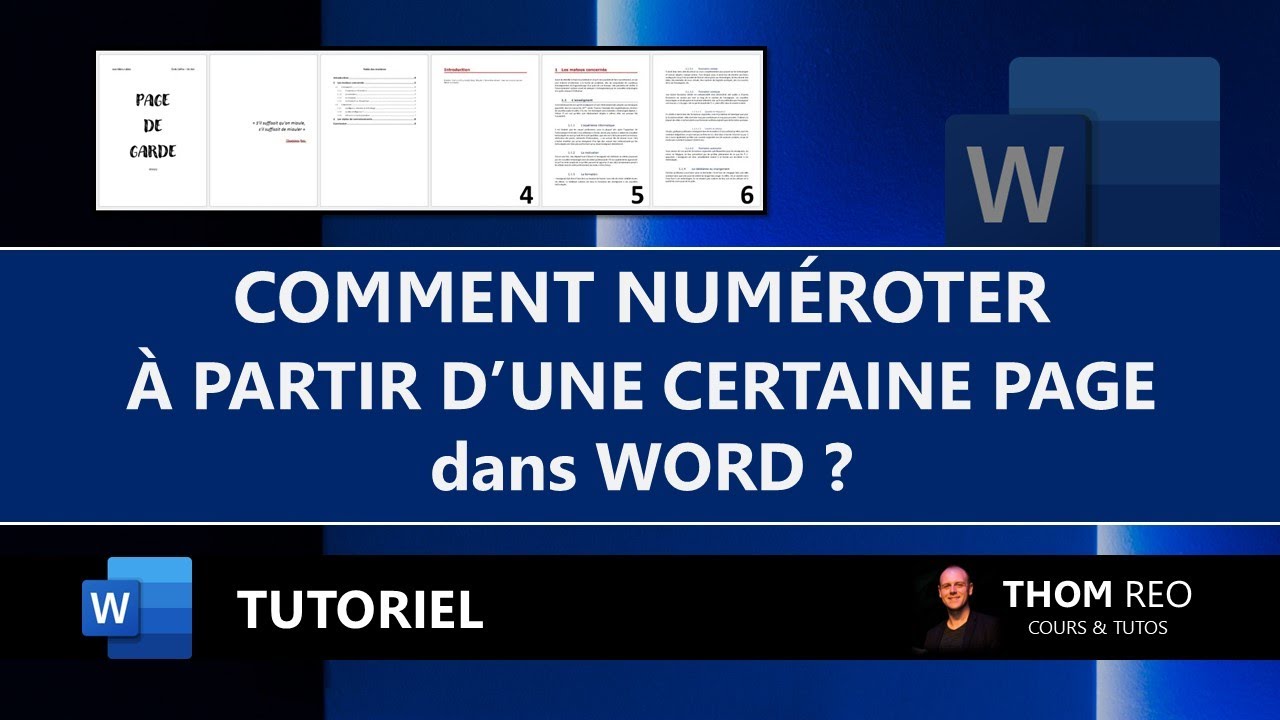
Positionne ton curseur à la fin de ta page de garde. Juste après le dernier mot, le dernier point, le dernier emoji licorne (on ne juge pas !). Maintenant, direction l'onglet "Mise en page" (ou "Disposition" selon ta version de Word). Cherche l'option "Sauts de page" (parfois juste "Sauts") et choisis "Page suivante" sous la section "Sauts de section". Bim ! Tu viens de créer une nouvelle section dans ton document.
C'est comme si tu avais mis un mur invisible entre ta page de garde et le reste de ton document. Génial, non ? Maintenant, on passe à la numérotation !
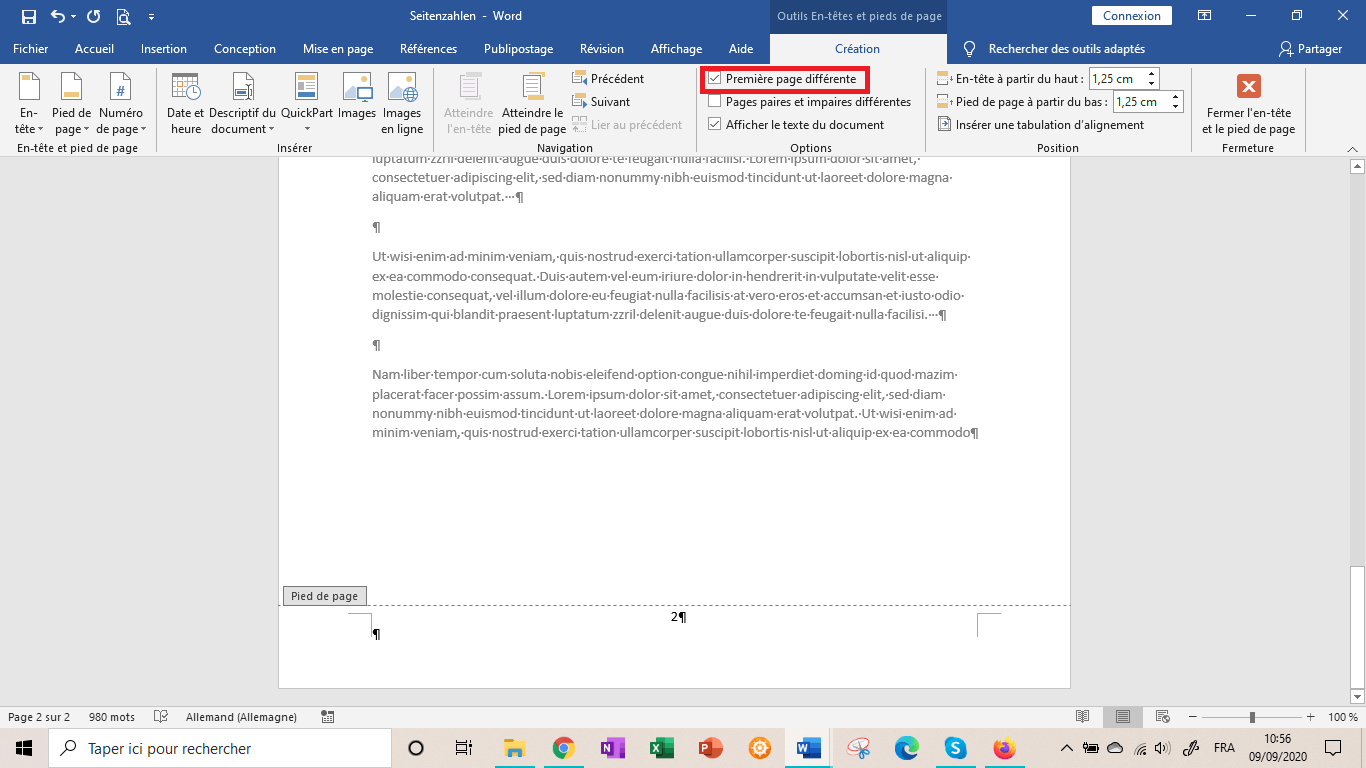
La Numérotation… Sans la Page de Garde !
Double-clique dans le pied de page d'une page après ta page de garde. Tu es maintenant dans l'en-tête/pied de page de la deuxième section. Un nouvel onglet "En-tête et pied de page" devrait apparaître en haut de l'écran.
C'est là que ça devient intéressant. Cherche une option appelée "Lier au précédent" (ou quelque chose de similaire, comme "Identifier à la section précédente"). Désactive cette option ! C'est crucial. Sinon, tes modifications se répercuteront sur la première section (ta page de garde), et ce n'est pas ce qu'on veut.
Maintenant, clique sur "Numéro de page". Choisis l'emplacement et le style de ta numérotation (en bas, en haut, à droite, à gauche… fais-toi plaisir !). Word va probablement commencer à numéroter à partir de 1 sur cette page. Si tu veux commencer à 2, 3, 15 (pourquoi pas ?), clique à nouveau sur "Numéro de page" puis sur "Format des numéros de page". Dans la fenêtre qui s'ouvre, modifie la valeur de départ dans le champ "À partir de".

Normalement, à ce stade, ta page de garde n'a pas de numéro et la page suivante commence à la numérotation que tu as définie. Si ce n'est pas le cas, respire un grand coup et relis les étapes. On a tous fait des erreurs (moi le premier ! 😉).
Et la Page de Garde Alors ?
Si par malheur, un numéro de page est apparu sur ta page de garde, retourne dans le pied de page de cette section (double-clique dessus). Assure-toi que l'option "Lier au précédent" est bien activée pour cette section (la première). Ensuite, tu peux simplement supprimer le numéro de page. Normalement, ça ne devrait pas affecter la numérotation de la section suivante, car on a pris soin de la dissocier.

Et voilà ! Tu as vaincu la numérotation de Word ! 🎉
N'hésite pas à expérimenter avec les différentes options d'en-têtes et de pieds de page. Tu peux même ajouter des logos, des titres de chapitre, des citations inspirantes… Bref, laisse libre cours à ta créativité (mais pas trop, on ne veut pas que ton document ressemble à un sapin de Noël !).
Alors, heureux(se) ? J'espère que ce petit guide t'aura été utile. Maintenant, va conquérir le monde (ou au moins, finir ton rapport) !










![[Docx] Modele page de garde rapport de stage word](https://blogger.googleusercontent.com/img/b/R29vZ2xl/AVvXsEj8m5I_iP6XKMhnfvh6LKwOsAcoP4EGFHdzklqLopRuE_nJhUR0BWbLnAtTOALSdBNUJ8u0weC6O22SjXA06MBqMeLRlfXNxCzYETDw4JGCrTWkuF4DGaqH24uKoZCdV6bp-ChpsOJbz2EE/s1600/modele+page+de+garde+gratuit+word.PNG)