Numérotez Les Pages Dans Word Sauf Page De Garde

Salut les amis! On s'est tous retrouvés un jour devant ce défi: numéroter nos pages Word, sauf… la page de garde! C'est un peu comme essayer de mettre de la crème solaire uniformément, sans en oublier le bout du nez. C'est simple, mais faut le petit truc, la technique, quoi!
Alors, pourquoi s'embêter avec ça? Imaginez remettre un rapport, un mémoire, une thèse (gloups!) sans numérotation. C'est un peu comme servir un gâteau sans bougies. Ça manque d'un petit quelque chose, de professionnalisme. Et puis, avouons-le, ça facilite grandement la vie de votre lecteur (et de vous-même!) pour s'y retrouver.
Le secret bien gardé (jusqu'à maintenant!)
Le "truc" principal, c'est de séparer votre document en sections. Pensez-y comme à diviser une maison en pièces: la page de garde est une pièce à part, isolée du reste. On va donc utiliser ce qu'on appelle des "sauts de section".
Must Read
Voici la recette, étape par étape (promis, c'est plus facile qu'il n'y paraît!) :
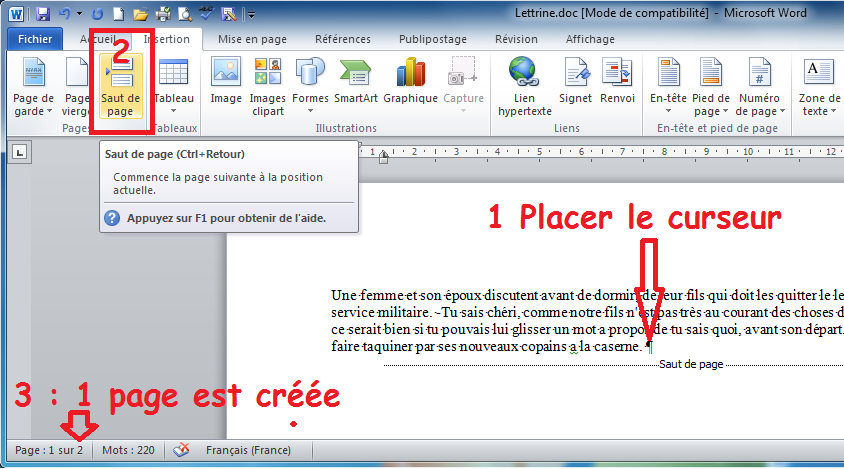
1. Positionnez votre curseur à la fin de votre page de garde. Juste à la fin, avant que la page suivante ne commence.

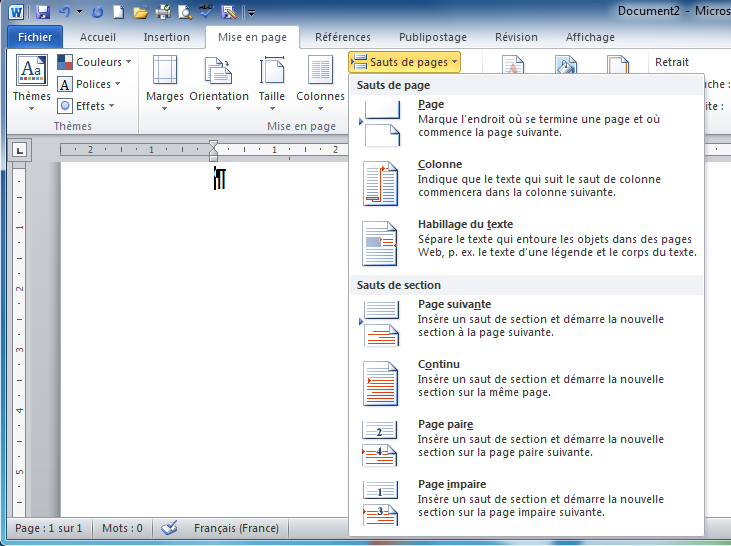
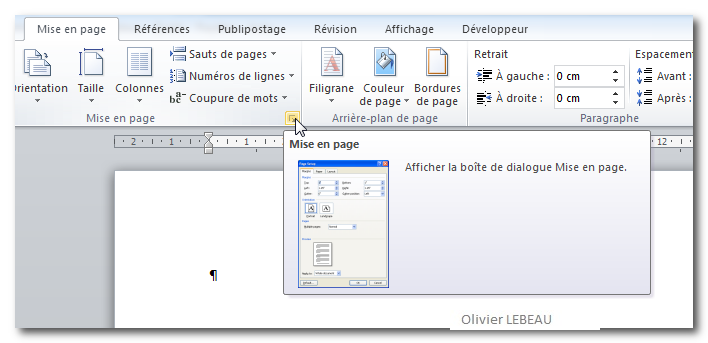
2. Allez dans l'onglet "Mise en page" (ou "Disposition", selon votre version de Word). Imaginez-vous comme un architecte, en train de planifier les espaces!
3. Cliquez sur "Sauts de page" (ou "Sauts de section") et choisissez "Page suivante". Hop! Vous venez de créer une nouvelle section.
4. Maintenant, double-cliquez dans le pied de page (ou l'en-tête, selon où vous voulez mettre vos numéros) de la deuxième page (celle qui suit votre page de garde).

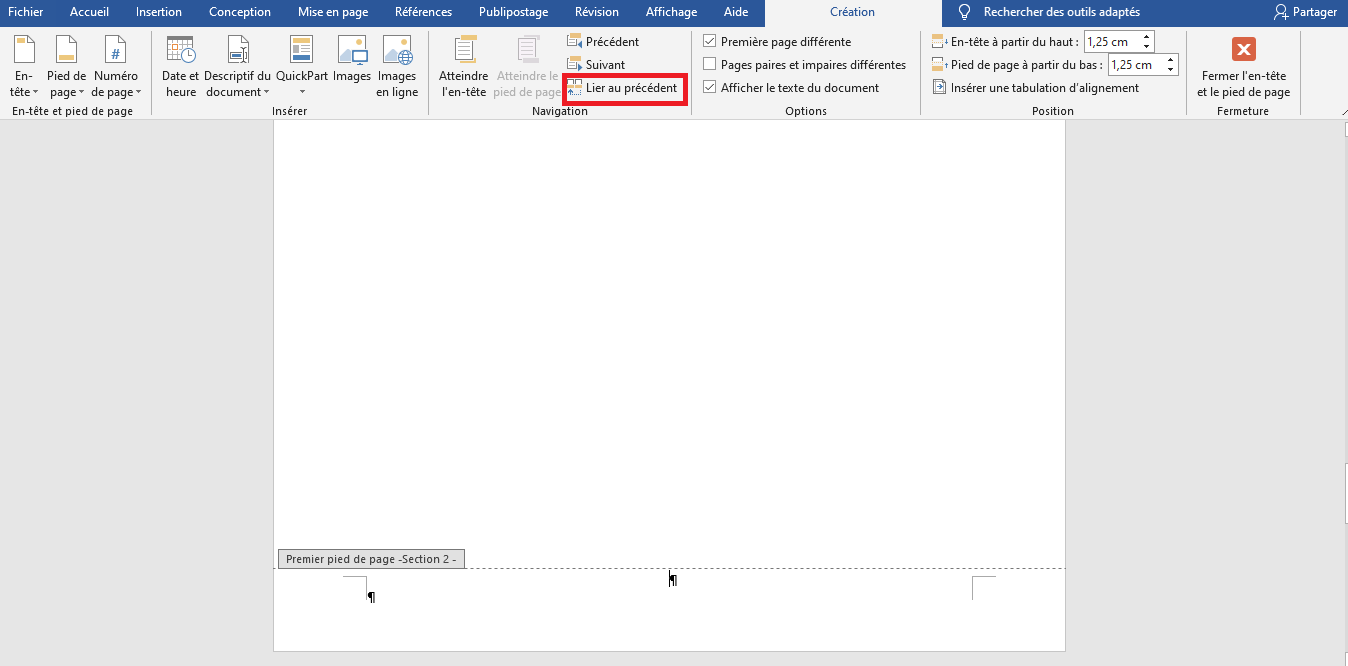
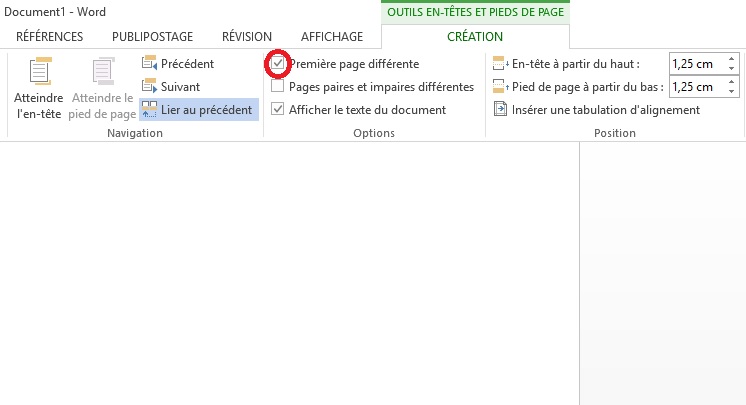
5. Vous devriez voir un onglet "En-tête et pied de page" qui s'est ouvert. Là, désélectionnez l'option "Lier au précédent" (ou "Identifier au précédent"). C'est crucial! Sinon, tout ce que vous ferez affectera aussi votre page de garde.
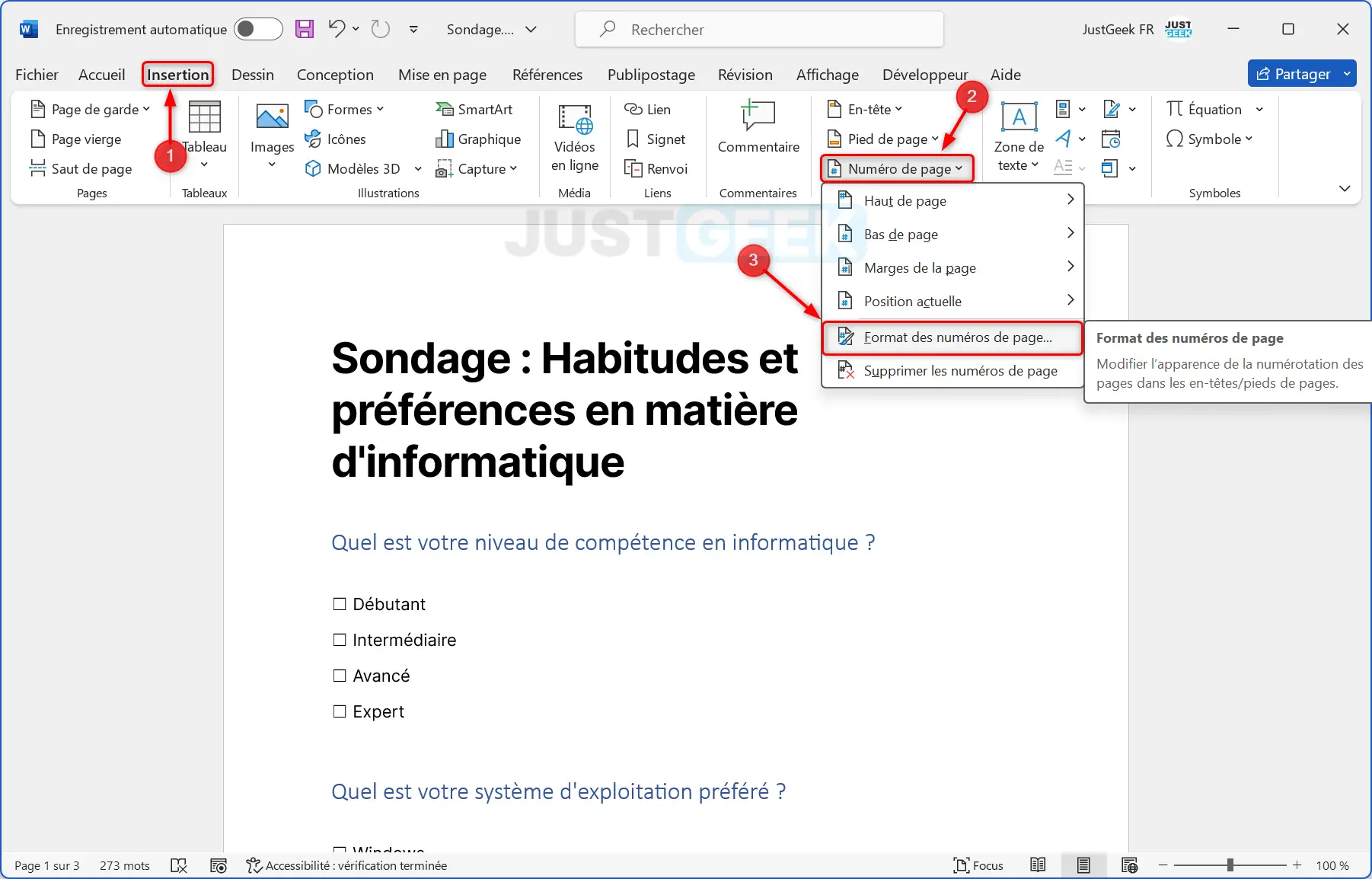
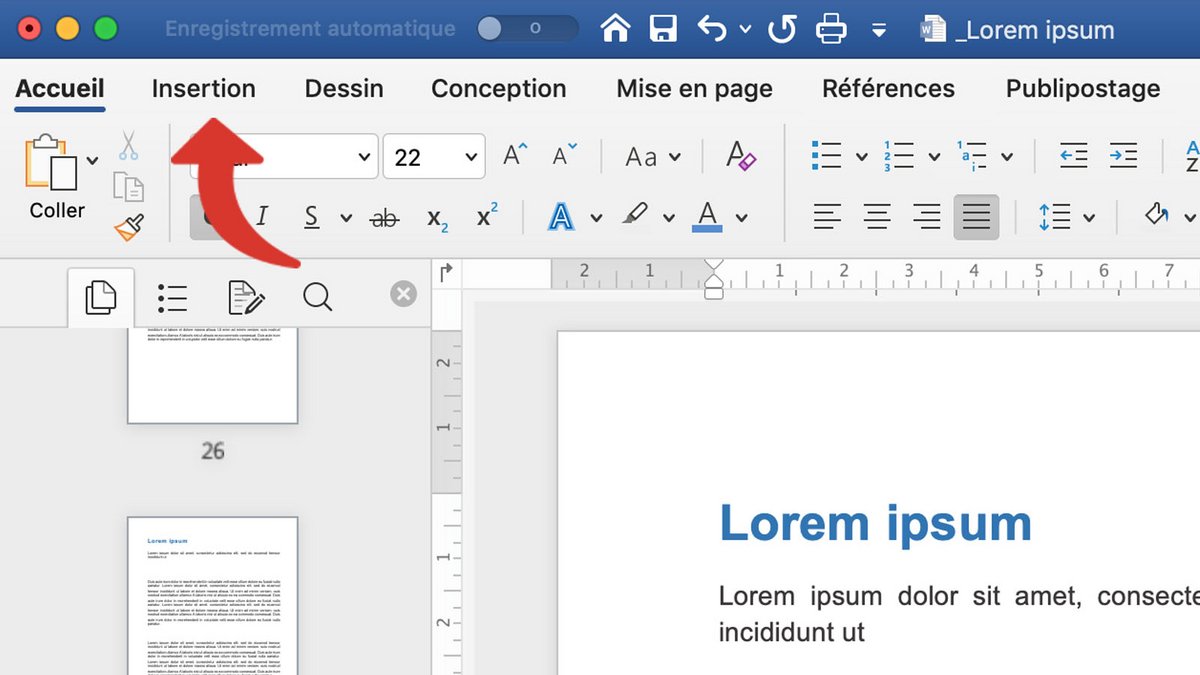
6. Enfin, insérez votre numéro de page (Onglet "Insertion" > "Numéro de page"). Choisissez où vous voulez qu'il apparaisse (en bas, en haut, à gauche, à droite… faites-vous plaisir!).

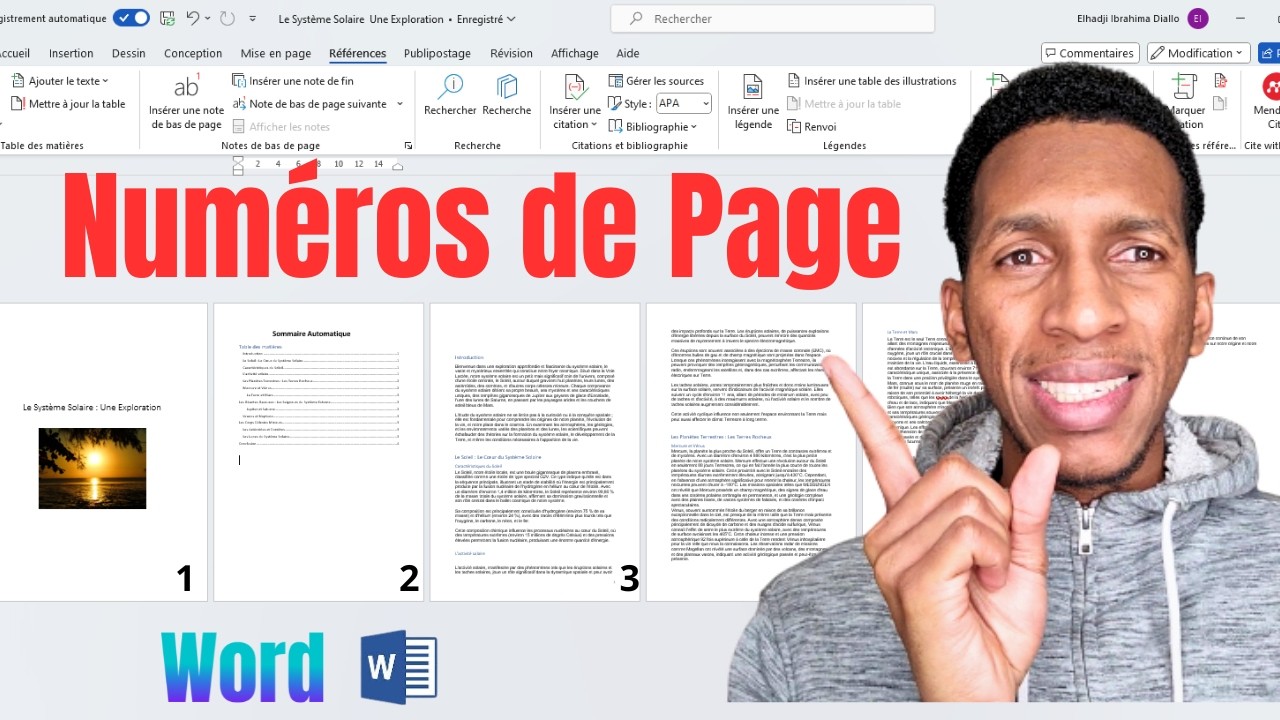
7. Et là, la magie opère! Normalement, votre page de garde n'est pas numérotée, et la page suivante commence à "1" (ou "2", si vous voulez la considérer comme la page 2 du document – vous pouvez modifier ça dans les options de numérotation).
Petit bonus : Personnalisation !
Vous pouvez même changer le format des numéros (chiffres romains, lettres…). C'est comme choisir la couleur de vos bougies sur le gâteau!
Alors, prêt à impressionner avec vos documents impeccablement numérotés? Lancez-vous, essayez, et surtout, n'ayez pas peur de bidouiller! C'est en forgeant qu'on devient forgeron, et en numérotant qu'on devient… un pro de Word! À bientôt!