Office Page De Garde Sans Pied De Page
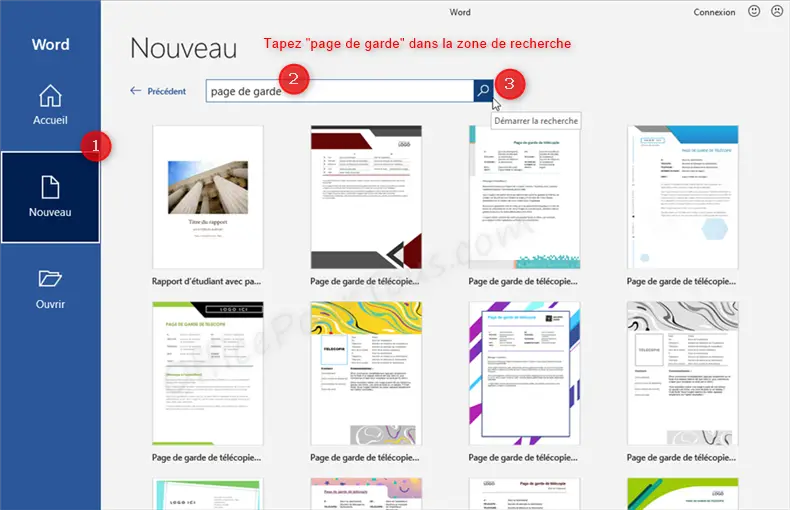
Salut tout le monde ! Vous êtes-vous déjà demandé comment rendre vos documents plus pro et plus élégants, dès la première page ? On va parler d'un truc super simple mais qui fait toute la différence : la page de garde sans pied de page dans Office.
Pourquoi une page de garde sans pied de page, c'est cool ?
Imaginez : vous présentez un rapport, une thèse, un projet important... La première impression compte, non ? Avoir un pied de page (numéro de page, date, nom de l'entreprise...) sur cette page de garde, c'est un peu comme porter des chaussettes avec des sandales. C'est pas interdit, mais... c'est bizarre.
C'est comme si vous offriez une symphonie avec un bruit de fond constant. On veut de la clarté, de la simplicité, de l'impact visuel ! Une page de garde épurée, c'est comme une belle toile vierge avant que l'artiste ne commence à peindre. Ça laisse présager de belles choses, non ?
Must Read
Alors, pourquoi s'en priver ? En plus, c'est hyper facile à faire !

Comment faire disparaître ce vilain pied de page ?
Pas de panique, c'est moins compliqué que de cuisiner une tarte Tatin. Voici quelques astuces :
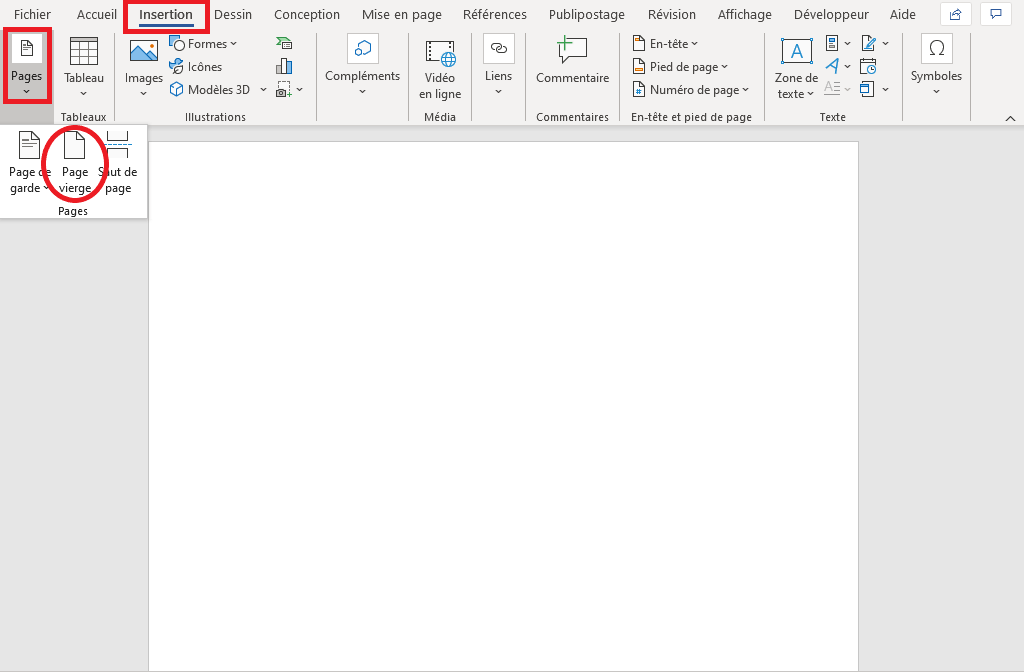
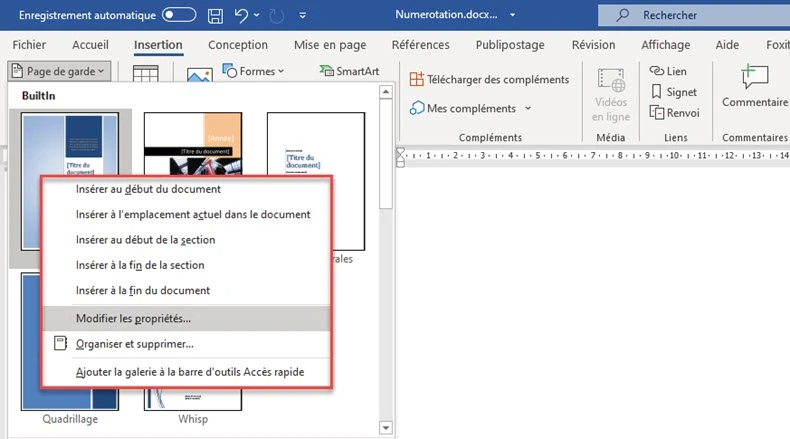
- La méthode simple : Dans Word, quand vous insérez une page de garde, vérifiez les options. Souvent, il y a une case à cocher pour "Première page différente". Bingo ! Cochez-la et le pied de page s'en va comme par magie.
- La méthode "pro" : Si la première méthode ne fonctionne pas (ça arrive, les mystères de l'informatique...), vous pouvez insérer une section dans votre document. La première section sera votre page de garde, et vous pourrez désactiver le pied de page juste pour cette section. Un peu technique, mais tellement satisfaisant quand ça marche !
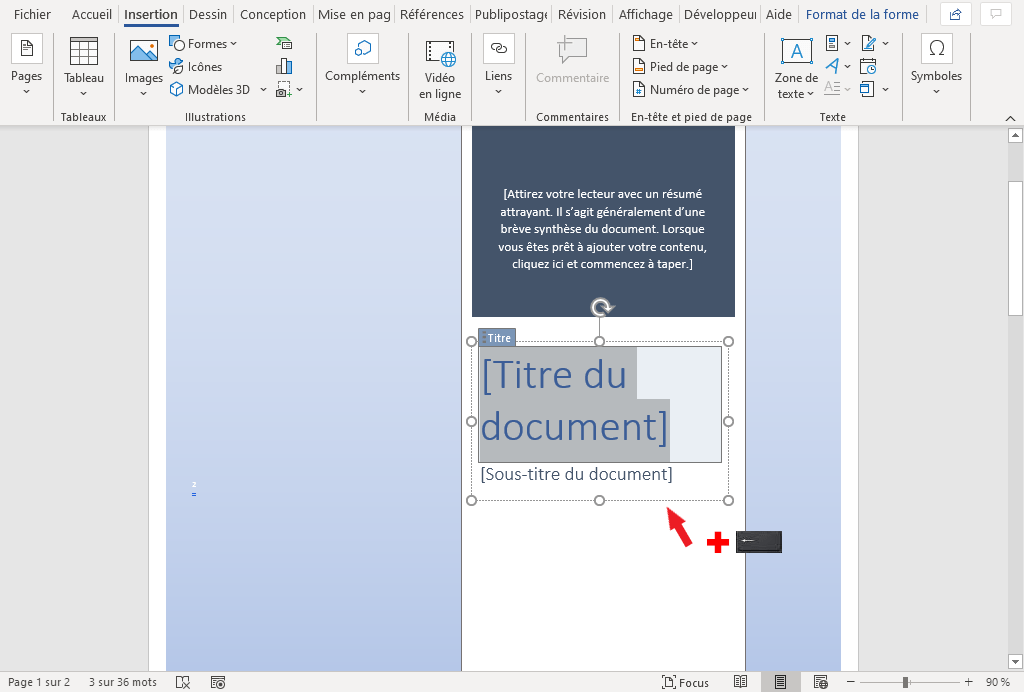
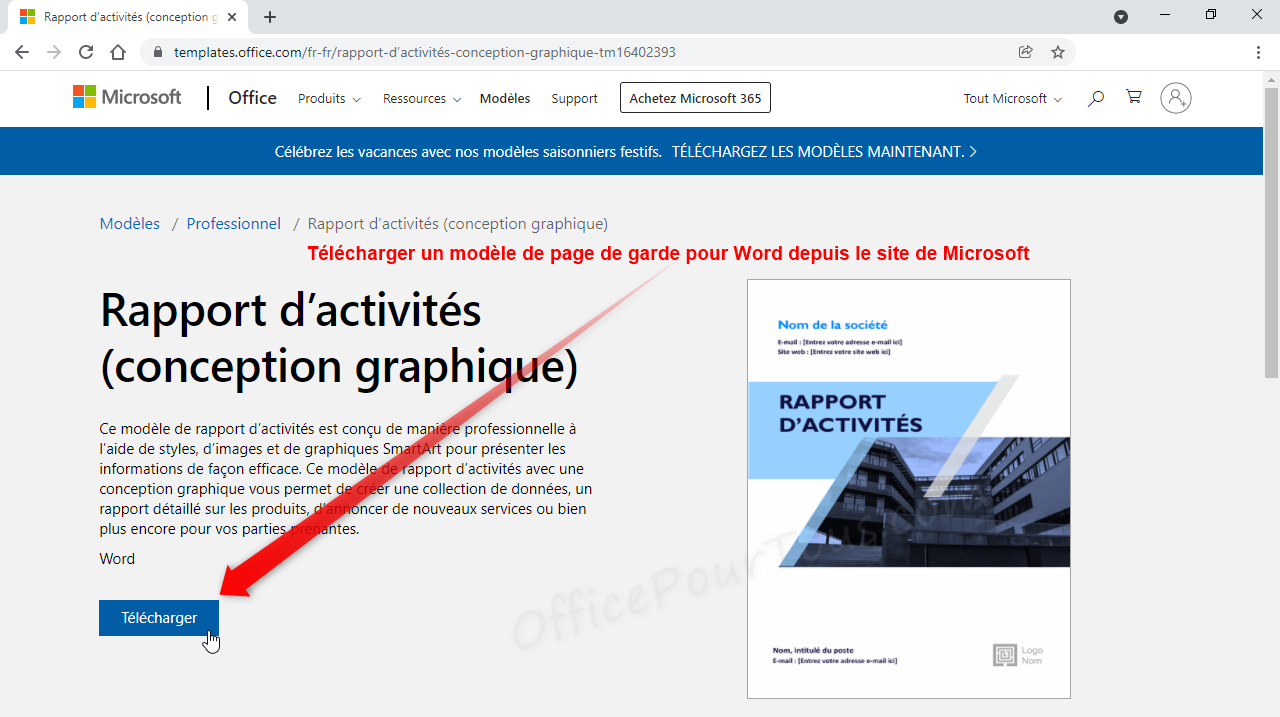
- La méthode "artiste" : Vous pouvez carrément créer votre propre page de garde à partir de rien. Un peu de texte, une image, un logo... et pas de pied de page ! C'est vous le chef !
Les avantages, en bref :
- Professionnalisme accru : Ça donne tout de suite un look plus soigné à vos documents.
- Clarté visuelle : L'œil n'est pas distrait par des informations superflues.
- Personnalisation : Vous pouvez vraiment mettre en valeur votre titre et votre logo.
- Simplicité : Une page de garde sans pied de page, c'est facile à réaliser.
Alors, convaincu ? N'hésitez plus, testez, expérimentez... et dites adieu aux pieds de page indésirables sur vos pages de garde ! C'est un petit détail, mais ça fait une énorme différence. Et vous, quelle est votre astuce pour des pages de garde impeccables ?