Open Office Exclure La Page De Garde Dans La Numérotation

Ah, Open Office. Le logiciel gratuit qui nous a tous sauvés plus d'une fois. Mais soyons honnêtes, parfois, il peut se montrer… un peu capricieux. Surtout quand on aborde des sujets pointus comme la numérotation de pages. Combien de fois vous êtes-vous arraché les cheveux en essayant de faire disparaître ce fameux '1' de la page de garde ? Pas de panique, on est là pour vous guider avec style et bonne humeur ! L'objectif : un document impeccable, sans prise de tête.
Pourquoi Exclure la Page de Garde ?
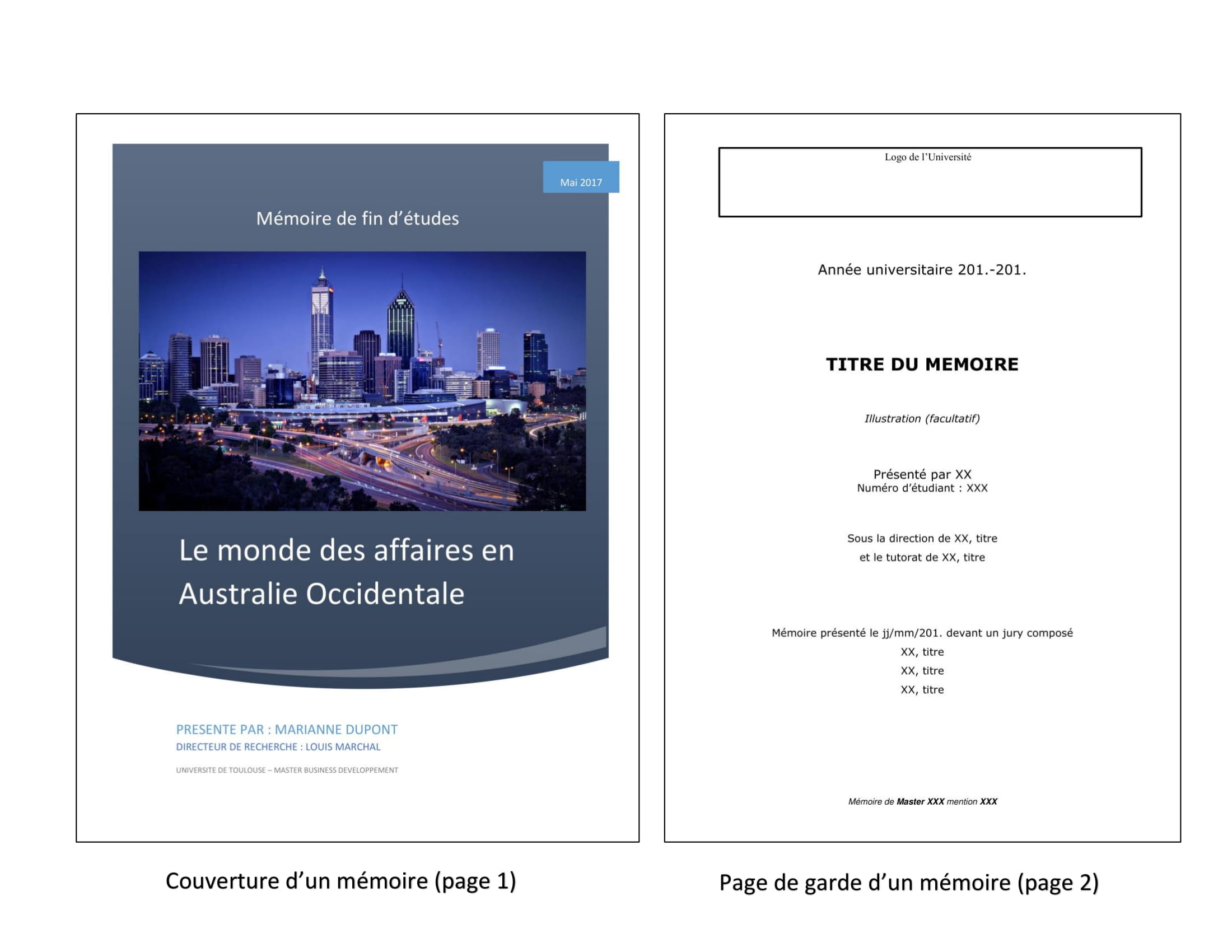
Imaginez : vous préparez un mémoire, un rapport important, ou même un recueil de poésie. La page de garde est essentielle pour une première impression soignée. On y trouve le titre, votre nom, la date… Mais un numéro de page ? Non, merci. Cela casse complètement l'élégance et le professionnalisme. C'est un peu comme porter des chaussettes de sport avec des chaussures habillées. Ça se remarque (et pas en bien !).
La Méthode Pas-à-Pas (Facile et Rapide !)
Oubliez les tutos compliqués et les forums obscurs. Voici une méthode simple et efficace pour enfin maîtriser la numérotation de vos documents Open Office :
Must Read
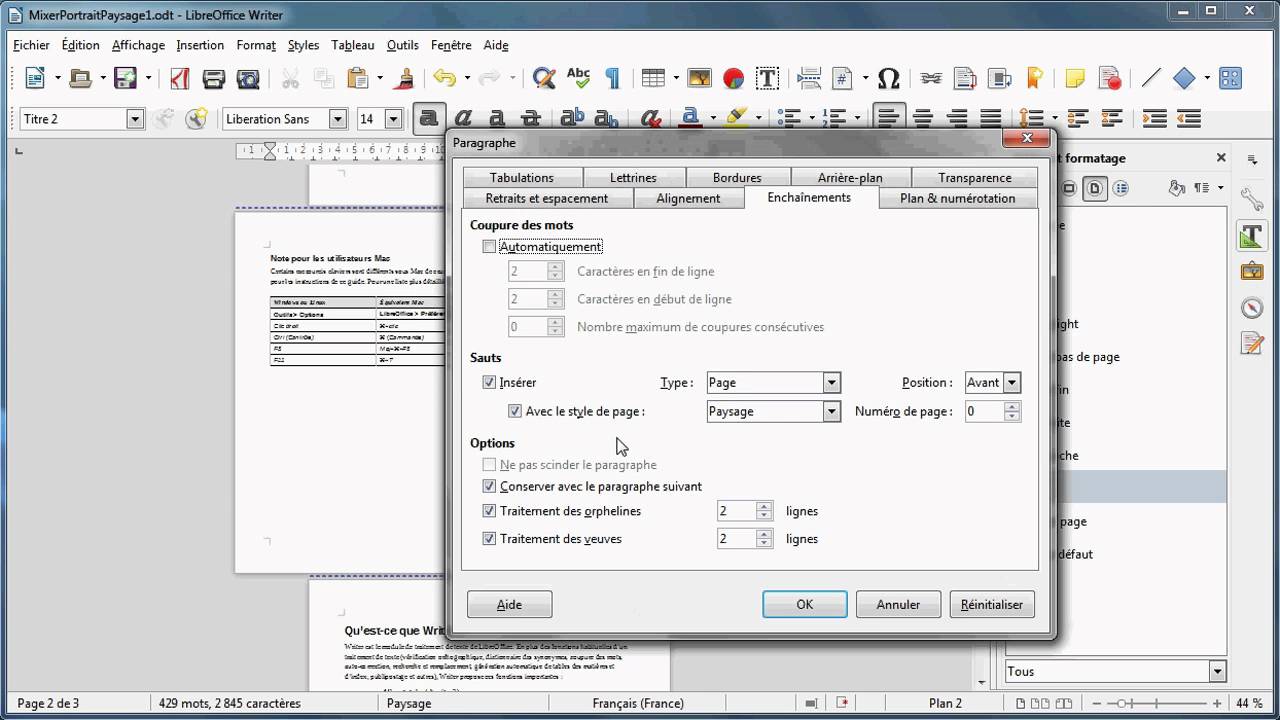
- Étape 1 : Les Styles de Page, Vos Meilleurs Amis. Open Office utilise des "styles de page" pour contrôler l'apparence de vos pages. On va en créer un nouveau pour le reste du document. Allez dans "Format" puis "Styles et Formatage" (ou appuyez sur F11).
- Étape 2 : Création d'un Nouveau Style. Dans la fenêtre "Styles et Formatage", sélectionnez "Styles de Page". Faites un clic droit et choisissez "Nouveau". Nommez-le, par exemple, "Corps du Document".
- Étape 3 : Configuration du Style. Dans l'onglet "Gestionnaire", choisissez "Page de garde" comme style suivant. Cela dit à Open Office de revenir au style "Page de garde" après la première page. Dans l'onglet "Pied de Page", activez le pied de page. Dans l'onglet "En-tête", activez l'en-tête (si vous en avez besoin).
- Étape 4 : Insertion du Numéro de Page. Allez dans le pied de page du style "Corps du Document". Insérez un champ "Numéro de page" (Insertion > Champs > Numéro de page).
- Étape 5 : Assignation du Style. Assurez-vous que la première page de votre document utilise le style "Page de garde" (qui n'aura donc pas de numéro de page). Les pages suivantes utiliseront automatiquement le style "Corps du Document", avec leur propre numérotation.
Voilà ! C'est tout ! Vous avez maintenant un document élégant, avec une page de garde immaculée et une numérotation impeccable.
Astuces et Pièges à Éviter
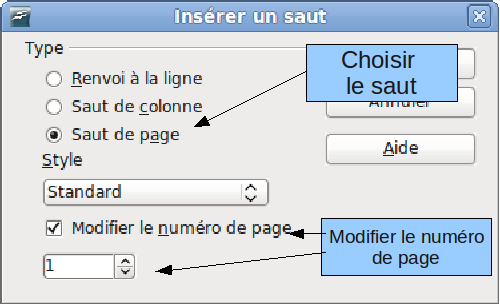
- Le Piège du Saut de Page. Assurez-vous d'utiliser des sauts de page (Insertion > Saut > Saut de page) pour séparer votre page de garde du reste du document. C'est crucial pour que les styles soient correctement appliqués.
- La Modification Accidentelle. Évitez de modifier directement le style "Par défaut". Il est préférable de créer vos propres styles pour ne pas chambouler toute la mise en page.
- La Prévisualisation est Reine. Avant d'imprimer ou d'envoyer votre document, prenez le temps de le prévisualiser (Fichier > Prévisualiser). Vous pourrez ainsi vérifier que tout est parfait.
Un Peu de Culture Numérique
Saviez-vous que l'histoire de la numérotation des pages remonte au Moyen Âge ? Les moines copistes, véritables rockstars de l'époque, ont commencé à numéroter les pages de leurs manuscrits pour faciliter la consultation et la recherche d'informations. C'est dire si la numérotation a une longue et riche histoire !
Aujourd'hui, avec l'essor du numérique, la numérotation reste cruciale. Elle nous aide à naviguer dans des documents longs et complexes, à nous repérer et à citer nos sources de manière précise. Alors, oui, même si cela peut parfois sembler fastidieux, maîtriser la numérotation est une compétence essentielle dans notre monde hyper-connecté.
Réflexion Quotidienne
Au fond, exclure la page de garde de la numérotation, c'est un peu comme choisir ses mots avec soin avant de parler. C'est accorder de l'importance à la première impression, à l'impact visuel. Dans la vie de tous les jours, on fait constamment ce genre de choix : comment s'habiller, comment se présenter, comment aménager son intérieur. Ce sont des détails qui font la différence et qui reflètent notre personnalité. Alors, prenons le temps de soigner les détails, que ce soit dans nos documents Open Office ou dans notre quotidien.