Reinstall Windows 10 Iso
Salut l'ami(e) ! Alors, Windows 10 te donne des maux de tête ? Un peu comme quand tu essaies de comprendre la blague préférée de ton oncle Roger ? Pas de panique ! Réinstaller Windows 10 avec un fichier ISO, c'est un peu comme donner un bon coup de pied dans la fourmilière… enfin, dans ton PC ! Ça peut sembler intimidant, mais je te promets, c'est plus facile qu'il n'y paraît. On va décortiquer ça ensemble, pas à pas, avec une pincée d'humour et une bonne dose de café virtuel. Accroche-toi, on y va !
Pourquoi Réinstaller Windows 10 ?
Avant de plonger tête la première, parlons des raisons qui pourraient te pousser à cette noble quête. Imagine, ton PC est devenu un vrai escargot. Il rame, il bug, il te sort des messages d'erreur dignes d'un film de science-fiction. Peut-être qu'un virus s'est invité à la fête sans prévenir (les vilains !) ou que tes fichiers systèmes sont plus mélangés qu'une salade russe après un mariage. Dans ces cas-là, une réinstallation propre, c'est comme un reset total. Une nouvelle jeunesse pour ton fidèle compagnon numérique !
Quand Est-Ce Nécessaire?
Alors, quand est-ce qu'il faut vraiment sortir l'artillerie lourde ? Voici quelques situations où la réinstallation devient presque indispensable :
Must Read
- Performances catastrophiques : Ton PC met 3 heures à démarrer ? Clairement, il y a un problème.
- Infections virales persistantes : Même après avoir bombardé ton PC avec des antivirus, les virus reviennent à la charge ? C'est le moment de sortir le grand jeu.
- Erreurs système à répétition : Des écrans bleus de la mort à gogo ? C'est un signal d'alarme clair.
- Nettoyage en profondeur : Tu veux revendre ton PC et effacer toutes tes données personnelles de manière sécurisée ? Une réinstallation est la solution idéale.
Tu te reconnais dans une de ces situations ? Alors, c'est parti pour l'aventure !
Télécharger l'ISO de Windows 10 : La Quête du Graal
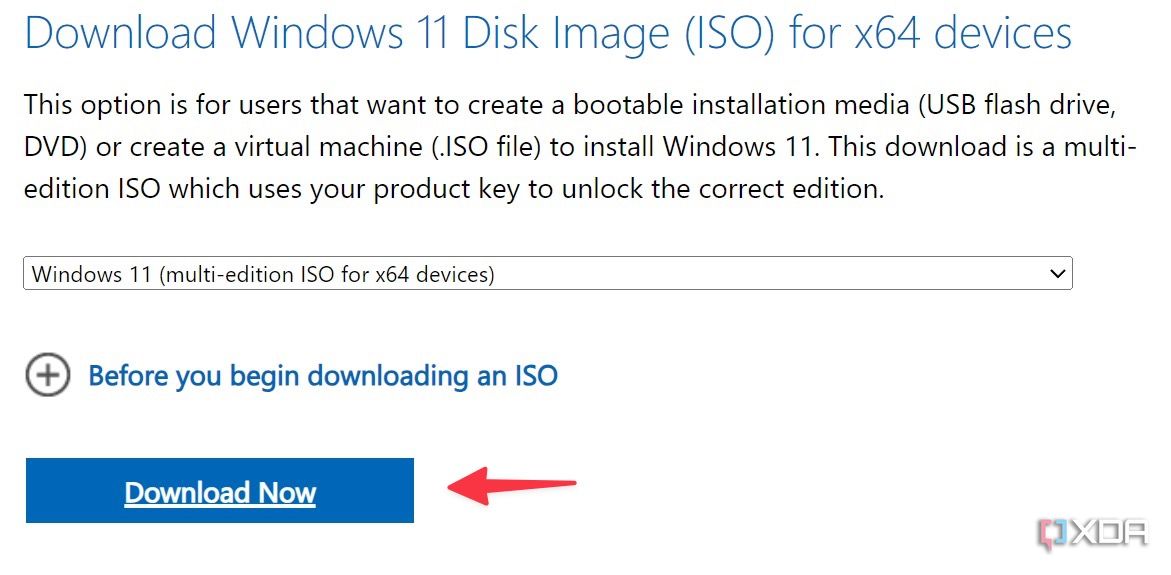
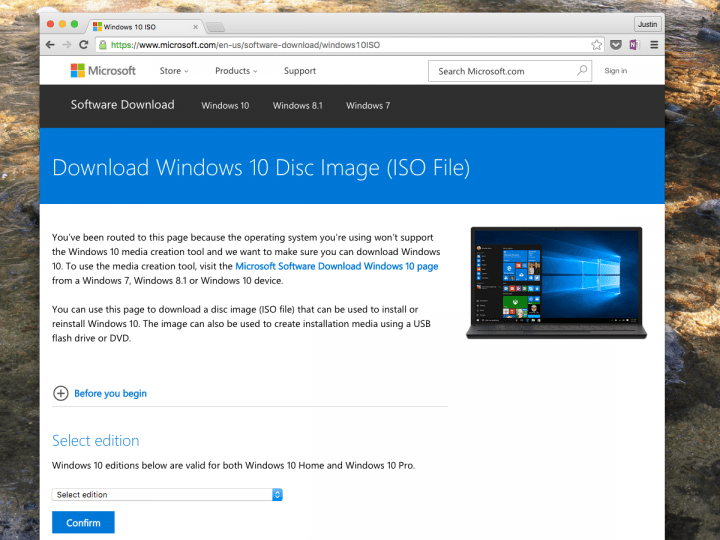
La première étape, c'est de mettre la main sur le fameux fichier ISO de Windows 10. C'est un peu comme trouver la recette secrète de ta grand-mère, mais en beaucoup plus légal. Le plus simple, c'est de le télécharger directement depuis le site officiel de Microsoft. Oui, oui, c'est gratuit (enfin, le téléchargement !).
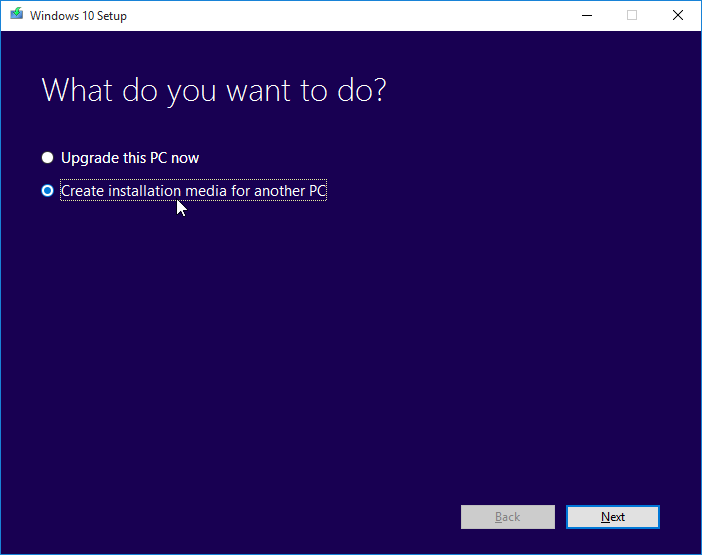
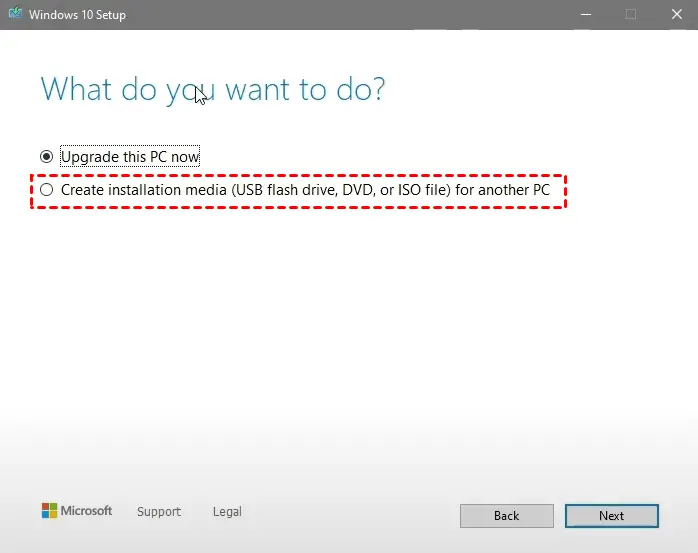
Tape "Télécharger Windows 10" dans ton moteur de recherche préféré, et tu devrais tomber sur la page de Microsoft. Là, tu auras le choix entre deux options : "Mettre à niveau maintenant" et "Créer un support d'installation". Choisis la deuxième option. Un outil de téléchargement va se lancer, et il va te guider à travers le processus. Sois patient, le téléchargement peut prendre un certain temps, surtout si ta connexion internet est aussi rapide qu'un paresseux en vacances.
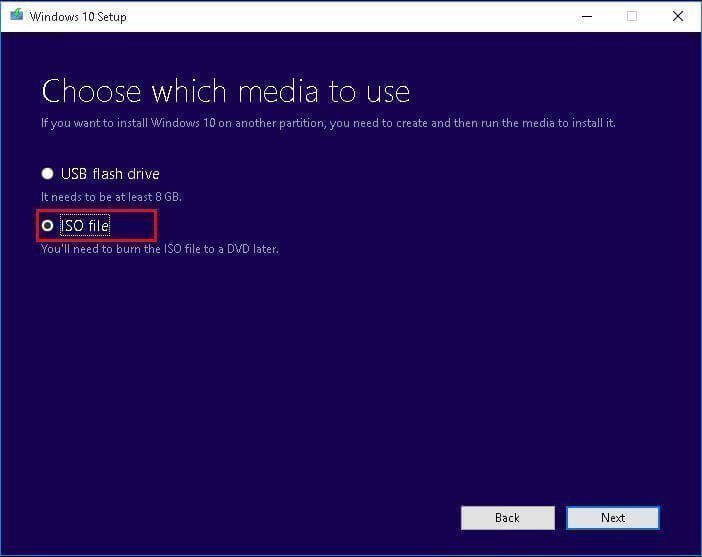
Pendant le téléchargement, assure-toi d'avoir une clé USB d'au moins 8 Go à portée de main. On va l'utiliser pour créer une clé USB bootable, c'est-à-dire une clé USB qui va permettre de démarrer ton PC sur le programme d'installation de Windows 10.
Créer une Clé USB Bootable : L'Art de la Magie Numérique
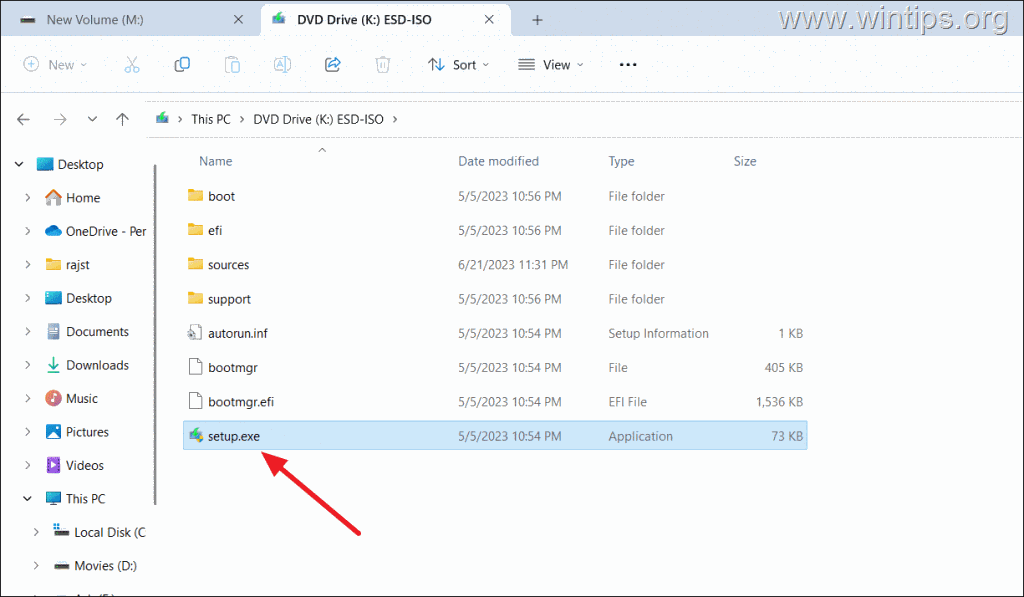
Une fois que l'ISO est téléchargé, il est temps de créer cette fameuse clé USB bootable. L'outil de téléchargement de Microsoft va te proposer de le faire automatiquement. Suis les instructions à l'écran, et tout devrait bien se passer.
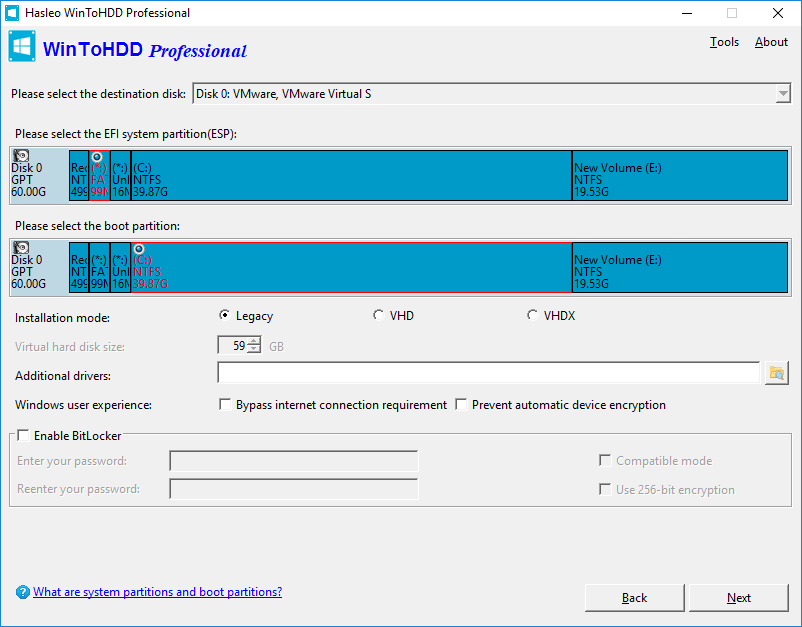
Si tu es du genre aventurier et que tu préfères utiliser un autre logiciel, tu peux opter pour des outils comme Rufus ou Etcher. Ils sont gratuits, faciles à utiliser, et ils font le job à merveille. Sélectionne ton fichier ISO, choisis ta clé USB, et lance la création du support. Attention, toutes les données présentes sur la clé USB seront effacées, alors assure-toi d'avoir fait une sauvegarde au préalable, sinon c'est la catastrophe assurée !
![[4 Picks] How to Reinstall Windows Without Losing Games - EaseUS](https://www.easeus.com/images/en/screenshot/todo-backup/guide/using-ISO-file-6.png)
Réinstaller Windows 10 : Le Grand Plongeon
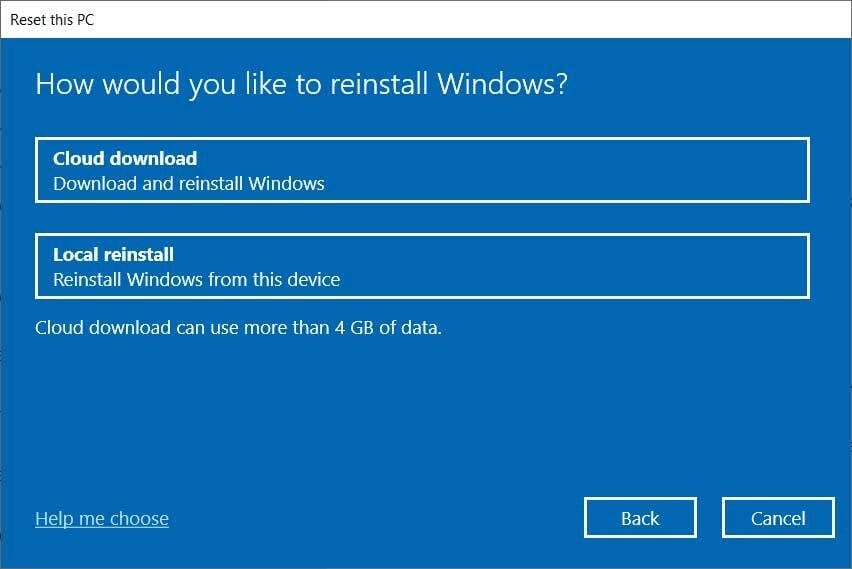
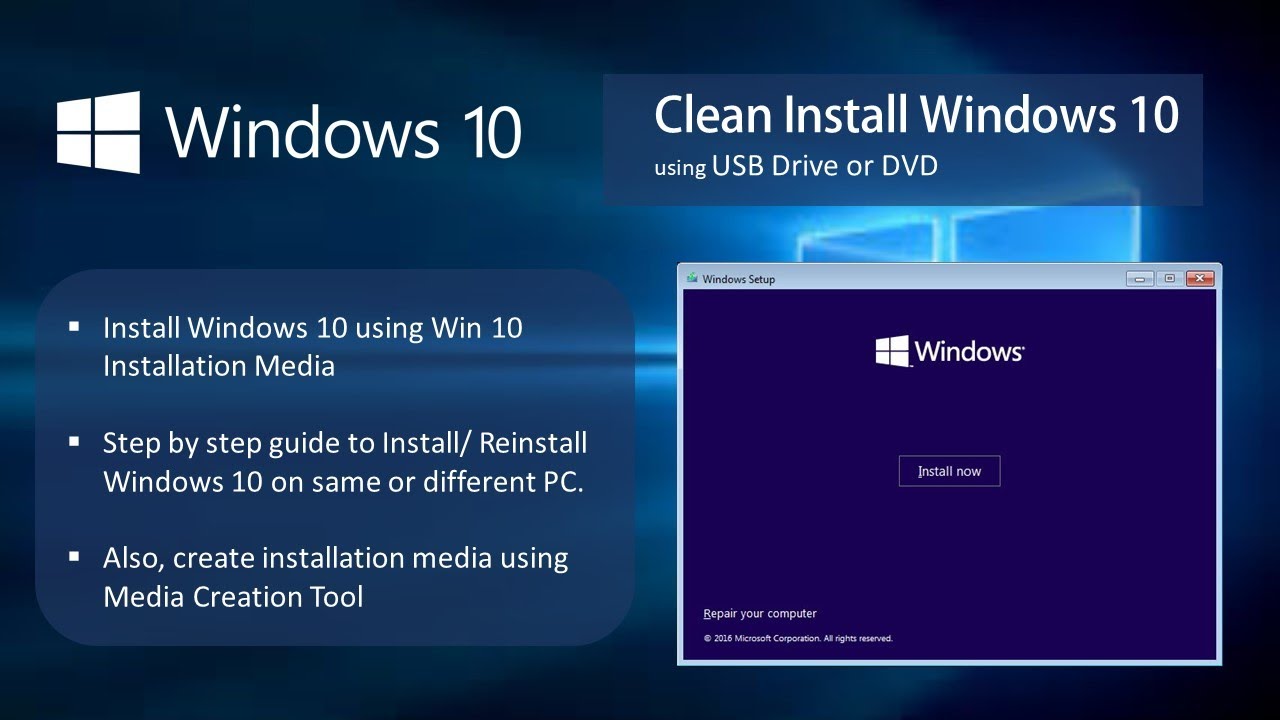
Maintenant, on arrive à la partie la plus palpitante : la réinstallation de Windows 10. Avant de te lancer, assure-toi d'avoir sauvegardé tous tes fichiers importants sur un disque dur externe, un cloud, ou même sur une disquette si tu es un nostalgique des années 90. On ne rigole pas avec les données !
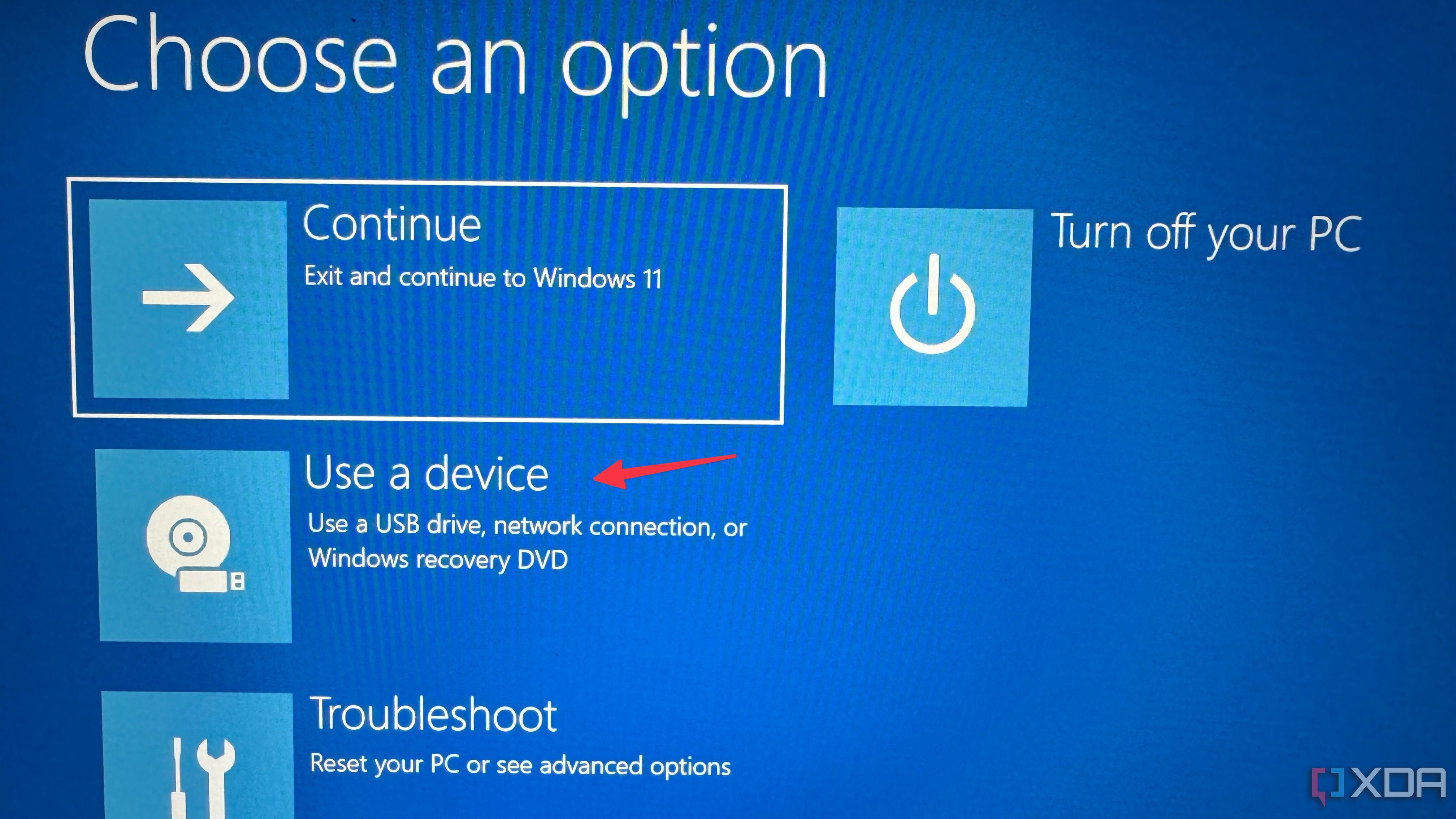
Insère ta clé USB bootable dans ton PC, et redémarre-le. Pendant le démarrage, tu devras appuyer sur une touche pour accéder au menu de démarrage (boot menu). Cette touche varie en fonction de la marque de ton PC (F2, F12, Suppr, Esc, etc.). En général, elle est indiquée brièvement au démarrage. Si tu ne la vois pas, une petite recherche Google avec le modèle de ton PC devrait te donner la réponse.
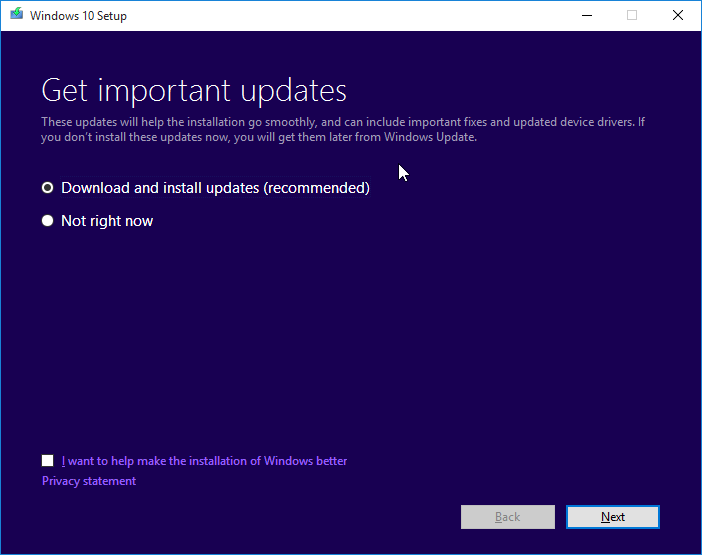
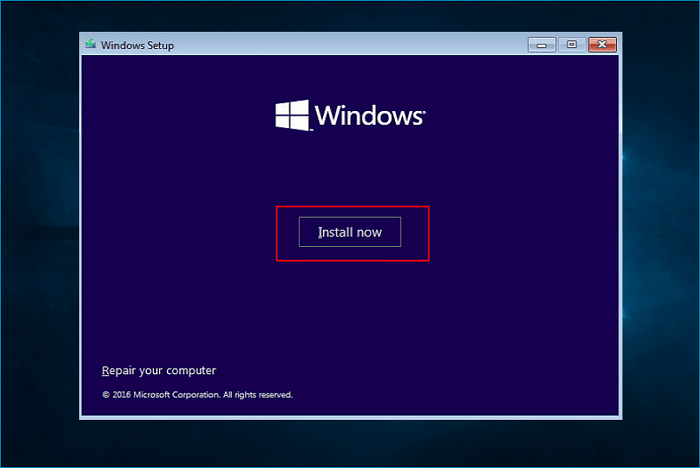
Une fois dans le menu de démarrage, sélectionne ta clé USB. Ton PC va redémarrer sur le programme d'installation de Windows 10. Là, suis les instructions à l'écran. Choisis ta langue, ton pays, ton fuseau horaire, et accepte les termes de la licence (même si personne ne les lit jamais, soyons honnêtes !).
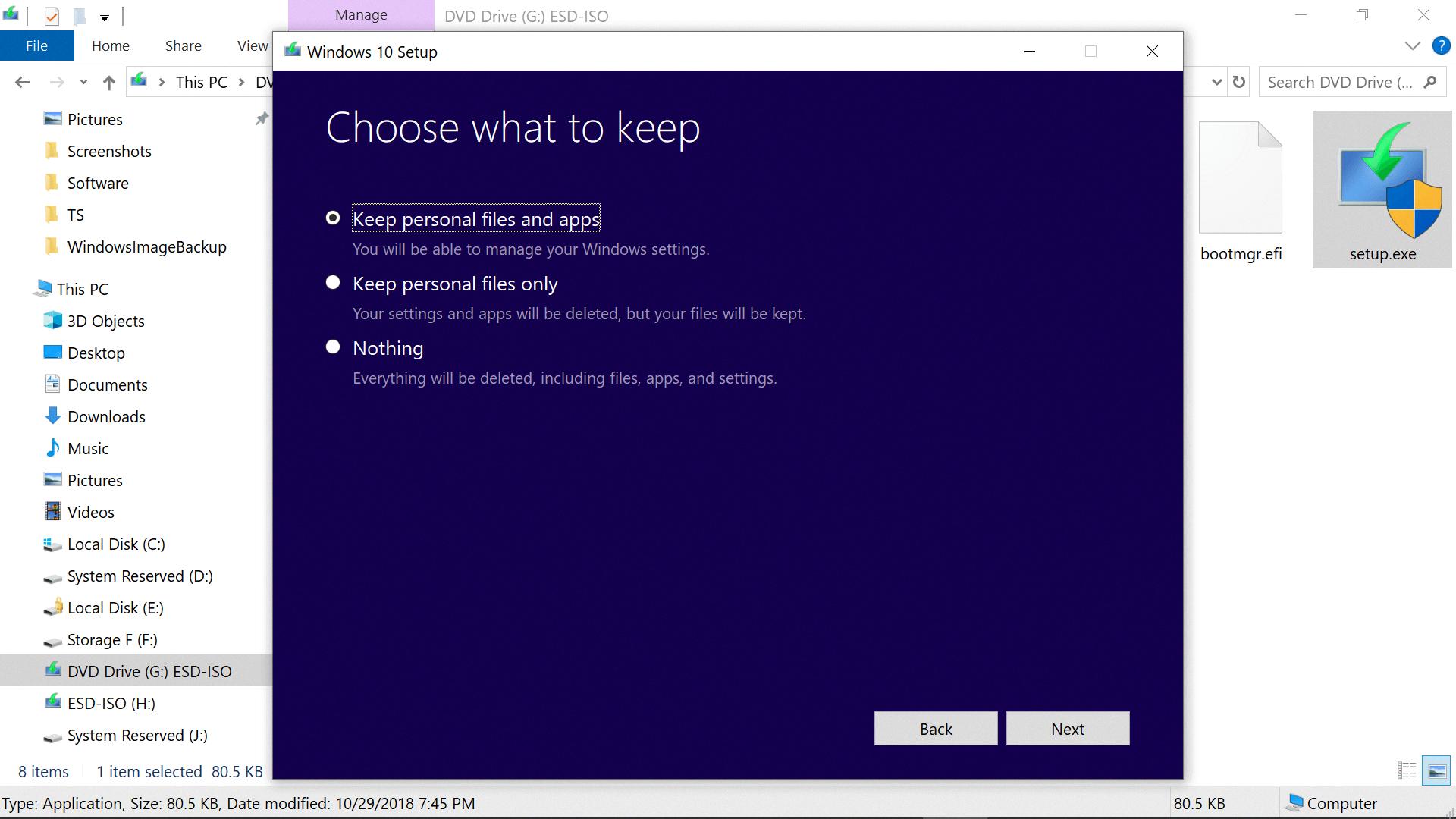
Tu auras ensuite le choix entre "Mettre à niveau" et "Personnalisé : installer uniquement Windows". Choisis "Personnalisé". Cette option va te permettre de supprimer les anciennes partitions de ton disque dur et d'installer Windows 10 proprement. Sélectionne la partition où Windows est installé (généralement la partition "C:"), et clique sur "Supprimer". Répète l'opération pour toutes les partitions liées à Windows. Ensuite, sélectionne l'espace non alloué et clique sur "Nouveau". Windows va créer les partitions nécessaires, et tu pourras lancer l'installation.
L'installation peut prendre un certain temps, alors profite-en pour te préparer un bon café, papoter avec tes amis, ou faire une petite sieste. Une fois l'installation terminée, ton PC va redémarrer et te demander de configurer Windows 10. Choisis tes paramètres de confidentialité, connecte-toi à ton réseau Wi-Fi, et installe les pilotes de tes périphériques (carte graphique, carte son, etc.).
Après la Réinstallation : La Touche Finale
Félicitations ! Tu as réinstallé Windows 10 avec succès ! Ton PC est maintenant propre comme un sou neuf, et prêt à affronter de nouvelles aventures. N'oublie pas d'installer tes logiciels préférés, de restaurer tes fichiers sauvegardés, et de faire une petite prière pour que tout se passe bien à l'avenir.

Pense aussi à activer Windows 10 avec ta clé de produit. Si tu avais déjà une version activée de Windows 10, l'activation devrait se faire automatiquement une fois connecté à internet. Sinon, tu devras entrer ta clé de produit manuellement.
Petit conseil d'ami : Crée un point de restauration système après avoir installé tous tes logiciels et pilotes. Ça te permettra de revenir en arrière en cas de problème. C'est comme avoir une machine à remonter le temps pour ton PC !
Conclusion : La Victoire est à Portée de Main
Voilà, tu sais maintenant comment réinstaller Windows 10 avec un fichier ISO. Ce n'est pas si sorcier, n'est-ce pas ? Alors, la prochaine fois que ton PC te fera des misères, n'hésite pas à sortir l'artillerie lourde. Tu es maintenant un expert en réinstallation de Windows 10, un véritable héros des temps modernes. Et souviens-toi, même si tu rencontres des difficultés, il y a toujours une solution. Alors, garde le sourire, prends une grande inspiration, et lance-toi ! Tu vas y arriver, j'en suis sûr(e) ! Et si jamais tu as besoin d'aide, je suis là, prêt(e) à te filer un coup de main (virtuel, bien sûr !).