Remettre Une Appli Sur L Ecran D Accueil Iphone
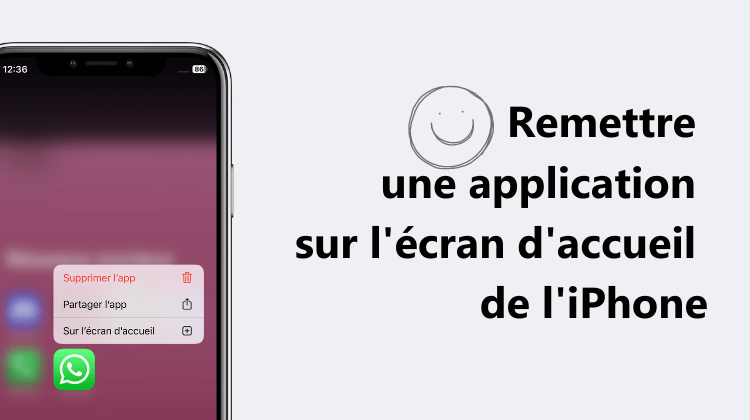
Salut les amis d'Apple! Ça vous est déjà arrivé? Vous cherchez une application sur votre iPhone et... pouf! Disparue de l'écran d'accueil? Pas de panique! C'est un mystère que beaucoup d'entre nous ont vécu. On dirait que l'appli a fait une petite escapade, mais croyez-moi, elle est probablement juste en train de jouer à cache-cache.
Où sont passées mes applications?
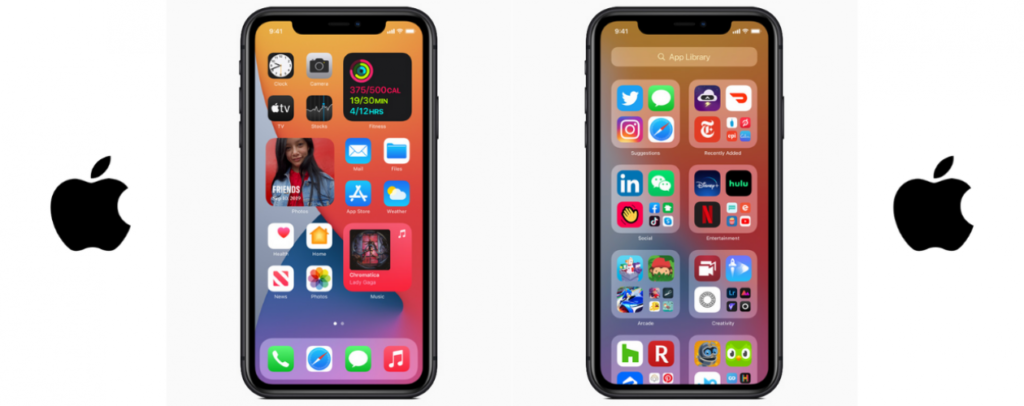
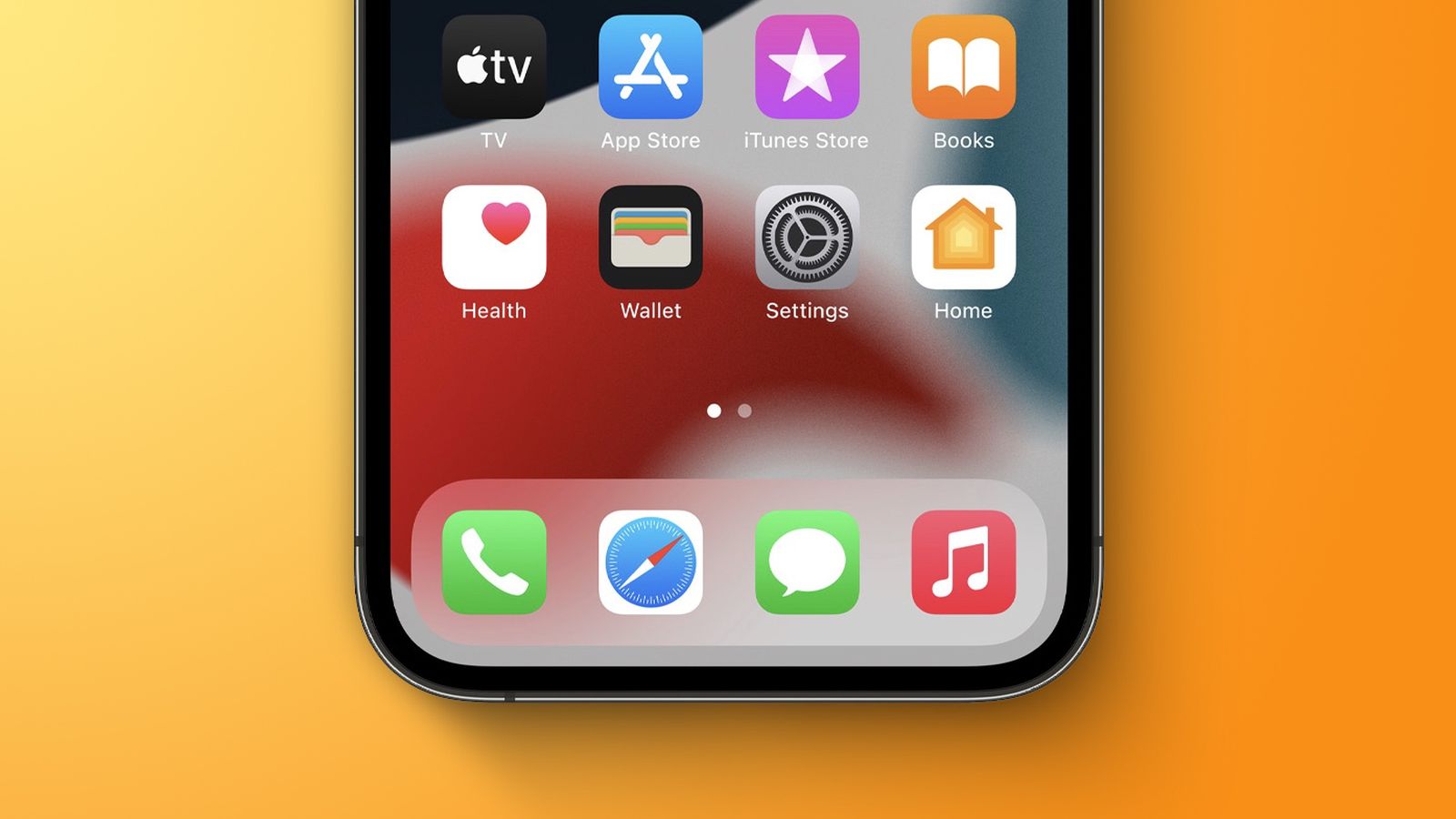
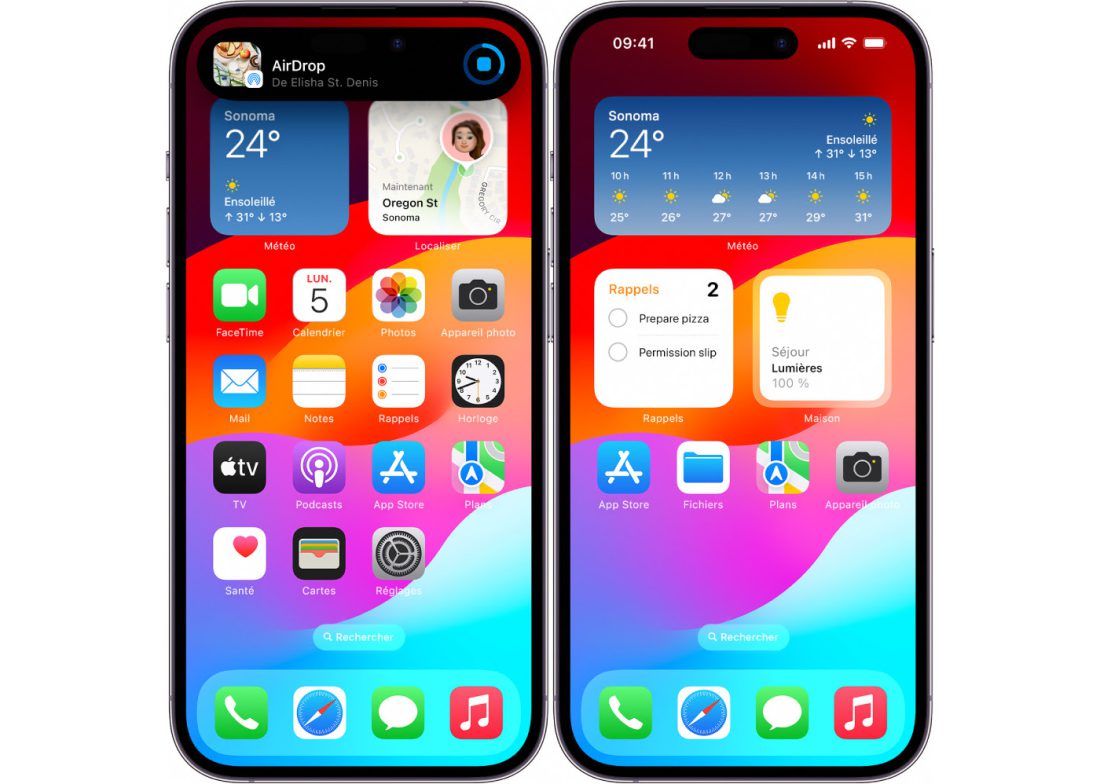
Alors, où diable se cachent-elles? Imaginez votre iPhone comme une grande maison. L'écran d'accueil, c'est le salon: tout ce que vous utilisez souvent est là, à portée de main. Mais votre téléphone a aussi plein d'autres pièces : des dossiers, des bibliothèques... et la Bibliothèque d'applications! C'est un peu comme le grenier, mais organisé par catégories. C'est là où toutes vos applis, même celles que vous n'utilisez pas tous les jours, sont rangées sagement.
Récupérer votre application perdue: un jeu d'enfant
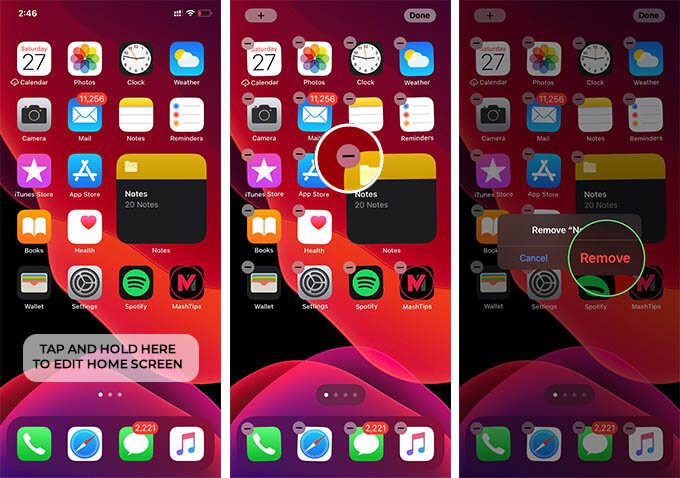
Remettre une application sur l'écran d'accueil, c'est aussi simple que de retrouver une chaussette égarée! Voici comment faire :
Must Read
- Balayez l'écran d'accueil vers la gauche jusqu'à atteindre la Bibliothèque d'applications.
- Cherchez l'application que vous voulez récupérer. Vous pouvez la chercher manuellement ou utiliser la barre de recherche en haut.
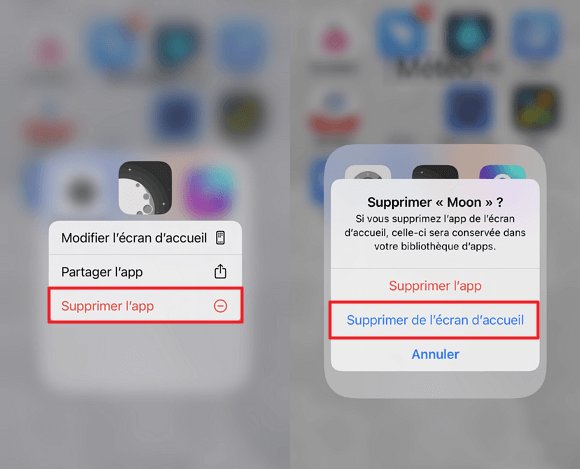
- Appuyez longuement sur l'icône de l'application.
- Choisissez l'option "Ajouter à l'écran d'accueil". Et voilà ! L'application est de retour, comme un boomerang qui revient vers vous!
Pourquoi c'est cool de maîtriser ça?
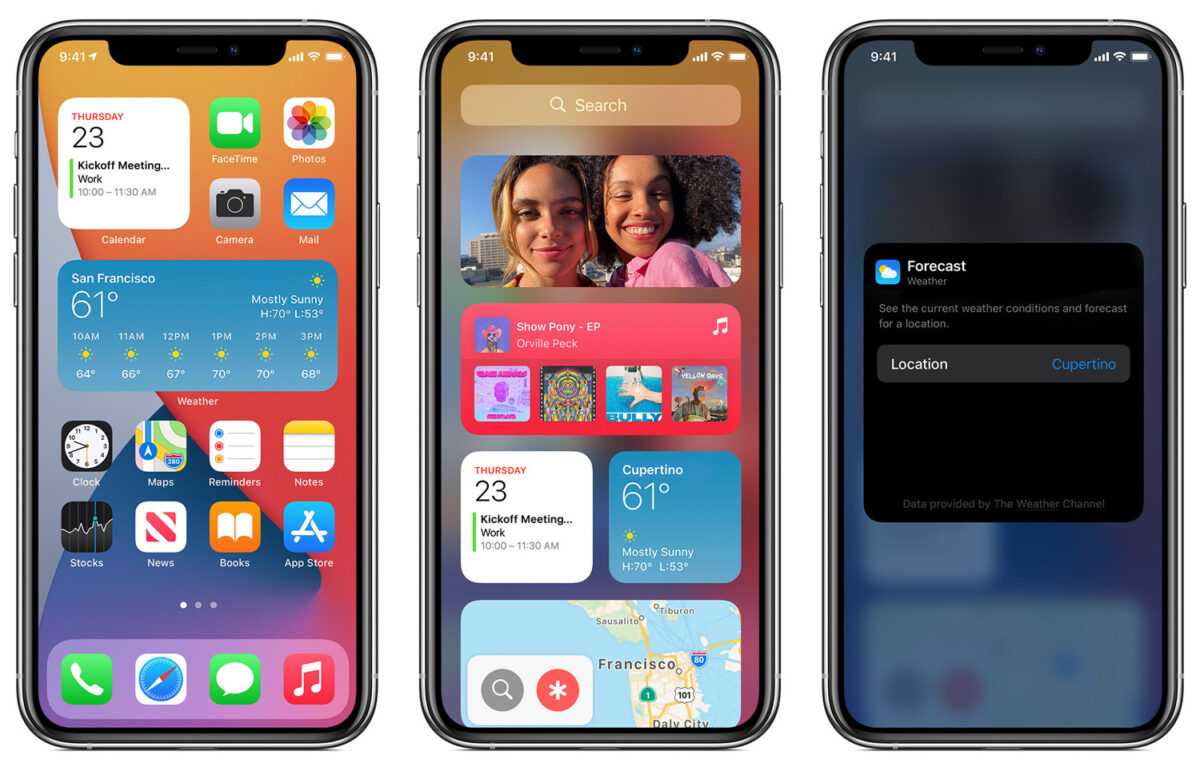
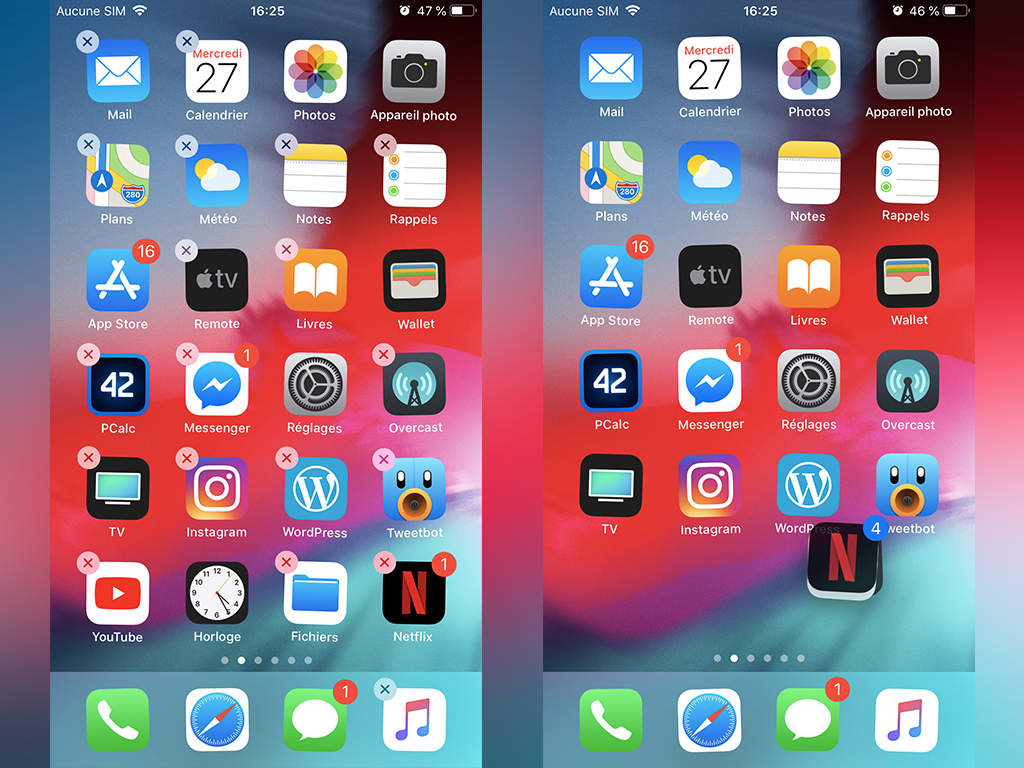
Ok, ok, c'est pas la découverte du siècle. Mais savoir faire ça, c'est un peu comme connaître un secret. Vous pouvez organiser votre écran d'accueil comme vous le souhaitez, masquer les applications que vous utilisez moins souvent (adieu, le bazar visuel!), et les retrouver en un clin d'œil. C'est le contrôle total! C'est comme avoir une télécommande universelle pour votre iPhone.
Imaginez : vous avez une app pour le sport que vous utilisez seulement pendant les Jeux Olympiques. Vous pouvez la cacher dans la Bibliothèque d'applications et la faire revenir sur l'écran d'accueil quand le moment est venu! C'est pratique, non ?
Petit bonus: le côté zen de l'organisation
En plus, organiser ses applications, c'est un peu comme faire le tri dans ses affaires. Ça apaise! Un écran d'accueil épuré, c'est un esprit clair. Et un esprit clair, c'est... comment dire... plus de temps pour scroller sur TikTok? 😉 Bref, que du bonheur!
Alors, la prochaine fois qu'une application disparaît, vous saurez quoi faire. C'est facile, rapide, et ça vous donne un super pouvoir sur votre iPhone. Amusez-vous bien!


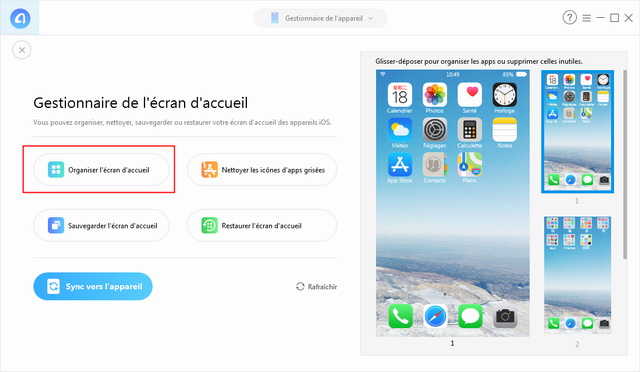
![[3 façons] Comment organiser l'écran d'accueil iPhone | iMobie](https://imobie-resource.com/fr/support/img/cliquer-sur-gerer-ecran-de-accueil.png)