Executer Un Script Python

Salut! Installe-toi confortablement, prends un café. Aujourd'hui, on papote d'un truc super cool: exécuter un script Python. Ça paraît technique, hein? Mais crois-moi, c'est bien plus simple qu'il n'y paraît.
Tu te demandes peut-être: mais c'est quoi, un script Python, au juste? Imagine une recette de cuisine. Le script, c'est la recette. Python, c'est le chef (ou le robot de cuisine hyper performant, si tu préfères!). Et exécuter, c'est... bah, c'est suivre la recette pour faire un plat délicieux! Simple, non?
La base: Avoir Python installé
Bon, avant de cuisiner, faut les ingrédients. Pour Python, l'ingrédient indispensable, c'est... Python! Il faut l'installer sur ton ordinateur. Si tu l'as déjà, parfait! Sinon, direction le site officiel python.org. C'est facile, promis.
Must Read
L'installation est faite? Super! On passe à l'étape suivante.
Ouvrir ton terminal (ou invite de commandes)
Maintenant, il te faut un endroit pour donner tes instructions à Python. C'est là que le terminal (ou l'invite de commandes sous Windows) entre en jeu. Tu sais, cette fenêtre noire un peu intimidante? Pas de panique! C'est ton allié.
Sous Windows, cherche "invite de commandes". Sur Mac ou Linux, cherche "terminal". Ouvre-le. Respire. Tout va bien se passer.
Et si on pouvait changer sa couleur? Plus fun, non? Bon, promis, on verra ça une autre fois!
Naviguer jusqu'à ton script
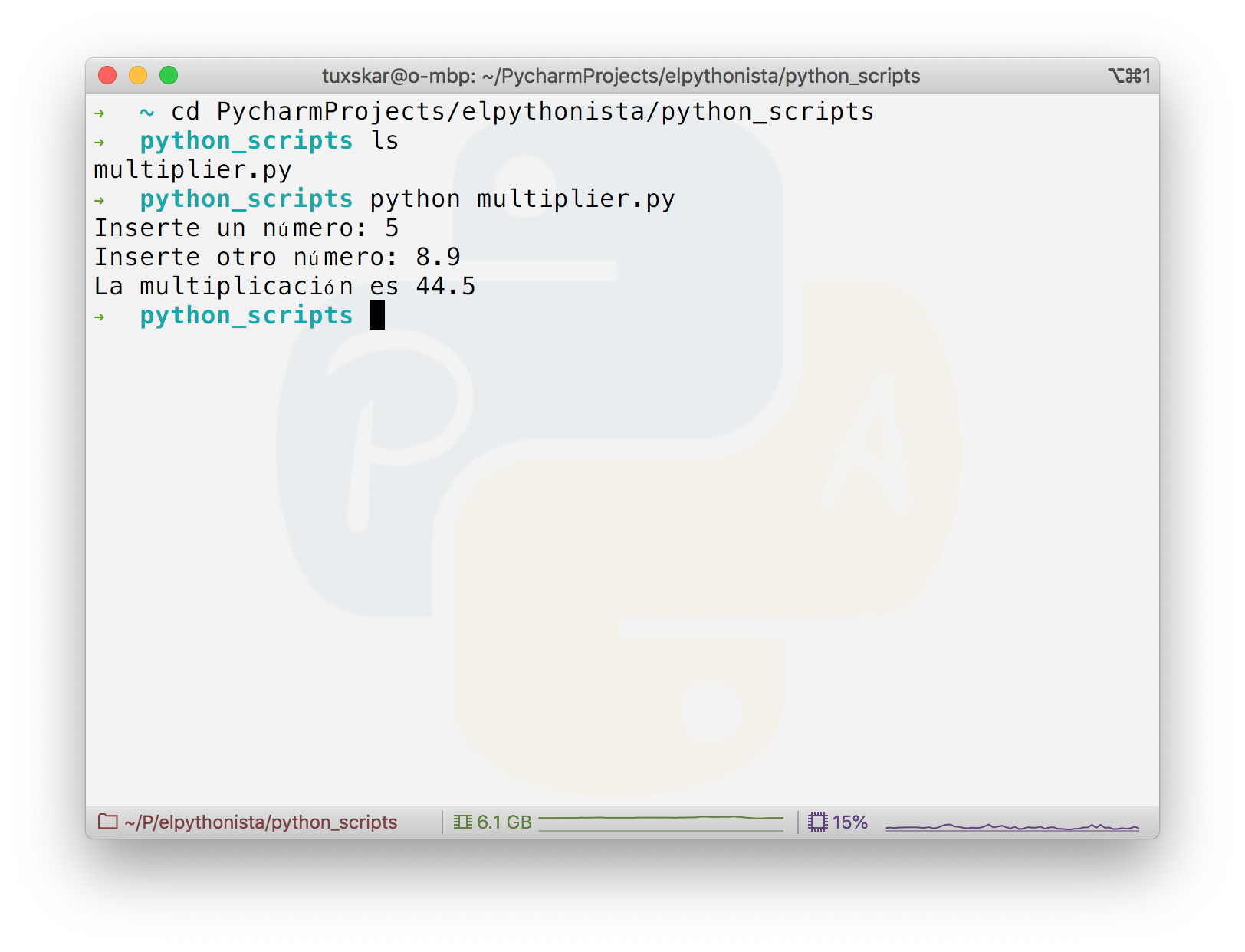
Maintenant, il faut dire au terminal où se trouve ton fameux script Python. Imagine que ton script est caché dans un tiroir de ta cuisine. Tu dois "naviguer" jusqu'à ce tiroir. Dans le terminal, on utilise la commande "cd" (pour "change directory").
Par exemple, si ton script est sur ton bureau, tu taperas quelque chose comme "cd Desktop". Attention, la casse est importante! "Desktop" est différent de "desktop".
Tu as un dossier avec des espaces dans son nom? Entoure-le de guillemets. Par exemple, "cd Mon Dossier" ne marchera pas. Il faut écrire "cd 'Mon Dossier'".
Un petit tips: tape les premières lettres du nom du dossier, puis appuie sur la touche "Tab". Le terminal complétera le nom pour toi, si possible. Magique!
La commande magique: python ton_script.py
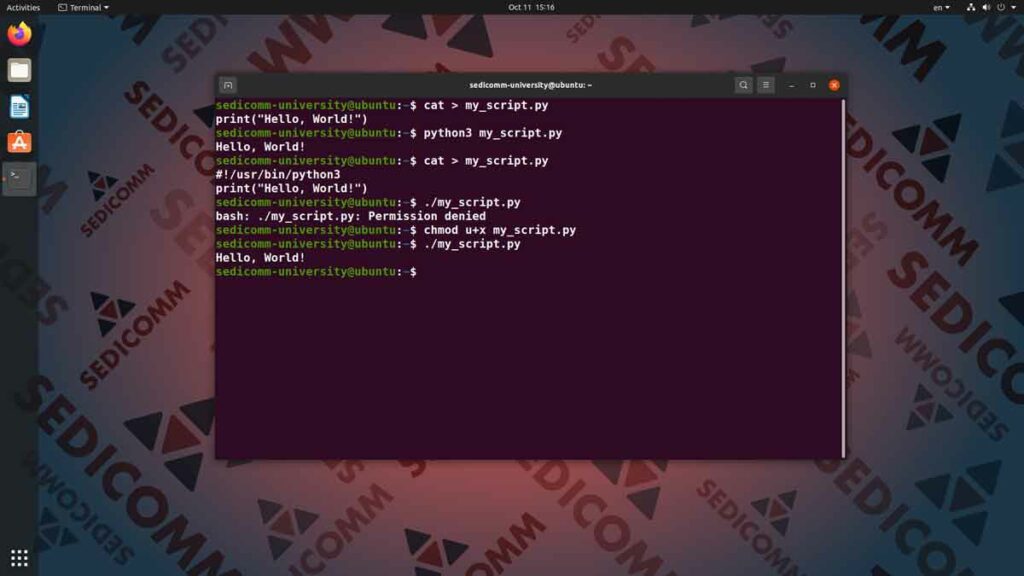
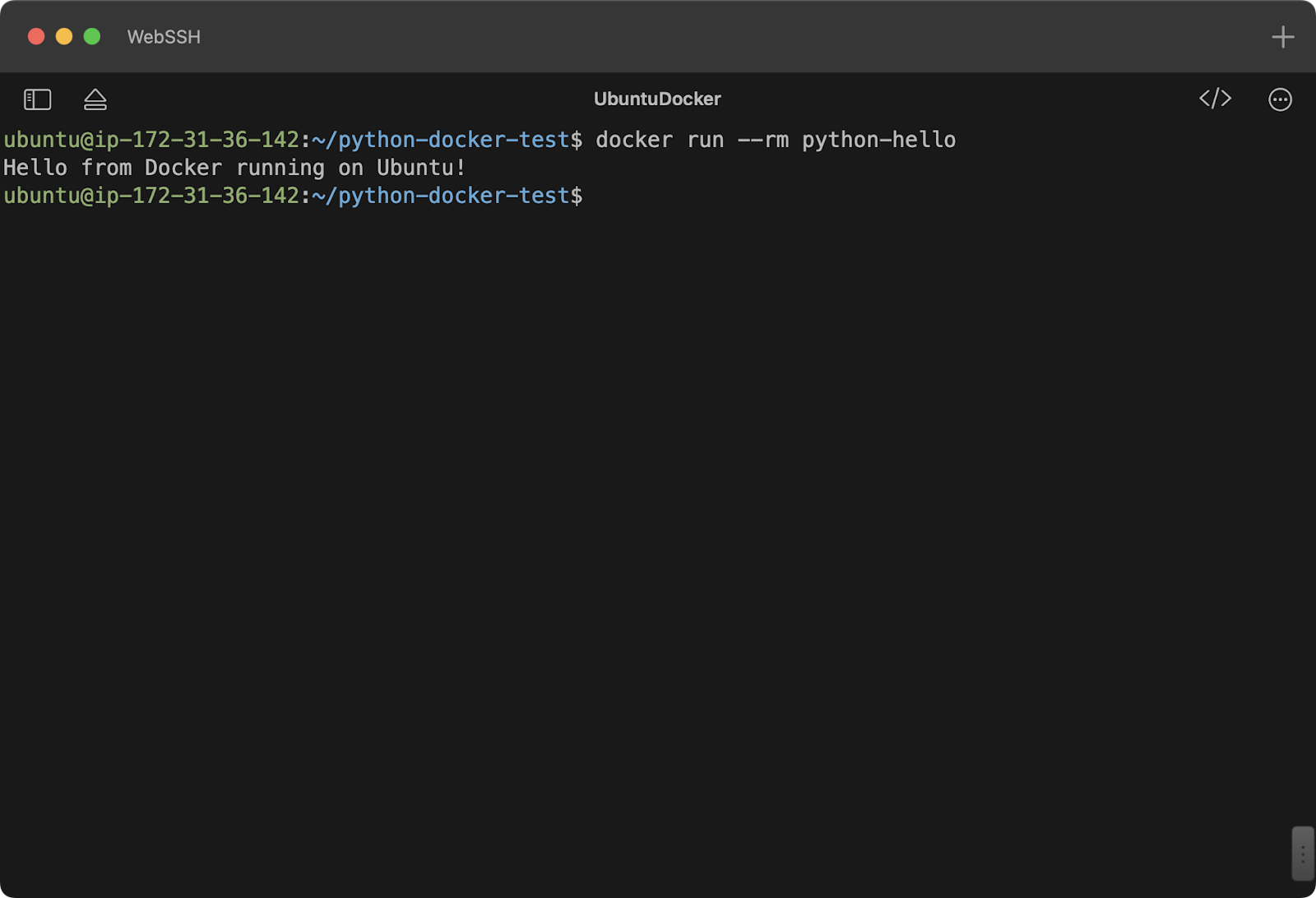
Enfin! On y est! La dernière étape, et la plus importante: exécuter le script. Pour ça, tu tapes la commande "python ton_script.py". Remplace "ton_script.py" par le nom de ton fichier Python, bien sûr. C'est crucial que le fichier ait l'extension ".py". Sinon, Python ne saura pas quoi en faire.
Appuie sur Entrée. Et... suspense... Si tout s'est bien passé, ton script se lance! Des lignes de texte s'affichent, des calculs se font, des images apparaissent (peut-être!). La magie de Python opère!
Si tu vois un message d'erreur... pas de panique! C'est normal, ça arrive à tout le monde. Lis attentivement le message. Il te donne souvent une indication sur ce qui ne va pas. Google est ton ami! (Mais tu peux aussi me demander, je suis là pour ça!)
Quelques astuces supplémentaires
Parfois, tu auras besoin d'utiliser des librairies externes. Ce sont des "ingrédients" supplémentaires que tu n'as pas par défaut. Pour les installer, tu utilises "pip" (le gestionnaire de paquets de Python). Par exemple, pour installer la librairie "requests" (qui permet de faire des requêtes web), tu tapes "pip install requests".
Assure-toi d'avoir "pip" installé. Normalement, il est installé avec Python. Mais si ce n'est pas le cas, tu peux le réinstaller en suivant les instructions sur le site officiel de Python.
Tu veux exécuter un script sans avoir à naviguer jusqu'à son dossier à chaque fois? Tu peux ajouter le dossier contenant ton script au "PATH" de ton système. C'est un peu plus technique, mais ça vaut le coup si tu utilises souvent le même script.
Et si tu veux écrire du code Python directement dans le terminal, sans créer de fichier? Tu peux lancer l'interpréteur Python en tapant simplement "python" (ou "python3" si tu as plusieurs versions de Python installées). Tu verras alors un prompt (>>>) qui t'invite à taper tes commandes Python.
Attention, ce mode est surtout utile pour tester des petites choses. Pour des scripts plus longs, il est préférable d'utiliser un fichier.
Les IDE: Des outils pour te faciliter la vie
Le terminal, c'est bien, mais ce n'est pas toujours très pratique. Heureusement, il existe des IDE (Integrated Development Environment) qui te rendent la vie beaucoup plus facile. Ce sont des éditeurs de code avec plein de fonctionnalités intégrées: coloration syntaxique, auto-complétion, débogueur...
Il y en a plein de disponibles: VS Code, PyCharm, Spyder, Thonny... Choisis celui qui te plaît le plus! Ils sont souvent gratuits et très bien documentés.
Personnellement, j'adore VS Code. Mais chacun ses goûts! L'important, c'est de trouver l'outil qui te convient le mieux.
En résumé
Exécuter un script Python, c'est: avoir Python installé, ouvrir le terminal, naviguer jusqu'à ton script, et taper la commande "python ton_script.py". Facile, non?
Bon, on a couvert pas mal de choses. J'espère que tu as trouvé ça utile! N'hésite pas à expérimenter, à tester, à faire des erreurs. C'est comme ça qu'on apprend. Et surtout, amuse-toi!
Alors, prêt(e) à te lancer dans le monde merveilleux de Python? Tu verras, c'est un langage puissant et polyvalent. Tu pourras faire des tas de choses avec: des jeux, des applications web, de l'analyse de données, de l'intelligence artificielle... Les possibilités sont infinies!
Maintenant, va coder! Et n'oublie pas de prendre une pause café de temps en temps!
Et si tu rencontres des problèmes, souviens-toi : on est tous passés par là. La communauté Python est super accueillante et toujours prête à aider. Tu n'es jamais seul(e)! Alors, fonce et crée des choses incroyables!